1、首先看下前后的对比,请注意我们想插入的标题是有合并单元格
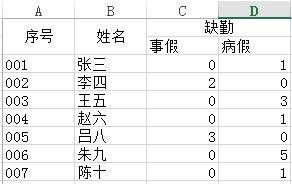

2、首先我们添加一个辅助列,第一行输入1,然后下拉,可以看到辅助列变成1-7
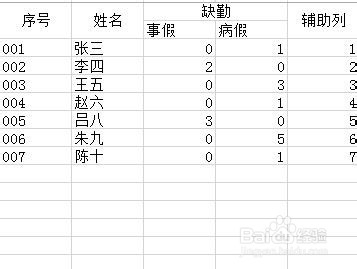
3、我们复制输入辅助列的数据,在下面复制两次得到如图,如果是需要一行就复制一次,两行就复制两次,多行就复制多次
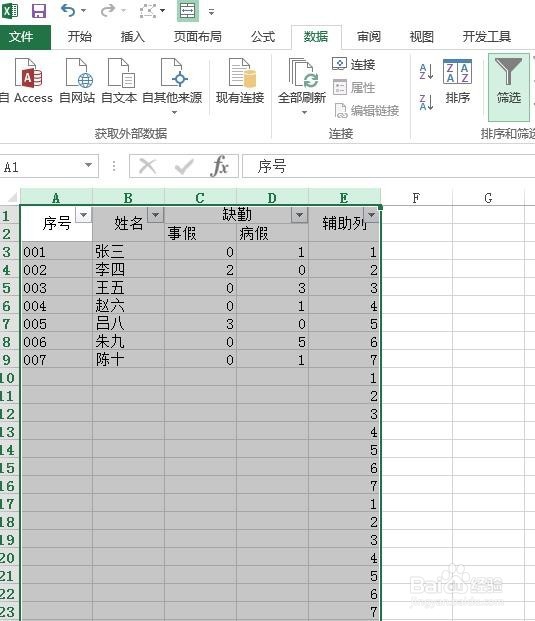
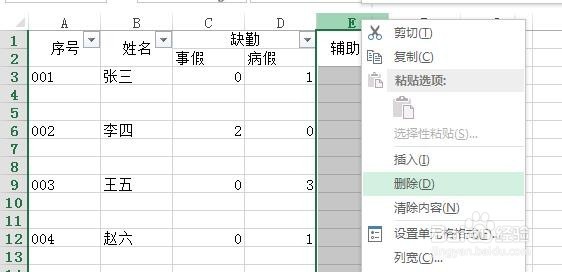
4、复制好之后我们,我们全选表格,点击筛选按键,在辅助列选择,升序排序,排好之后就可以删除辅助列了
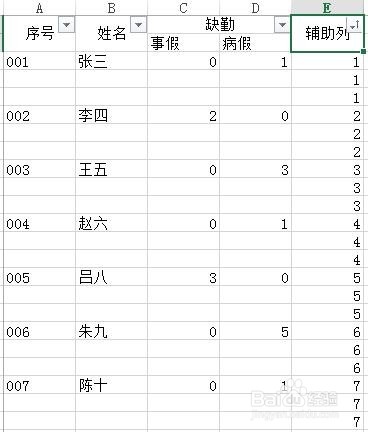
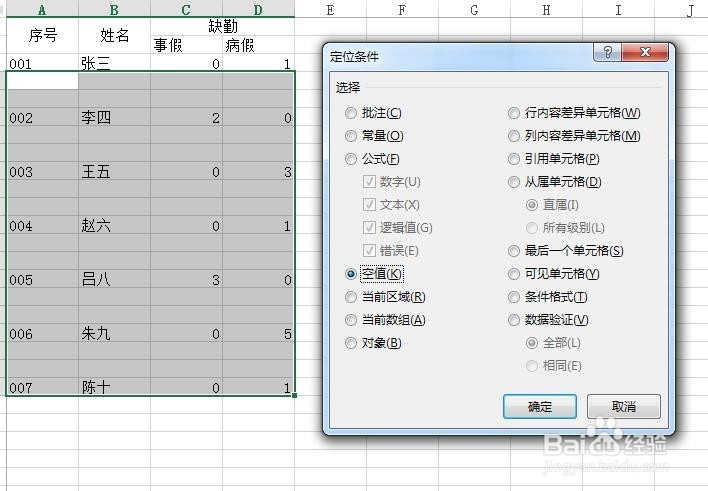
5、然后我们复制标题,选择标题下面的区域,点查找中的定位条件,选择空值,得到下图

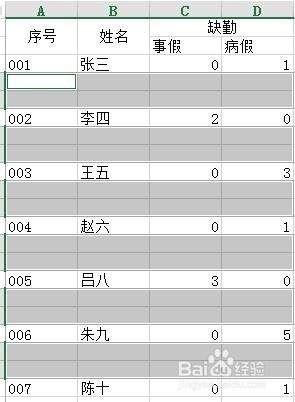
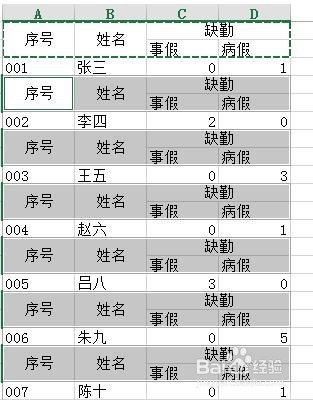
6、然后我们直接粘贴标题就可以
时间:2026-05-01 21:17:27
1、首先看下前后的对比,请注意我们想插入的标题是有合并单元格
2、首先我们添加一个辅助列,第一行输入1,然后下拉,可以看到辅助列变成1-7
3、我们复制输入辅助列的数据,在下面复制两次得到如图,如果是需要一行就复制一次,两行就复制两次,多行就复制多次
4、复制好之后我们,我们全选表格,点击筛选按键,在辅助列选择,升序排序,排好之后就可以删除辅助列了
5、然后我们复制标题,选择标题下面的区域,点查找中的定位条件,选择空值,得到下图
6、然后我们直接粘贴标题就可以
