Excel中柱形图如何让柱形显示不同颜色

 时间:2026-02-14 09:18:23

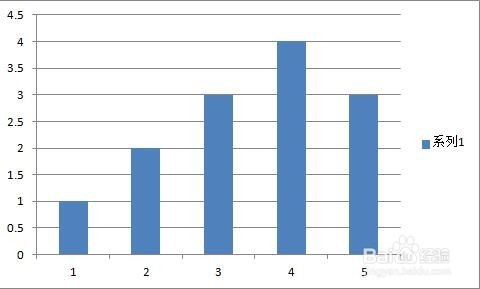
1、原始图表,柱形图中的柱形都是默认同一颜色的。
Excel中柱形图如何让柱形显示不同颜色

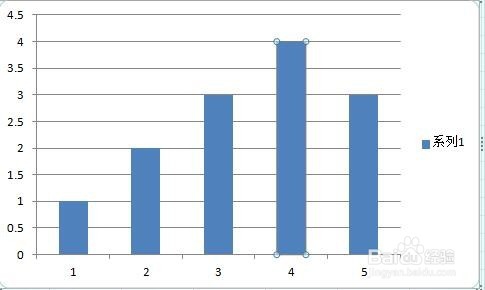
2、点击其中的一个柱形,注意,第一次点击时,会将全部的柱形都选中,再点击一次时,就会只选中点击的柱形。这里一定要确定是只选了一个柱形(选中的柱形上下四角各有一个圆圈)。
Excel中柱形图如何让柱形显示不同颜色

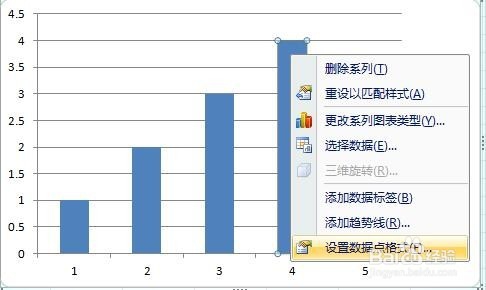
3、右键点击,选择“设置数据序列格式”。

Excel中柱形图如何让柱形显示不同颜色

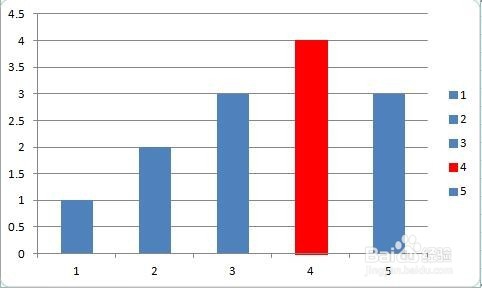
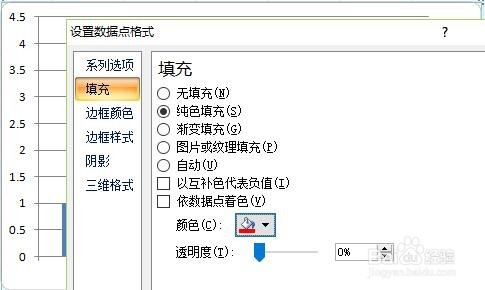
4、在弹出的新对话框中,选择“颜色”,继续选择“纯色填充”,然后在颜色中选择想要的颜色,这里选择了红色。
Excel中柱形图如何让柱形显示不同颜色

5、关闭,返回。就可以看到柱形图中的选中的柱形变为红色的了。

Excel中柱形图如何让柱形显示不同颜色

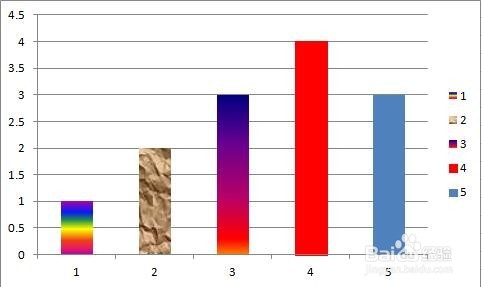
6、同样的操作,可以将每个柱形都设置为不同的颜色,甚至可以设置为渐变色(纯色填充改为渐变填充)、图片或文理(纯色填充改为图片或文理填充)。从而打造特色鲜明、生动形象的柱形图。
Excel中柱形图如何让柱形显示不同颜色

  • Excel柱状图怎么分颜色表现出来?
  • Excel中柱形图如何让柱形显示不同颜色
  • Excel柱形图怎样按标准将柱形显示为不同的颜色
  • Excel小技巧之设置不同的柱形颜色
  • Excel表格如何让柱状图的每条柱子颜色不一样
  • 热门搜索
    感恩教师节手抄报大全 日行一善手抄报 有关环保的手抄报 纪念英雄手抄报 端午节手抄报怎么画 文明礼仪手抄报资料 教师节手抄报内容文字 致敬抗美援朝争做时代新人手抄报 感恩节英语手抄报 关于健康的英语手抄报