Excel中如何将一长串内容进行快速分列

 时间:2026-04-22 03:04:19

1、数据多的我们可以直接快捷键ctrl+a快速全选,数据少的我们可以直接框选内容

Excel中如何将一长串内容进行快速分列

2、找到“数据”点击“分列”

Excel中如何将一长串内容进行快速分列

3、在弹出的文本分列向导中,选择“按照分隔符号”,然后点击下一步

Excel中如何将一长串内容进行快速分列

4、我们观察需要处理的内容样式,如果是中间有相对应的符号间隔,可以直接选择,小编此处中间为空格,我们选择“空格”后选择下一步

Excel中如何将一长串内容进行快速分列

5、在接下来的步骤我们可以选择数据的类型,我们可以默认选择“常规”,也可以选择其他的类型,最后点击完成

Excel中如何将一长串内容进行快速分列

6、此时我们需要分列的数据内容已经分好,我们可以根据自己的需要,为每一列添加标题
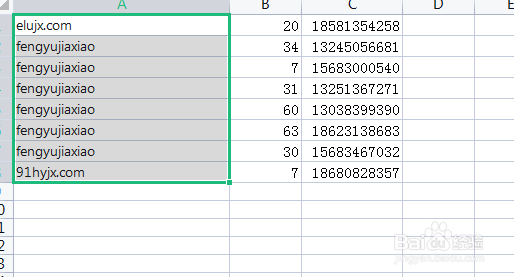
Excel中如何将一长串内容进行快速分列

7、如果需要分列的内容长短差不多,则可以按照固定宽度进行分列

Excel中如何将一长串内容进行快速分列

  • Excel如何实现数据分列?
  • excel如何拆分数据?
  • excel怎样把单个单元格内的多个数字分离?
  • excel不规则数据分列
  • Excel使用公式拆分列
  • 热门搜索
    感恩的心手抄报内容 科技点亮生活手抄报 好词好句手抄报 中国板报网手抄报 化学手抄报版面设计 关于读书手抄报图片 小英雄手抄报 手抄报版图 校园文化手抄报 与法同行手抄报内容