使用ultra编辑文本时的一些使用技巧

 时间:2026-02-12 10:09:29

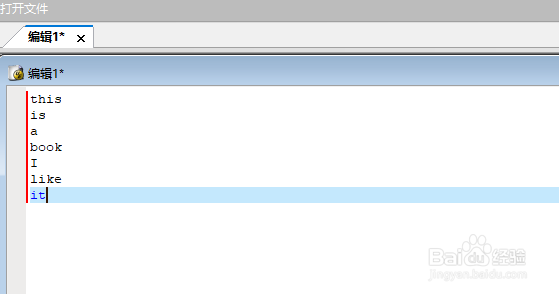
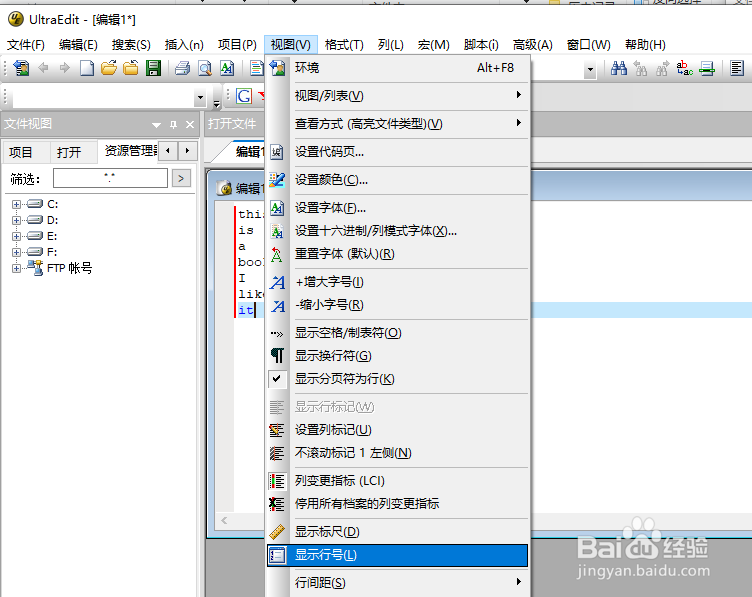
1、如下图所示,在编辑文本的时候没有显示行号。
使用ultra编辑文本时的一些使用技巧

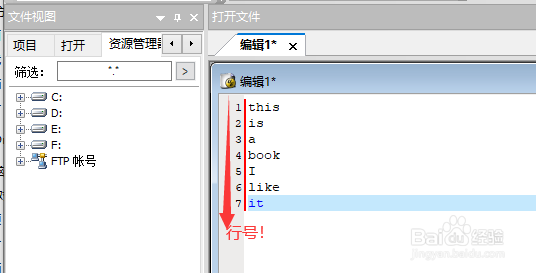
2、如果我们想准确知道相关内容在哪一行,需要将行号显示出来。则点击菜单【视图】|【显示行号】
使用ultra编辑文本时的一些使用技巧

3、这时我们发现,行号已经在左侧显示出来了。十分方便定位。

使用ultra编辑文本时的一些使用技巧

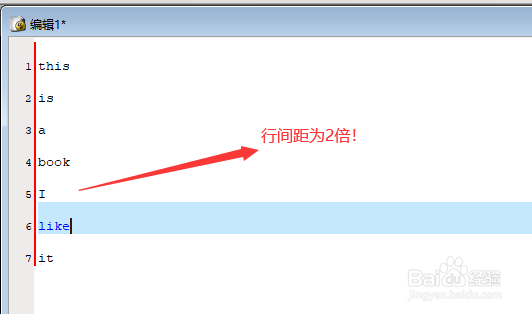
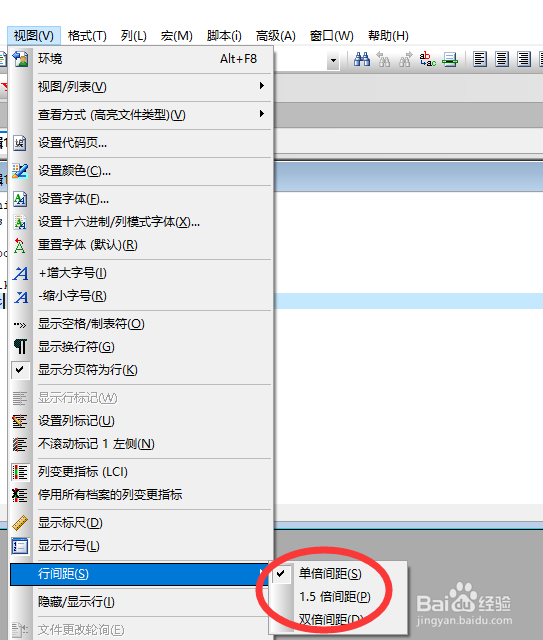
4、如果现有行距无法满足需求,则可以点击【视图】|【行间距】,系统默认提供了单倍、1.5倍和双倍,根据需要选择即可。
使用ultra编辑文本时的一些使用技巧

5、下图是将行间距设置为【2倍行间距】的效果图。

使用ultra编辑文本时的一些使用技巧

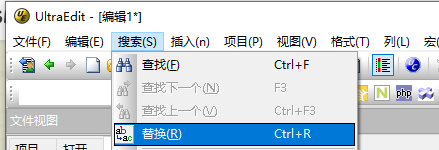
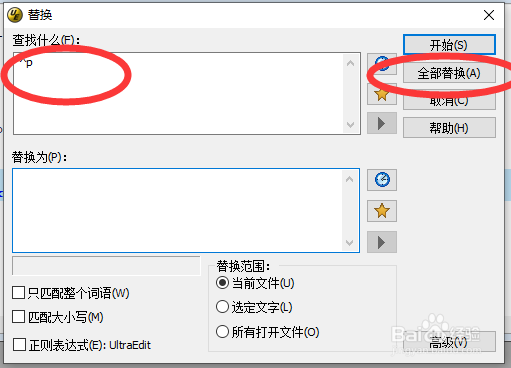
6、如果要批量删除回车,则需要用到替换功能。点击菜单【搜索】|【替换】

使用ultra编辑文本时的一些使用技巧

7、打开替换窗口后,在查找中输入“ ^p ”,替换为保持空,再点【全部替换】即可。
使用ultra编辑文本时的一些使用技巧

  • excel怎么把横排单元格的内容变成竖排
  • Excel如何复制带有图片的表格且保持图片不变形
  • excel横排变竖排
  • Excel表格如何实现横竖转化?
  • excel怎么显示完整的内容
  • 热门搜索
    元宵节手抄报 一等奖 庆元旦迎新年手抄报 小学生四年级手抄报 中秋节手抄报设计图 圣诞节的手抄报 我的中国梦手抄报画 国庆手抄报简单又漂亮 数学手抄报图片三年级 防地震手抄报 美丽的祖国手抄报