word中如何设置图片的环绕文字为“四周型”版式

 时间:2026-02-15 11:27:49

1、打开一篇word。如下图:

word中如何设置图片的环绕文字为“四周型”版式

2、在word中插入一张图片。如下图:

word中如何设置图片的环绕文字为“四周型”版式

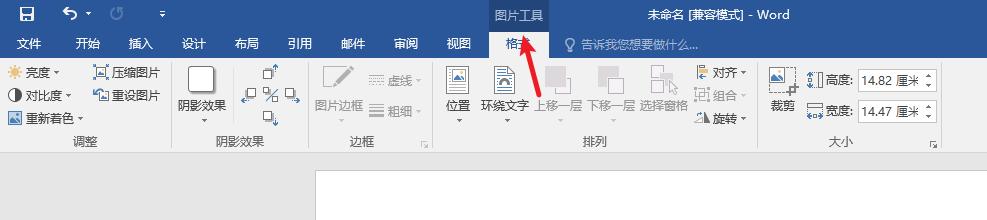
3、点击word功能区中的“图片工具”工具栏。如下图:

word中如何设置图片的环绕文字为“四周型”版式

4、在“图片工具”工具栏-“环绕文字”中选择“四周型”版式。如下图:

word中如何设置图片的环绕文字为“四周型”版式

5、接下来我们就可以验证一下环绕文字为“四周型”版式的效果。如下图:

word中如何设置图片的环绕文字为“四周型”版式

6、总结:word中如何设置图片的环绕文字为“四周型”版式

(1)打开一篇word

(2)在word中插入一张图片

(3)点击word功能区中的“图片工具”工具栏

(4)在“图片工具”工具栏-“环绕文字”中选择“四周型”版式

(5)验证效果

  • word边框设置在哪
  • 图片环绕方式为四周型怎么设置
  • Word怎样设置图片四周环绕
  • 如何将图片设置成四周型
  • 艺术字怎么居中
  • 热门搜索
    关于文明出行的手抄报 美术手抄报 918事变手抄报 神话故事手抄报 送别诗手抄报 平安出行手抄报 阅读的手抄报 爱读书手抄报内容 推广普通话手抄报资料 防地震手抄报内容