win10没有登陆界面怎么解决方法

 时间:2026-05-07 17:56:10

1、让我们先来看看 Windows 10 系统没有出现登录接口的情况, 运行到这个接口, 不再运行, 点击鼠标也没有响应

win10没有登陆界面怎么解决方法

2、在这种情况下, 我们可以直接强制关机三次或四次, 然后系统启动设置页将出现, 选择 "启用安全模式", 或按键盘上的4键

win10没有登陆界面怎么解决方法

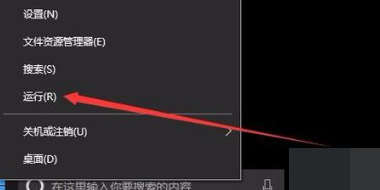
3、安全模式将在一段时间后启动, 右键单击左下角的 "开始" 按钮, 然后在弹出菜单中选择 "运行" 菜单项
win10没有登陆界面怎么解决方法

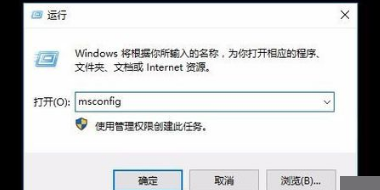
4、在 "打开运行" 窗口中, 输入命令 msconfig, 然后单击 "确定" 按钮
win10没有登陆界面怎么解决方法

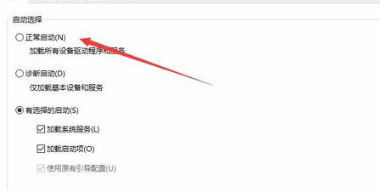
5、在打开的 "系统配置" 窗口中, 点击 "常规" 选项卡, 然后选择 "正常启动" 项, 最后单击 "确定" 按钮。
win10没有登陆界面怎么解决方法

6、重新启动计算机后, 您将进入正常的登录屏幕。

win10没有登陆界面怎么解决方法

  • win10系统如何实现不输入账号密码自动登录
  • window10怎么进入安全模式
  • win11闪屏
  • win10提示需要输入用户名和密码怎么办
  • Win10开机界面无法输入密码怎么办
  • 热门搜索
    祖国我爱你手抄报 感恩教师手抄报 感恩母亲的手抄报图片 小学生文明手抄报 关于民族团结的手抄报 抗病毒手抄报图片 数学手抄报版面设计图 法制安全教育手抄报 低碳生活我先行手抄报 牙齿手抄报