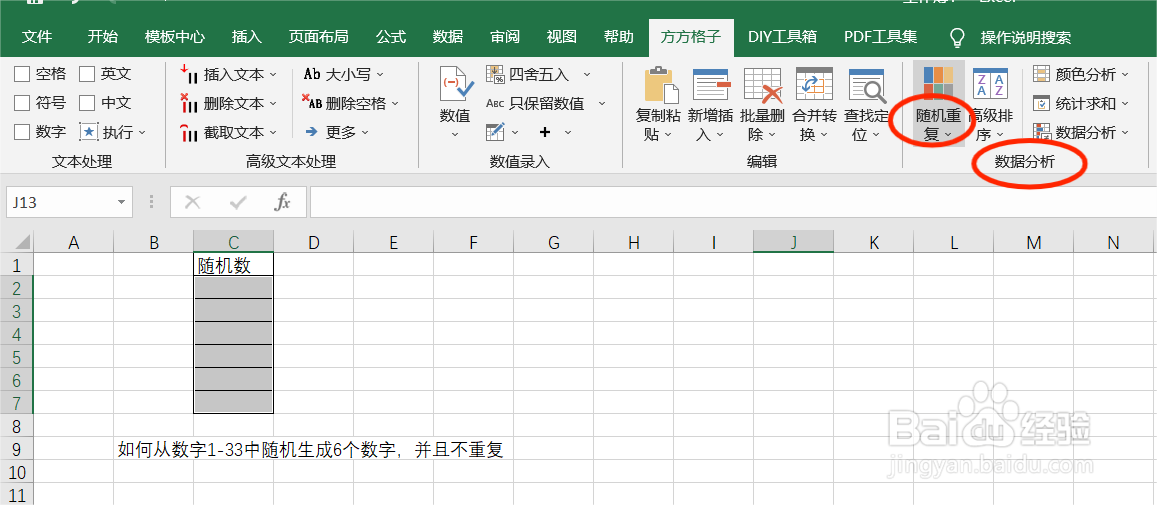
1、如图,我们要在下表中在数字1-33之间生成6个随机数字,并且不重复。首先,点击“方方格子”选项卡

2、选中要处理的单元格区域,这里我选中C2:C7

3、然后在“数据分析”模块中,找到“随机重复”选项
4、再在下拉菜单中点击“生成随机数”选项

5、在“生成随机数”对话框中,设置好区域和选项,记得取消“允许重复”的勾选

6、最后,点击“确定”就在C2:C7内生成了6个随机数

时间:2026-04-22 08:42:06
1、如图,我们要在下表中在数字1-33之间生成6个随机数字,并且不重复。首先,点击“方方格子”选项卡
2、选中要处理的单元格区域,这里我选中C2:C7
3、然后在“数据分析”模块中,找到“随机重复”选项
4、再在下拉菜单中点击“生成随机数”选项
5、在“生成随机数”对话框中,设置好区域和选项,记得取消“允许重复”的勾选
6、最后,点击“确定”就在C2:C7内生成了6个随机数
