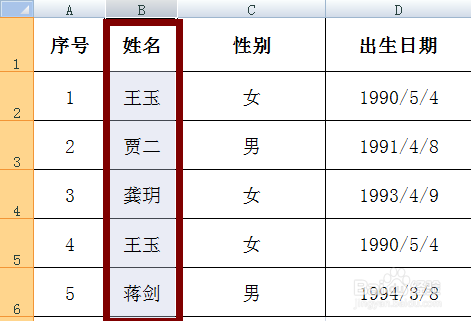
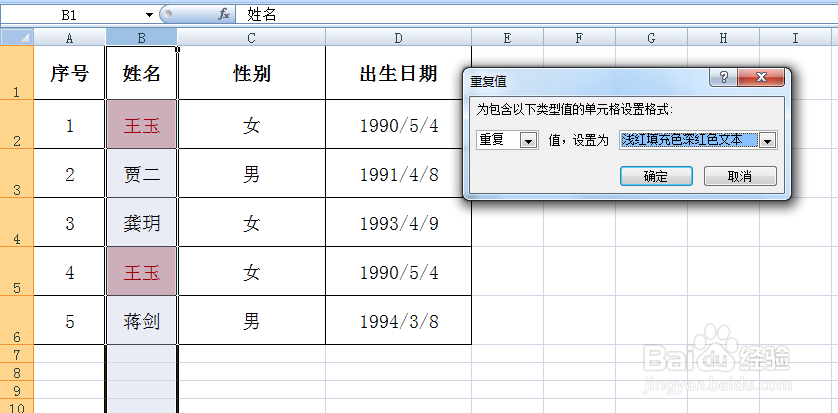
1、选定列
我们这里需要查找的重复项在B列,所以选定B列
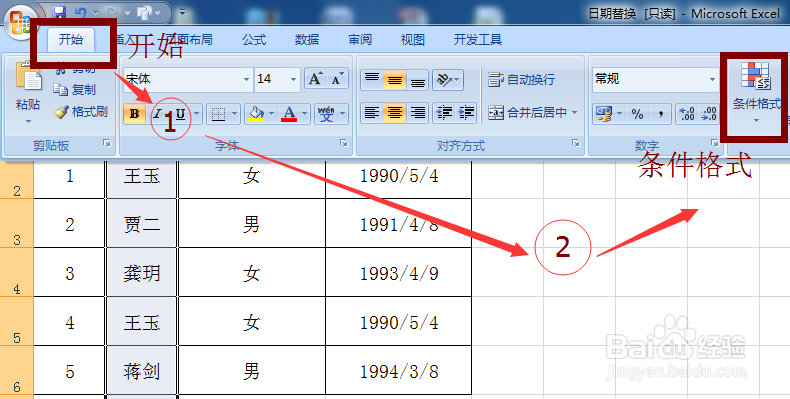
2、条件格式
单击开始选项卡→条件格式。
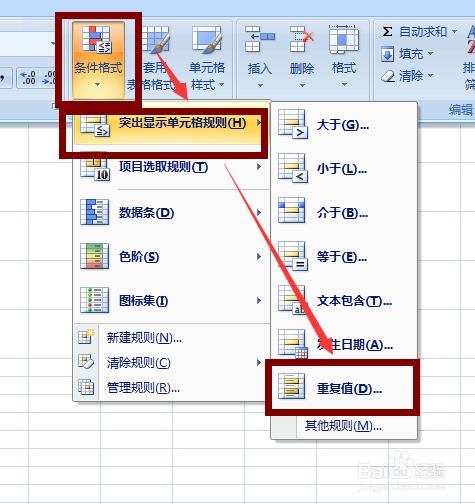
3、突出显示单元格规则
点击条件格式下拉→突出显示单元格规则→重复值
4、重复值
在随即打开的“重复值”对话框中,将格式设置为“浅红填充色深红色文本”。
5、重复值效果图
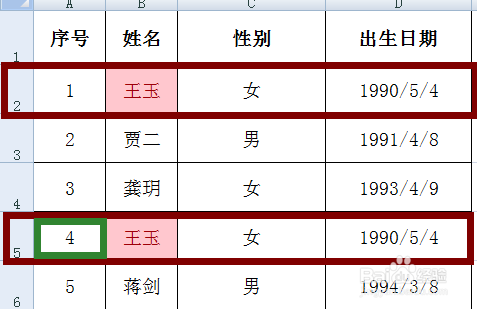
此时我们看见“王玉”的姓名变红了,序列1和序列4姓名重复,我们准备删除序列是4的“王玉”。
6、删除重复值后序列的变化
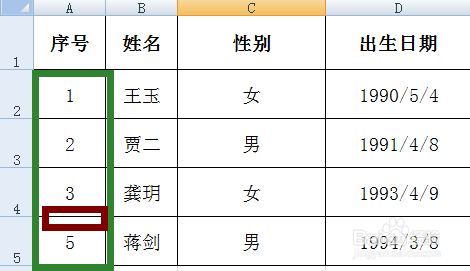
删除重复值后,序列4没有了,如何才能够删除重复项序列自动填充呢?而不出现“断列”的情况。请看下面视频演示
7、视频解析
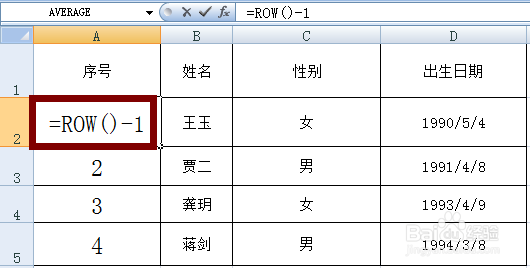
选定单元格A2,输入公式=row()-1,row()表示单元格的行号,这里A2单元格所在行号是2,我们要从A2起编序号1,由于第一行是表头我们要减去这行,所以-1。公式设置完成,回车,下拉即可,这时删除序号4就不会产生“断列”的情形,下面的会自动排序。
还不明白可以看视频解析。