1、选中单元格
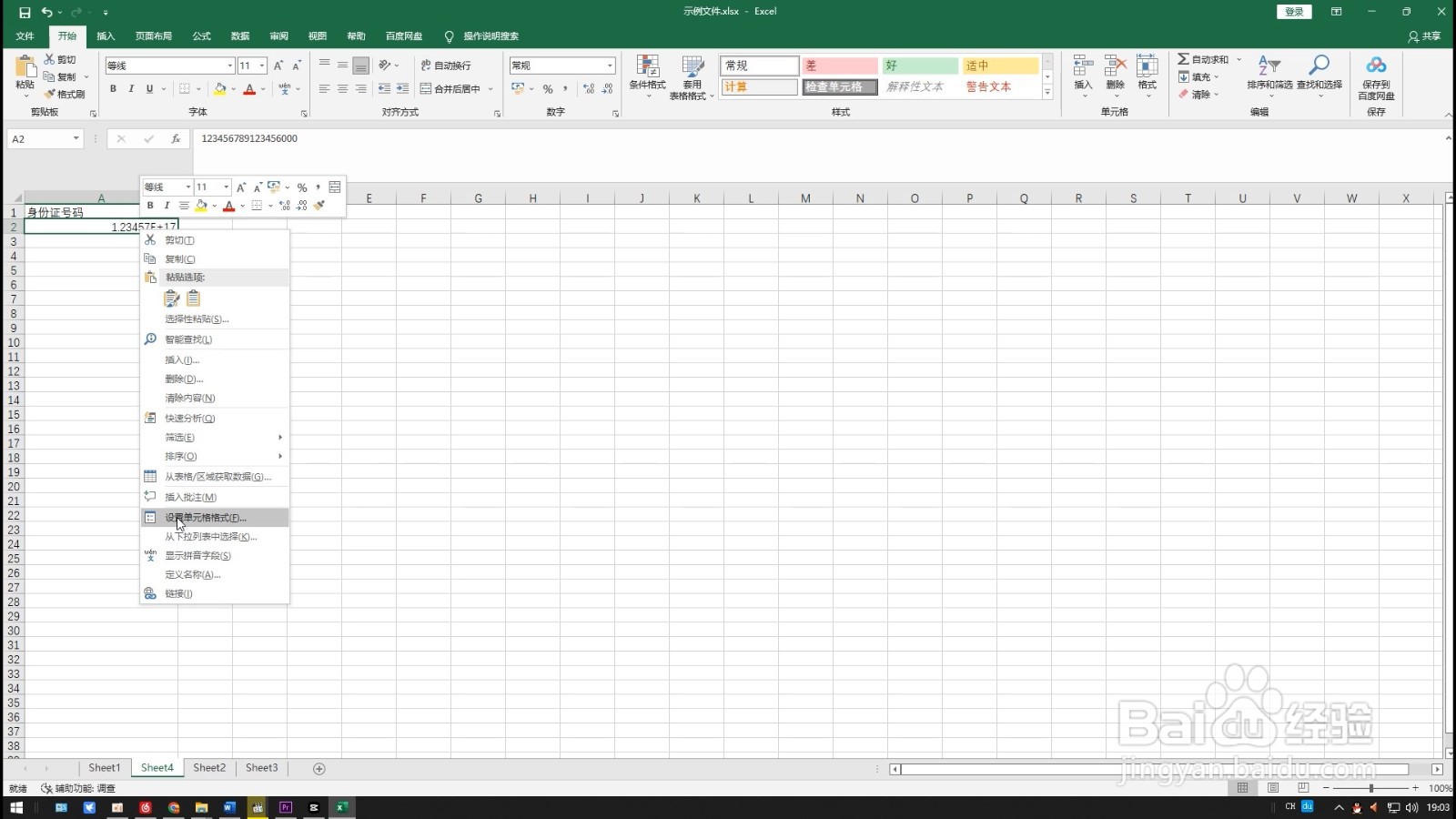
打开表格文件后找到并用鼠标选中显示e+17的单元格。

2、选择设置单元格格式
右击该单元格后在列表中选择设置单元格格式选项。
3、点击数字选项
弹出新窗口后点击数字选项,在窗口中找到分类选项。

4、选择数值
选择数值后在右边的详细设置中将小数位数设置为0,确认后号码就能正常显示了。

5、输入单引号
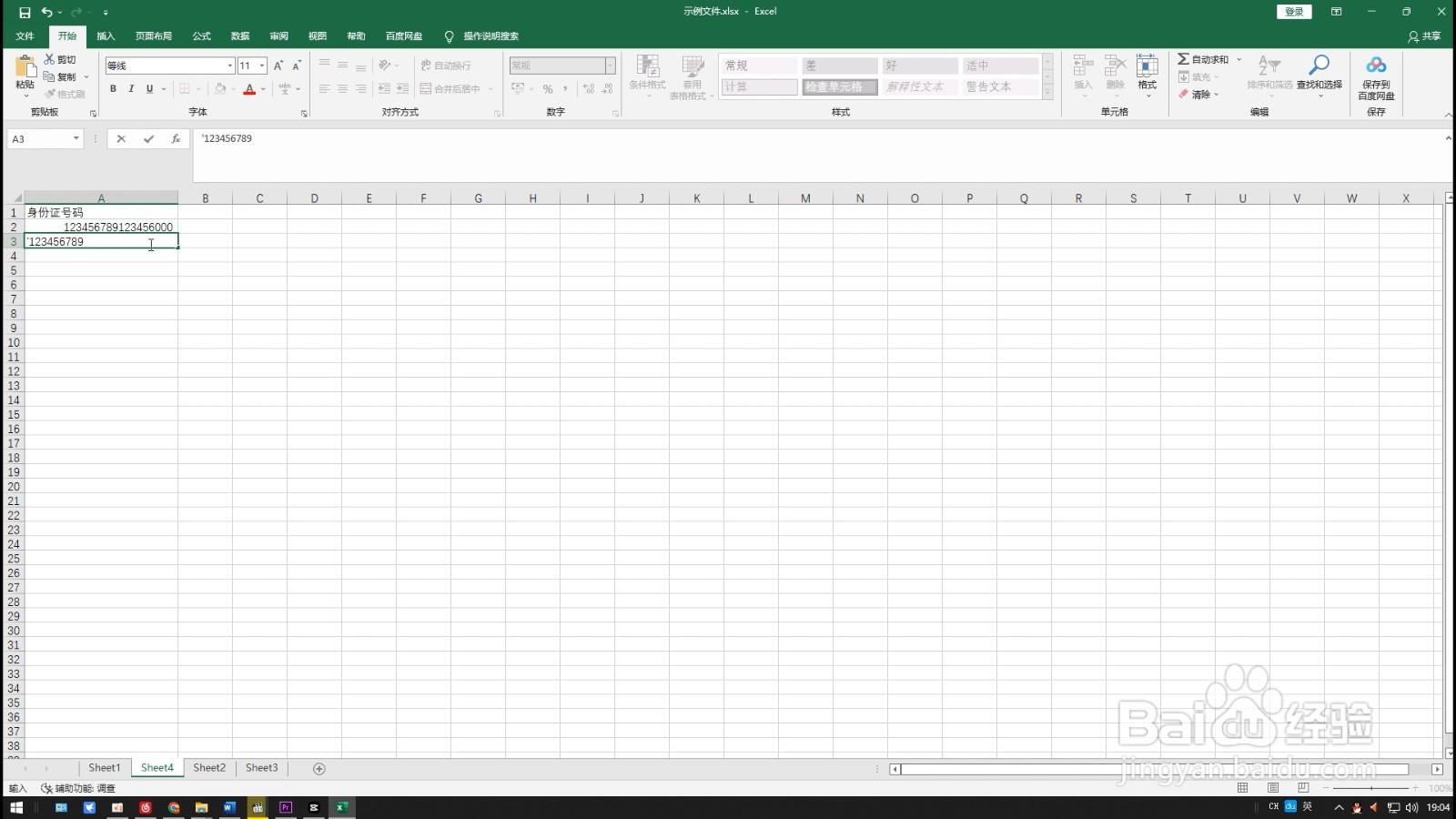
这样每次都修改单元格格式比较麻烦,我们可以在输入身份证号之前先输入一个单引号,这样输入的身份证号码就不会变了。
时间:2026-04-30 11:49:03
1、选中单元格
打开表格文件后找到并用鼠标选中显示e+17的单元格。
2、选择设置单元格格式
右击该单元格后在列表中选择设置单元格格式选项。
3、点击数字选项
弹出新窗口后点击数字选项,在窗口中找到分类选项。
4、选择数值
选择数值后在右边的详细设置中将小数位数设置为0,确认后号码就能正常显示了。
5、输入单引号
这样每次都修改单元格格式比较麻烦,我们可以在输入身份证号之前先输入一个单引号,这样输入的身份证号码就不会变了。
