Word软件如何画水萝卜图形?

 时间:2026-04-22 23:42:22

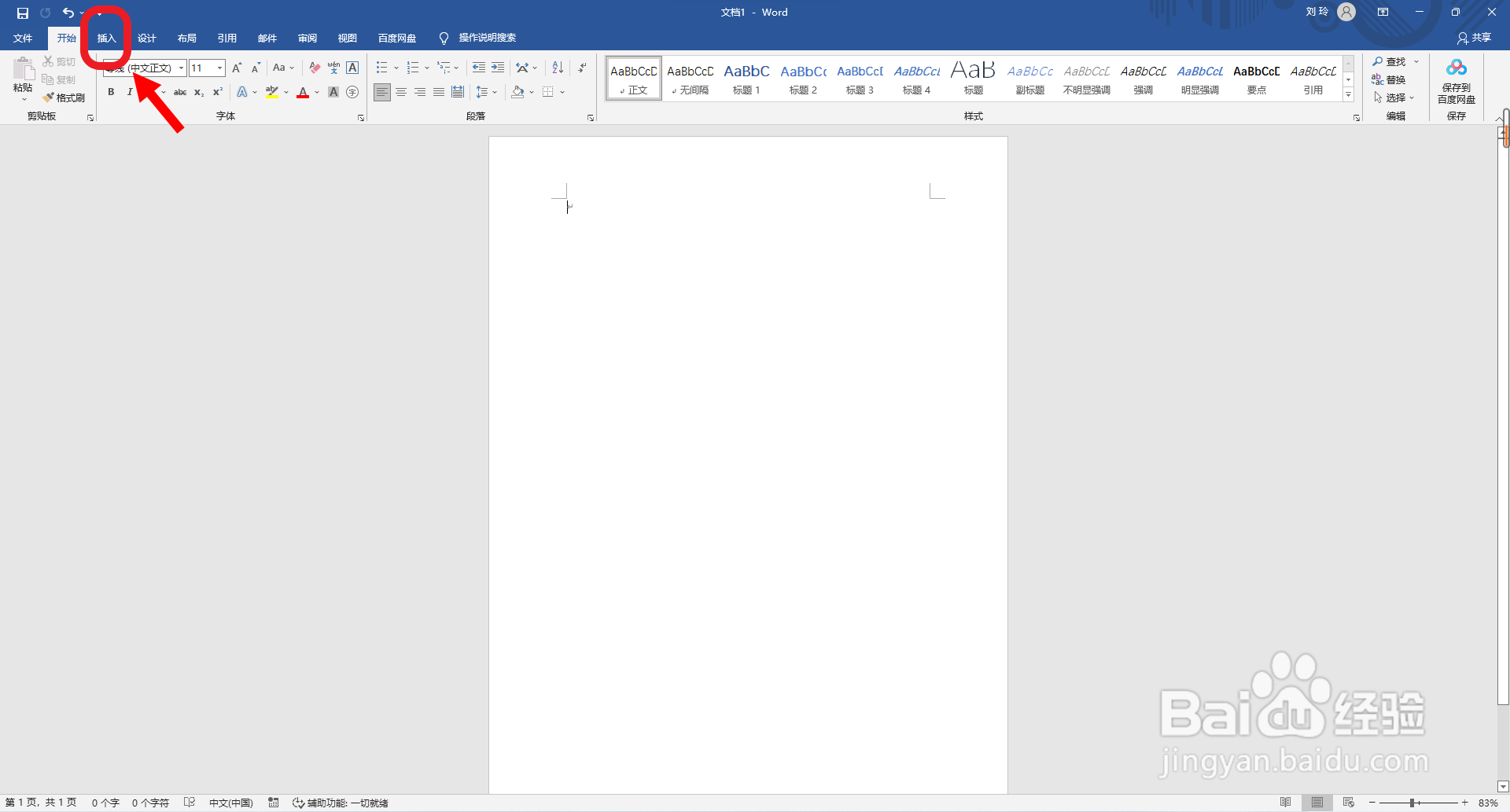
1、首先点击打开word软件,点击选择“插入”主选项卡。

Word软件如何画水萝卜图形?

Word软件如何画水萝卜图形?

2、然后点击选择“插图”选项组中的“形状”,并插入“基本形状”一栏中的“泪滴形”形状。

Word软件如何画水萝卜图形?

3、再按“ctrl+shift”键,绘制一个泪滴形形状,并设置填充颜色为“标准色  红色”。

Word软件如何画水萝卜图形?

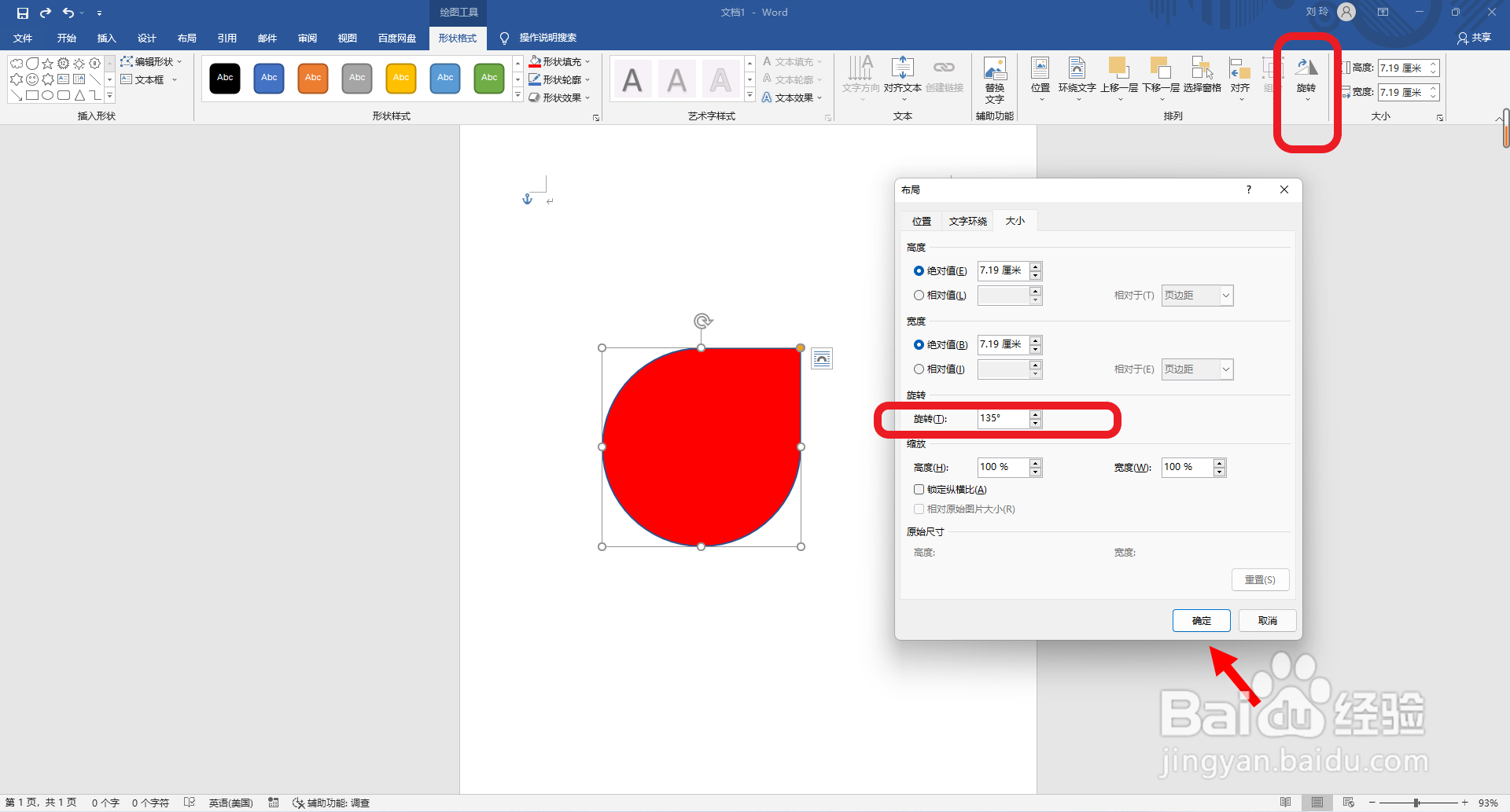
4、接着点击“旋转”设置选项,设置旋转角度为“135”度,并点击“确定”。
Word软件如何画水萝卜图形?

5、然后再点击插入“基本形状”一栏中的“云形”图形。

Word软件如何画水萝卜图形?

6、接着再绘制一个云形形状,如图所示。并设置填充颜色为绿色。

Word软件如何画水萝卜图形?

7、最后点击选中全部图形,点击“形状格式”工具选项卡中的“组合”设置选项,组合全部图形。这样水萝卜图形就画好了。

Word软件如何画水萝卜图形?

  • 国画梅花的画法攻略?
  • ACDSee如何调整照片爆光度
  • 画一只低头觅食的野鸡山鸡
  • 怎么在Word下画云形标注?
  • word2016如何制作2021儿童节卡贴
  • 热门搜索
    关于诚信的手抄报 英语手抄报图片大全 欢乐中国年手抄报 我的梦中国梦手抄报 关于三八妇女节的手抄报 环保手抄报图片 名人故事手抄报 七夕手抄报 小学生手抄报内容 元宵节手抄报简笔画