Win11如何用命令修改文件关联的默认应用

 时间:2026-02-15 01:16:29

1、首先,按下”win+r“组合键打开运行框,

Win11如何用命令修改文件关联的默认应用

2、输入以下命令:

ms-settings:defaultapps

按回车。
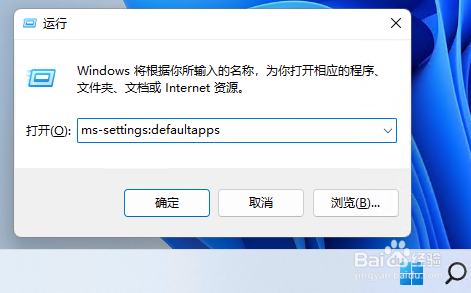
Win11如何用命令修改文件关联的默认应用

3、在打开的“设置”窗口中,我们可以看到与”默认应用“相关的设置选项,如下图:

Win11如何用命令修改文件关联的默认应用

4、在该窗口最上面的搜索框,输入要关联的文件类型(扩展名),比如要关联的是PDF文件,那就输入:.pdf,点击右边的“搜索”按钮。

Win11如何用命令修改文件关联的默认应用

5、可以看当前PDF文件打开的默认应用为Edge浏览器。

Win11如何用命令修改文件关联的默认应用

6、点击右边的“更改”按钮,

Win11如何用命令修改文件关联的默认应用

7、然后选择新的默认应用,按“确定”按钮保存。

Win11如何用命令修改文件关联的默认应用

8、这样,PDF文件默认打开方式就已经改成新的应用了。

Win11如何用命令修改文件关联的默认应用

  • win10中个人文件夹路径混乱修复和恢复默认设置
  • 在win10电脑中怎么设置家庭和其他用户帐户?
  • windows的Windows Server Backup备份工具怎么用
  • 怎么关闭新版Edge浏览器自动更新?
  • NET Framework3.5如何安装
  • 热门搜索
    战争与和平手抄报 保护环境手抄报资料 安全教育日手抄报内容 文明手抄报资料 以环保为主题的手抄报 民族精神手抄报 防灾减灾一等奖手抄报 文明旅游手抄报 艺术手抄报 环境手抄报图片