windows7系统画图软件如何修改图片格式以及尺寸

 时间:2026-02-14 12:06:38

1、首先,我们打开画图软件

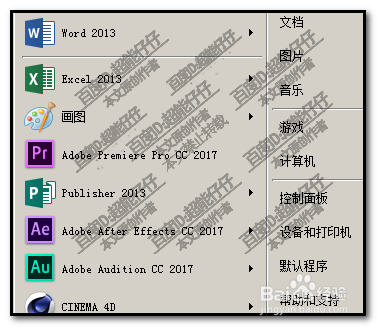
我们在电脑左下角这里点开始

windows7系统画图软件如何修改图片格式以及尺寸

2、点开始,弹出列表,

在列表中选择:画图

windows7系统画图软件如何修改图片格式以及尺寸

3、打开了画图软件的操作界面;

然后,点:粘贴,再点:粘贴来源

windows7系统画图软件如何修改图片格式以及尺寸

4、找到目标图片,

把图片插入进来

windows7系统画图软件如何修改图片格式以及尺寸

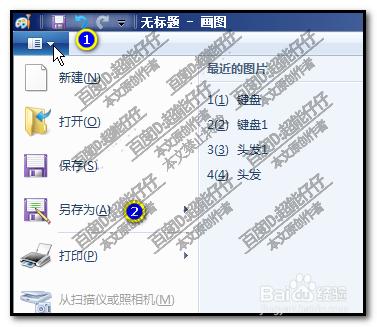
5、图片现在的格式是PNG,

假设,要修改为BMP格式

那么,我们点下图所示的按钮,再点:另存为
windows7系统画图软件如何修改图片格式以及尺寸

6、右侧弹出各种格式;

我们从中点:BMP格式的

windows7系统画图软件如何修改图片格式以及尺寸

7、然后,设置好名称,保存位置等;

比如,保存在电脑桌面。

windows7系统画图软件如何修改图片格式以及尺寸

windows7系统画图软件如何修改图片格式以及尺寸

1、要修改图片尺寸。

同上方法,把图片插入;

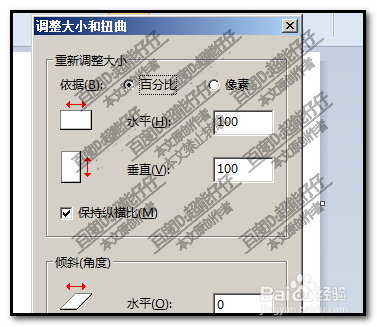
然后,按下快捷键:CTRL+W

调出调整大小和扭曲的对话框
windows7系统画图软件如何修改图片格式以及尺寸

2、点选:像素,

再设置图片的尺寸

windows7系统画图软件如何修改图片格式以及尺寸

  • Excel制作条形码方法
  • 用php如何实现菲波那切数列
  • ACCESS2010为宏项目添加数字签名
  • linux 如何使用passwd命令
  • 极速办公(excel)中如何换行
  • 热门搜索
    二年级手抄报大全 团结友爱手抄报 母亲节手抄报简单漂亮 国庆手抄报内容 手抄报设计大全 五一劳动节的手抄报 亲子手抄报 劳动手抄报简单一等奖 党的生日手抄报 手抄报设计图