word文档怎么设置分页以及怎么取消分页

 时间:2026-02-15 08:08:44

1、首先要将光标移至想要进行分页的段落最前端。

word文档怎么设置分页以及怎么取消分页

2、再点击 插入 。

word文档怎么设置分页以及怎么取消分页

3、最后在 插入 里面找到并点击 分页 即可。

word文档怎么设置分页以及怎么取消分页

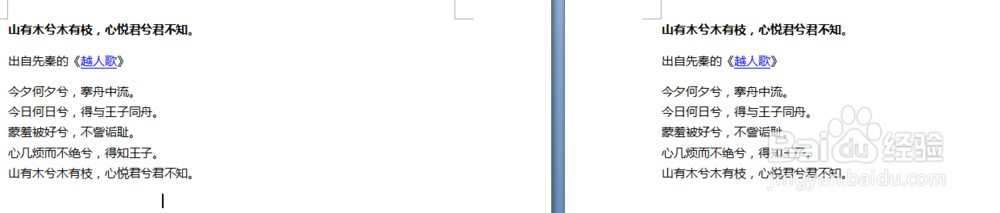
4、这样就把原本是在一页上面的文档快速分成了两页。

word文档怎么设置分页以及怎么取消分页

5、方法总结:

1、首先要将光标移至段落最前端;

2、点击 插入 ;

3、点击 分页 。

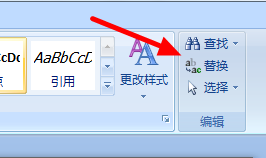
1、首先在 开始 里面找到并点击 替换 。
word文档怎么设置分页以及怎么取消分页

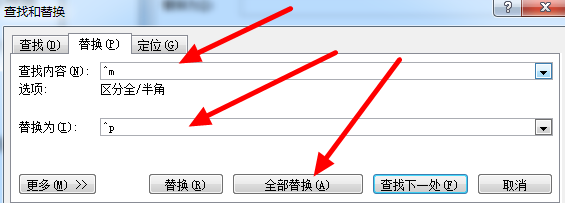
2、然后在 替换 的对话框中,查找内容选项 栏里面输入 ^m ; 替换为 栏里输入 ^p 。

最后,点击  全部替换 。
word文档怎么设置分页以及怎么取消分页

3、OK,全部替换 。

word文档怎么设置分页以及怎么取消分页

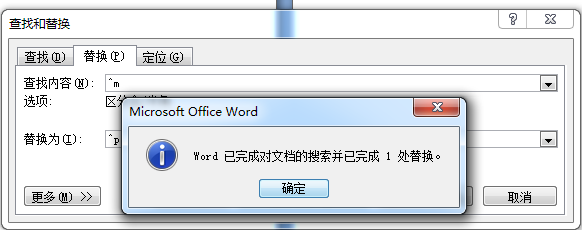
4、这样就取消了分页,文档回到了之前的一页显示的样式。

word文档怎么设置分页以及怎么取消分页

5、方法总结:

1、在 开始 里,点击 替换 ;

2、查找内容选项 栏里面输入 ^m ; 替换为 栏里输入 ^p ;

3、点击 全部替换 。

  • Word目录太靠右边了怎么解决
  • word页面布局怎么单独设置一页
  • 标题和正文格式分不开
  • word四个直角怎么调整位置
  • Word里面的章节如何删除
  • 热门搜索
    青春手抄报 关于母亲节的手抄报 植树节手抄报简单 消防安全手抄报内容字 我的梦想手抄报 六一手抄报内容 化学手抄报 心理健康的手抄报 民族手抄报 预防疾病手抄报