Win 10更新后没有声音(音频格式、隐私设置)

 时间:2026-02-15 11:10:56

1、要修复Windows 10更新后可能发生的声音错误,您可以做的另一件事是尝试使用其他音频格式。

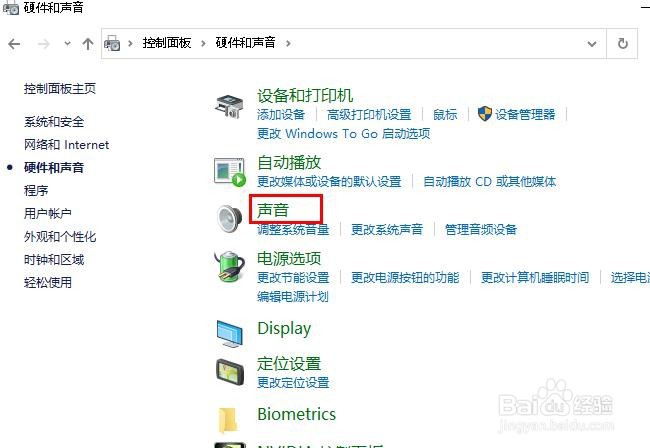
打开“控制面板”。点击“硬件和声音”。

Win 10更新后没有声音(音频格式、隐私设置)

2、点击“声音”。

Win 10更新后没有声音(音频格式、隐私设置)

3、在“ 播放”选项卡下,右键单击“ 扬声器”,然后选择“ 属性”。

Win 10更新后没有声音(音频格式、隐私设置)

4、在“ 高级”选项卡上的“ 默认格式”下,更改此设置,然后单击“ 确定”。

Win 10更新后没有声音(音频格式、隐私设置)

5、检查音频设备。如果仍然无法使用,请返回并再次依次尝试更改此设置。

1、如果由于麦克风无法正常工作而出现音频问题,则可能未正确配置您的隐私设置。

点击“ 开始”>“设置”>“隐私”。

Win 10更新后没有声音(音频格式、隐私设置)

2、点击左侧界面的“ 麦克风 ”。

Win 10更新后没有声音(音频格式、隐私设置)

3、右侧界面如果出现“ 此设备的麦克风访问权限已关闭“ 请点击“更改”。

Win 10更新后没有声音(音频格式、隐私设置)

4、将“此设备的麦克风权限”下的按钮开启。

Win 10更新后没有声音(音频格式、隐私设置)

  • qq音乐电脑版桌面歌词怎么关闭
  • 快速新建文件夹的三种方法
  • 怎么截图发给QQ好友
  • QQ群红包怎么发相同数额的红包?
  • 电脑在哪里关闭360杀毒软件
  • 热门搜索
    关于交通安全手抄报 感恩的心手抄报资料 历史手抄报花边 消防安全教育手抄报 跟读书有关的手抄报 爱的手抄报内容 爱鸟护鸟手抄报 学会感恩手抄报图片 家乡的手抄报 环境手抄报资料