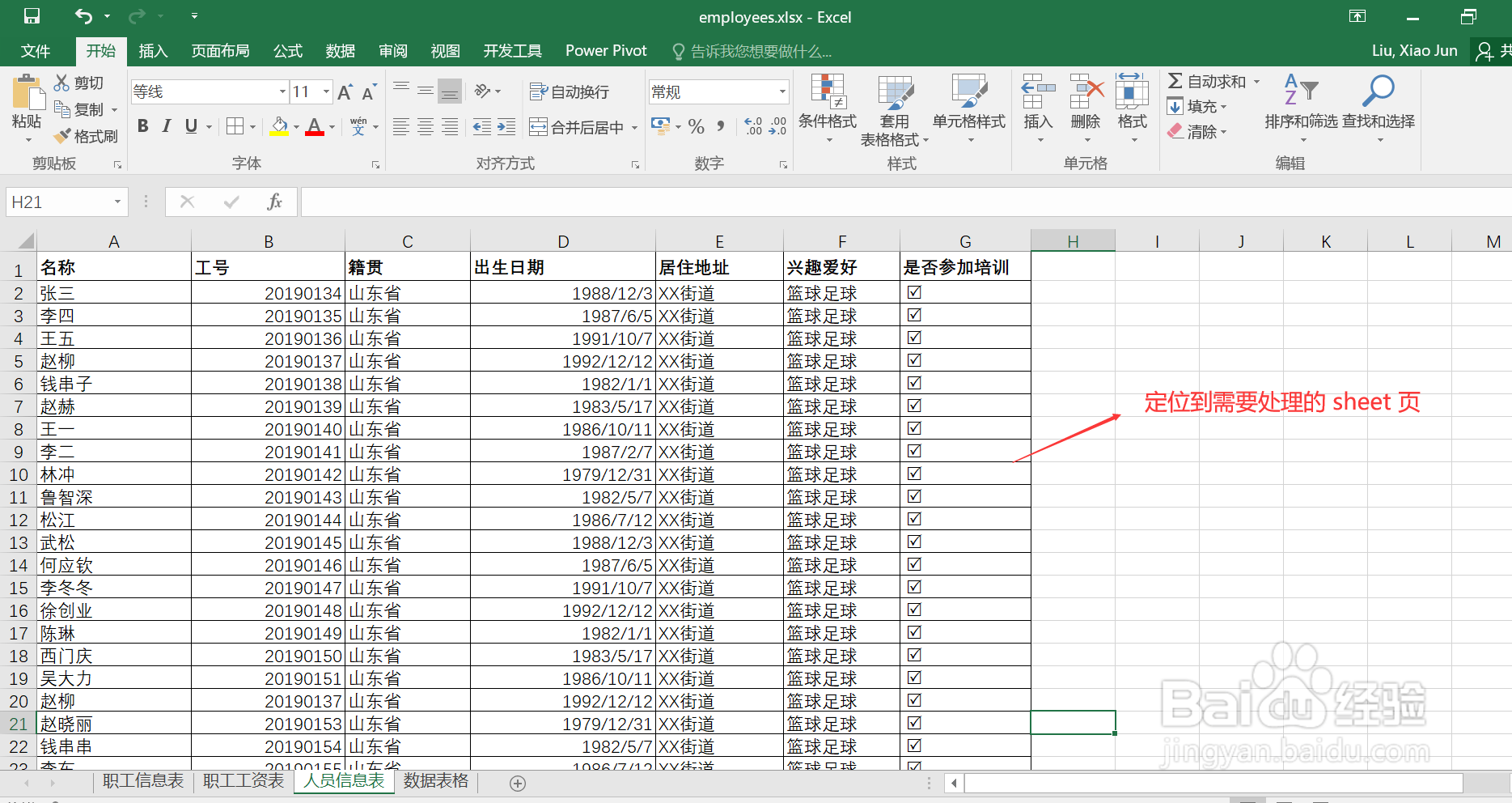
1、双击打开待操作的 Excel 表格文件,定位到需要处理的 sheet 页。
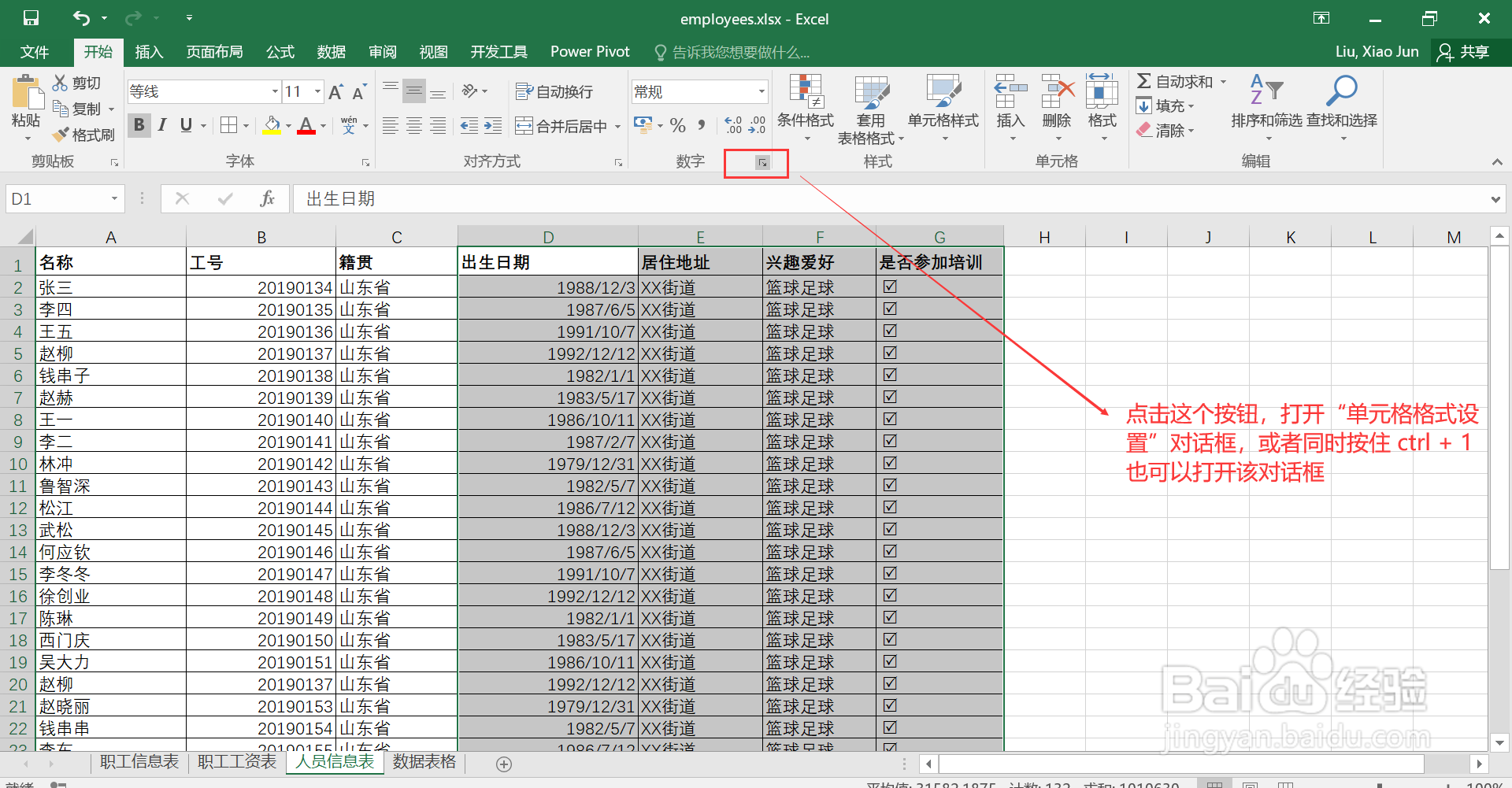
2、选择所有需要隐藏的单元格。

3、点击上方菜单栏的“数字格式”按钮打开“设置单元格格式”对话框( 注意:通过快捷键 ctrl 和 数字 1 也可以快速打开该对话框 )。
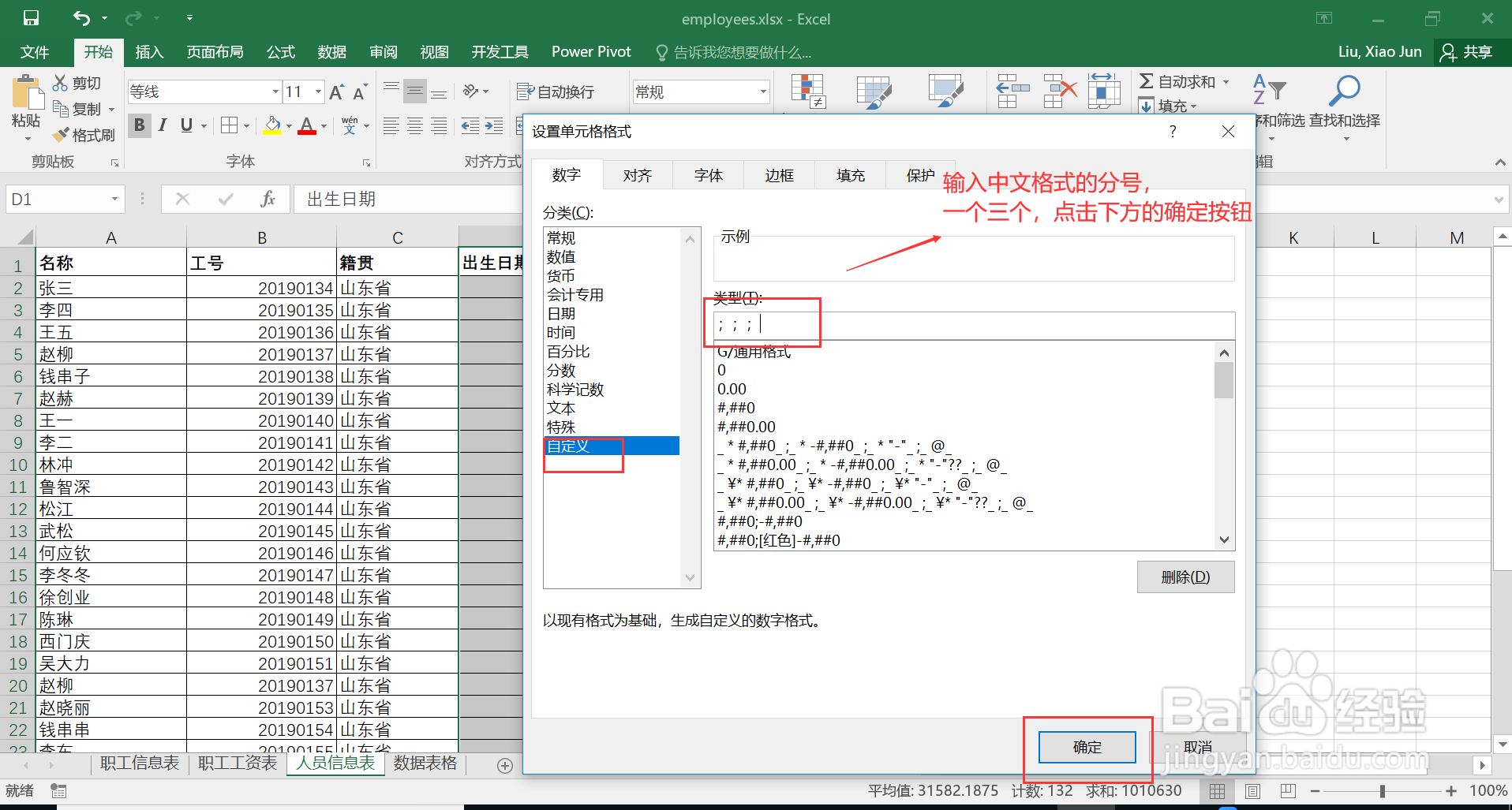
4、选择对话框左侧列表的“自定义”,在右侧“类型”输入框中输入 3 个中文格式的分号,点击下方的确定按钮。
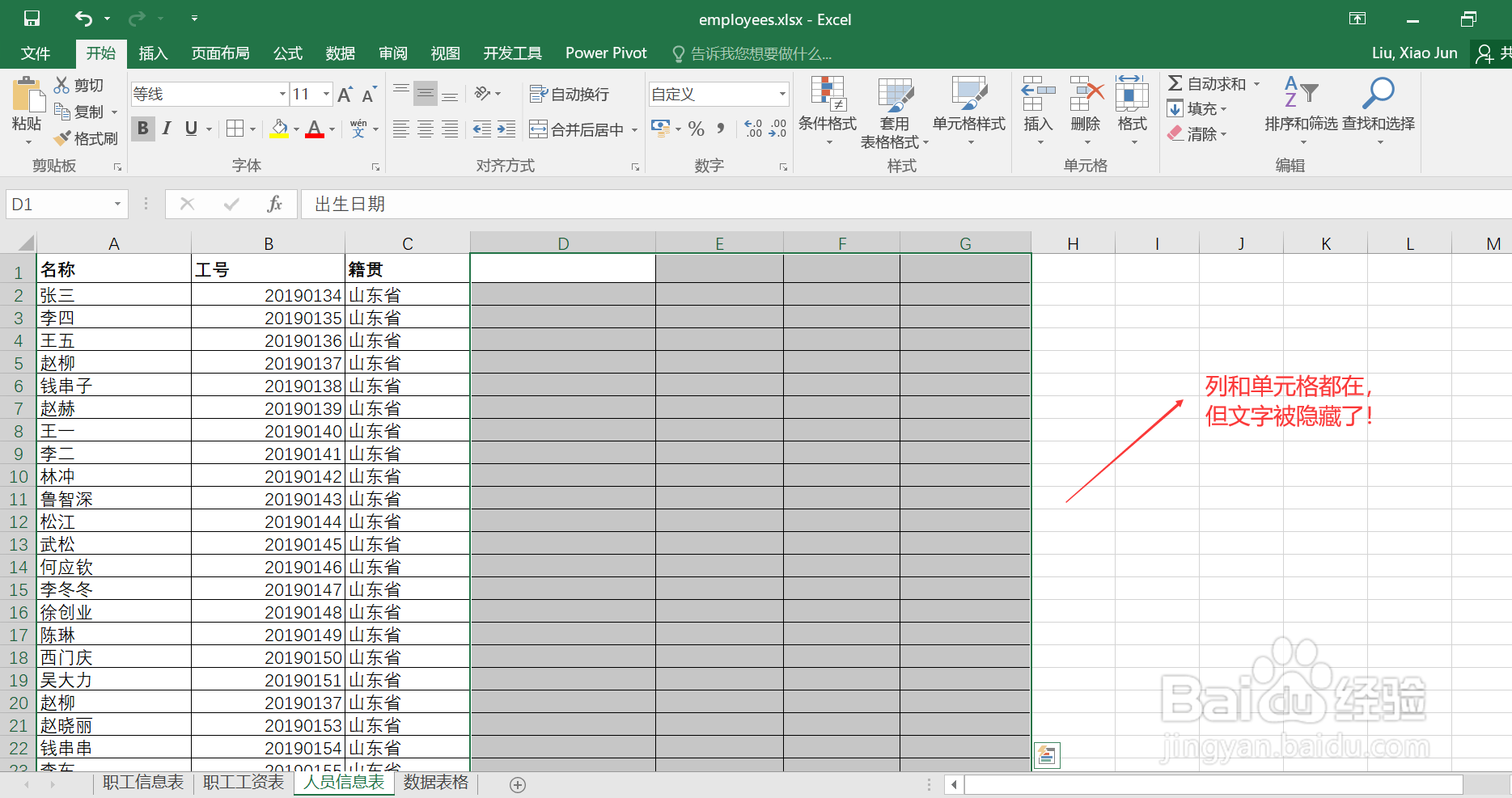
5、回到 sheet 页,所选择单元格还在,但内容被隐藏了,效果符合预期。注意:这里只是会因此内容,不会改变或者删除内容!
时间:2026-05-01 12:35:02
1、双击打开待操作的 Excel 表格文件,定位到需要处理的 sheet 页。
2、选择所有需要隐藏的单元格。
3、点击上方菜单栏的“数字格式”按钮打开“设置单元格格式”对话框( 注意:通过快捷键 ctrl 和 数字 1 也可以快速打开该对话框 )。
4、选择对话框左侧列表的“自定义”,在右侧“类型”输入框中输入 3 个中文格式的分号,点击下方的确定按钮。
5、回到 sheet 页,所选择单元格还在,但内容被隐藏了,效果符合预期。注意:这里只是会因此内容,不会改变或者删除内容!
