1、打开WPS表格,输入需要添加边框的表格

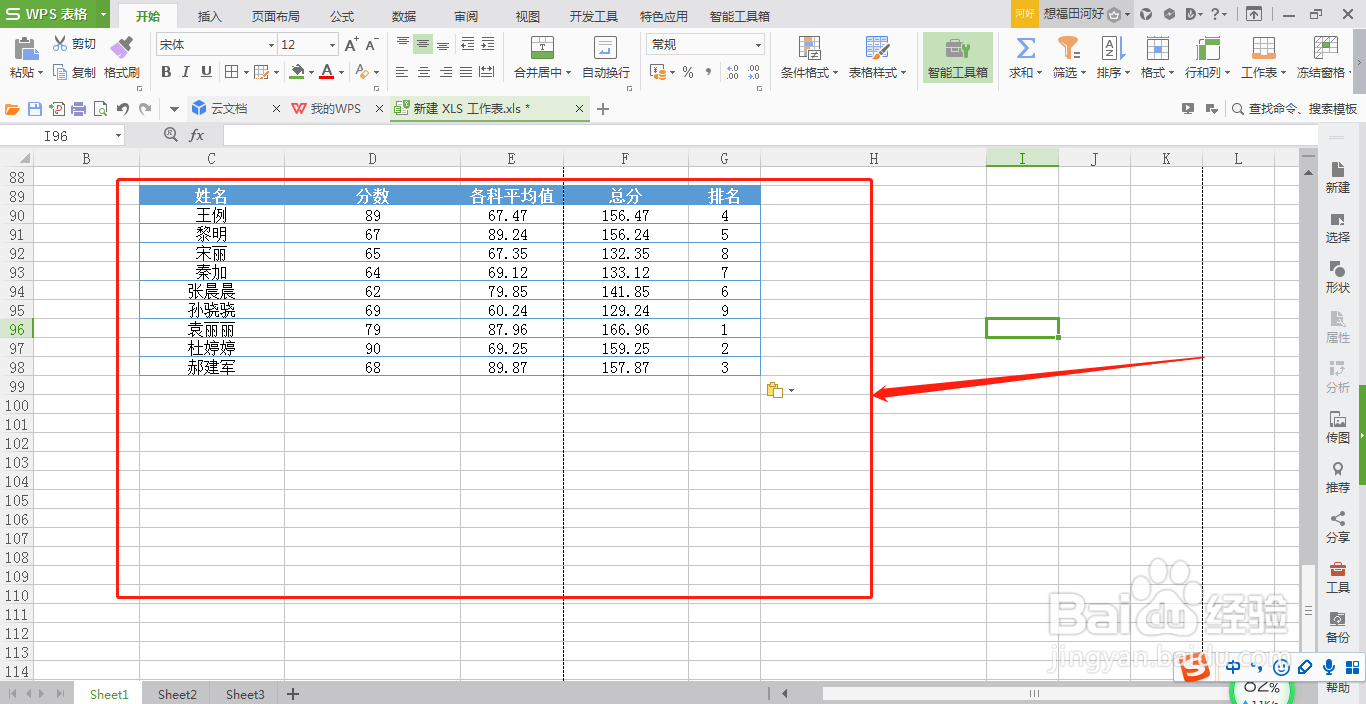
2、选中需要添加边框的单元格

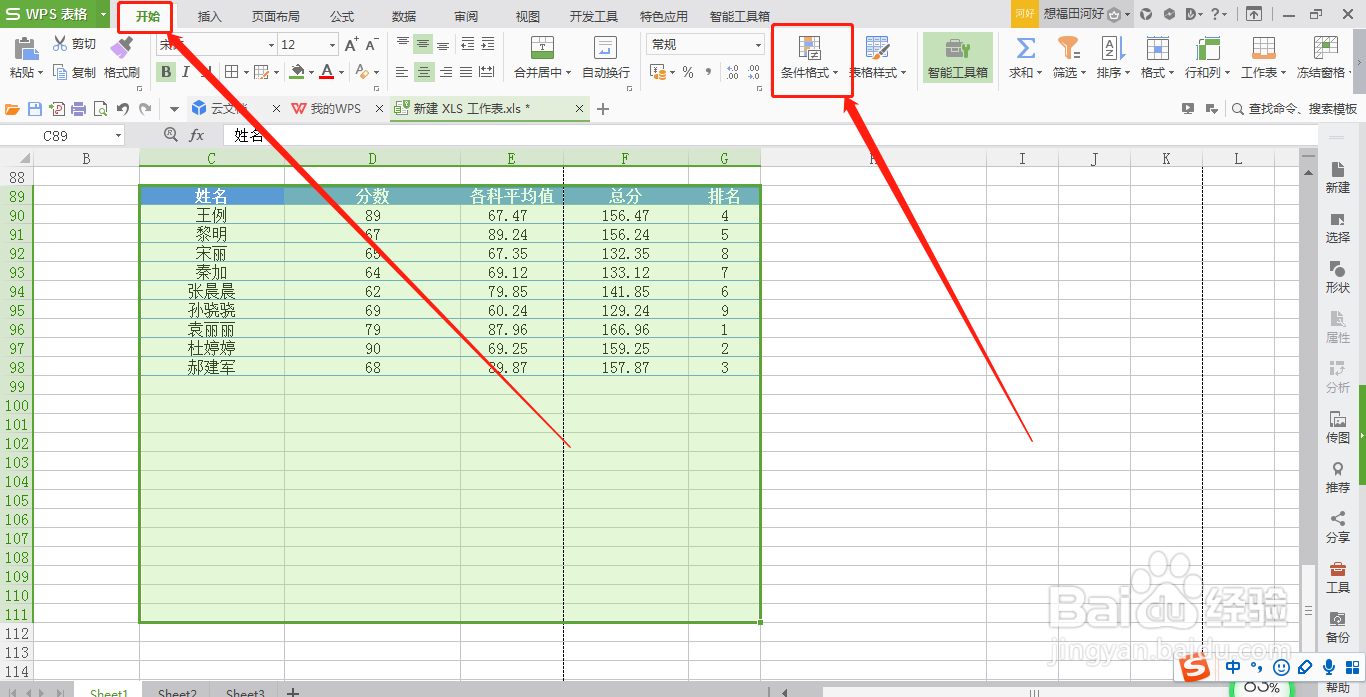
3、点击顶部菜单栏中的“开始”,点击“条件格式”
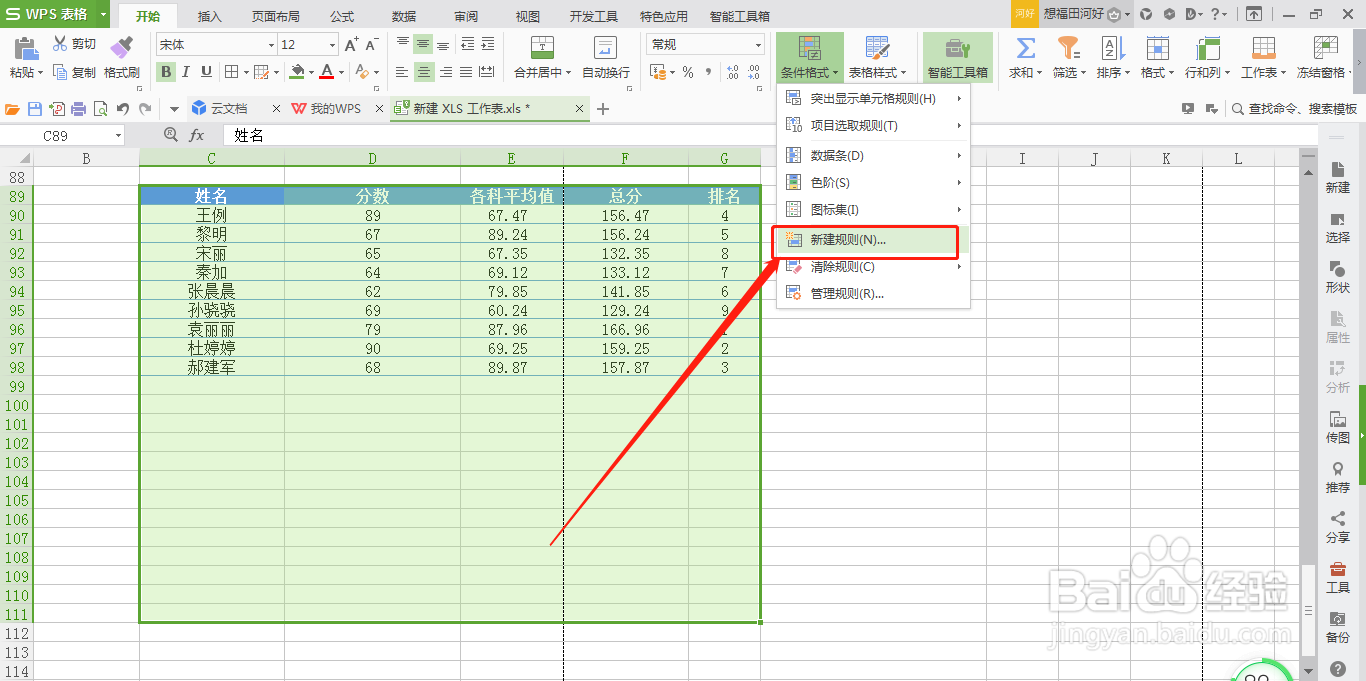
4、点击“新建规则”
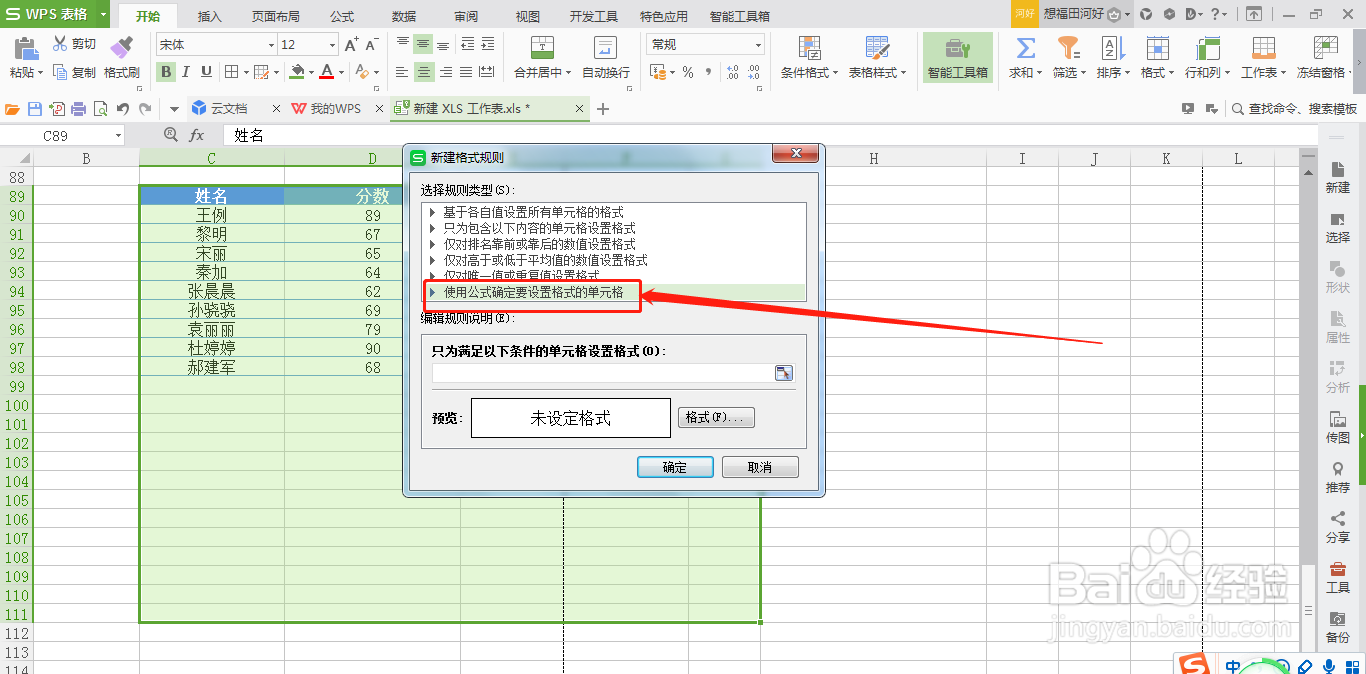
5、点击“使用公式确定要设置格式的单元格”
6、在“只为满足以下条件的单元格设置格式”下输入:=SUM(C89),其中“C89”代表“姓名”下的第一个单元格位置
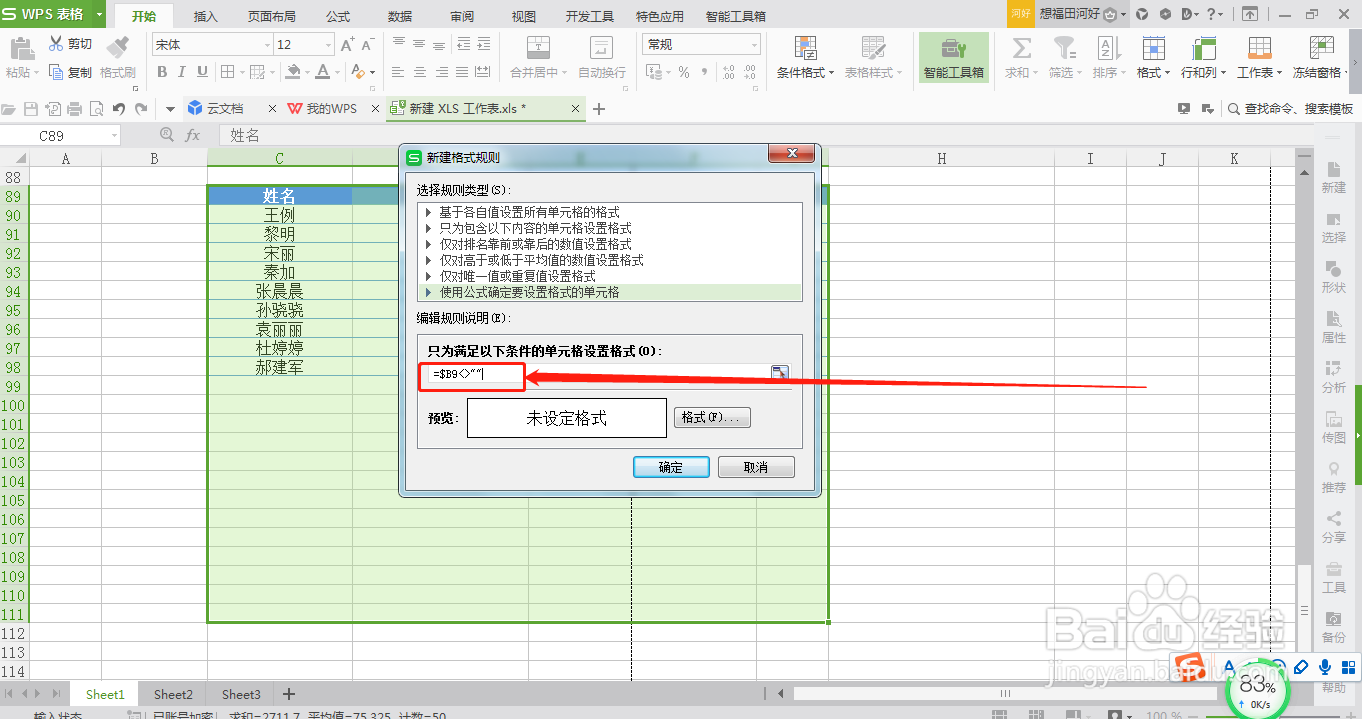
7、点击“格式”
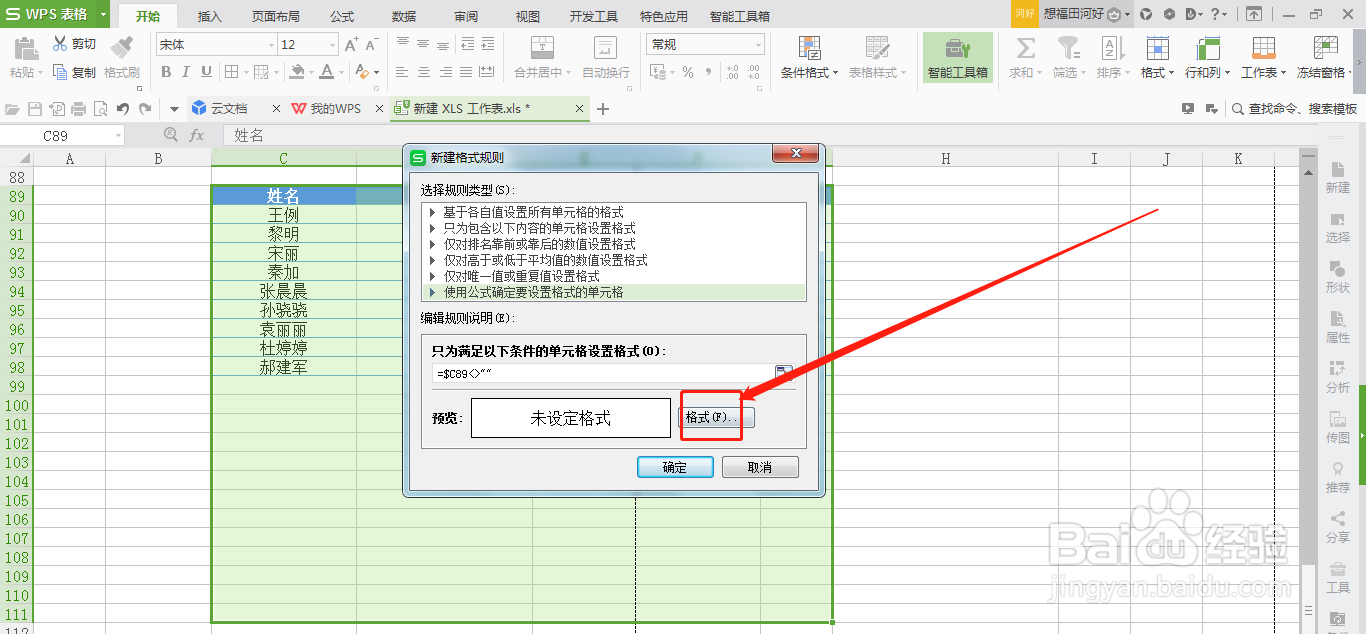
8、点击“边框”

9、将上下左右的边框全部选中

10、点击“确定”


11、如此,当再次输入一个姓名后,即可看到自动生成的边框

时间:2026-05-05 02:58:57
1、打开WPS表格,输入需要添加边框的表格
2、选中需要添加边框的单元格
3、点击顶部菜单栏中的“开始”,点击“条件格式”
4、点击“新建规则”
5、点击“使用公式确定要设置格式的单元格”
6、在“只为满足以下条件的单元格设置格式”下输入:=SUM(C89),其中“C89”代表“姓名”下的第一个单元格位置
7、点击“格式”
8、点击“边框”
9、将上下左右的边框全部选中
10、点击“确定”
11、如此,当再次输入一个姓名后,即可看到自动生成的边框
