Windows Server 2012如何新建DHCP IPv4作用域

 时间:2026-02-15 19:41:19

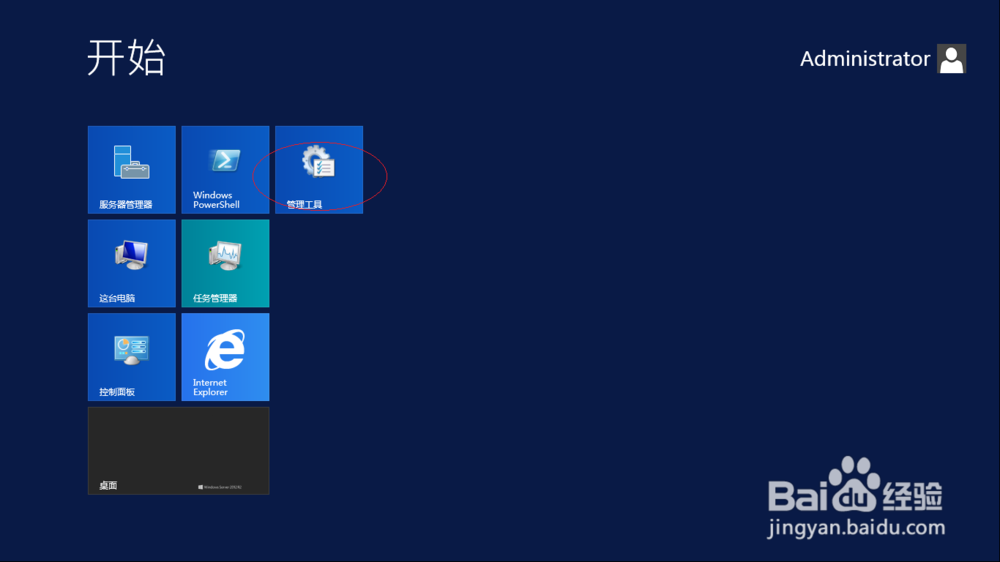
1、启动Windows Server 2012 R2操作系统,点击"管理工具"磁贴。
Windows Server 2012如何新建DHCP IPv4作用域

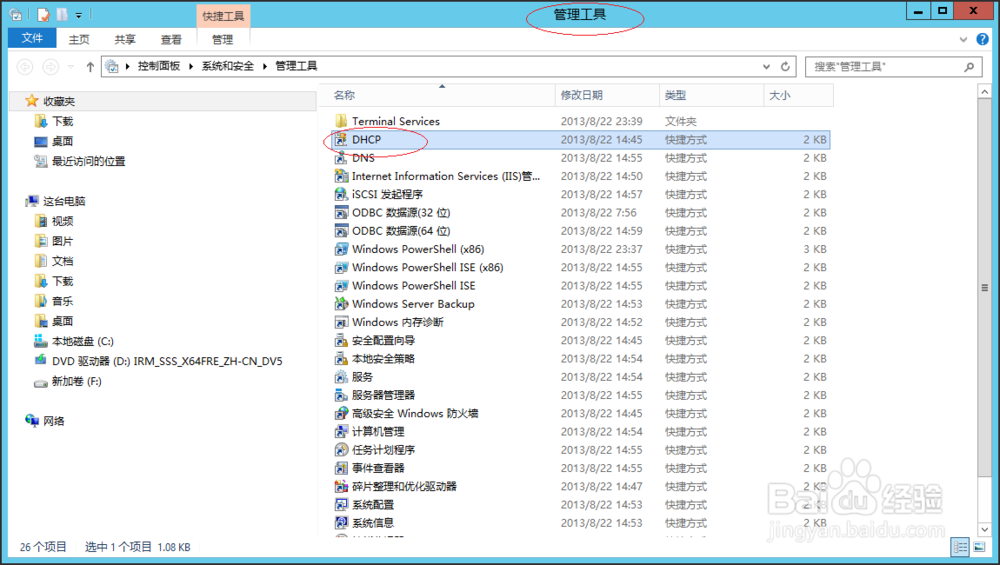
2、唤出"管理工具"程序窗口,点击"DHCP"图标。

Windows Server 2012如何新建DHCP IPv4作用域

3、鼠标右击"DHCP→adserver→IPv4"图标,弹出快捷菜单选择"新建作用域..."项。

Windows Server 2012如何新建DHCP IPv4作用域

4、唤出"新建作用域向导"对话框,点击"下一步"按钮。

Windows Server 2012如何新建DHCP IPv4作用域

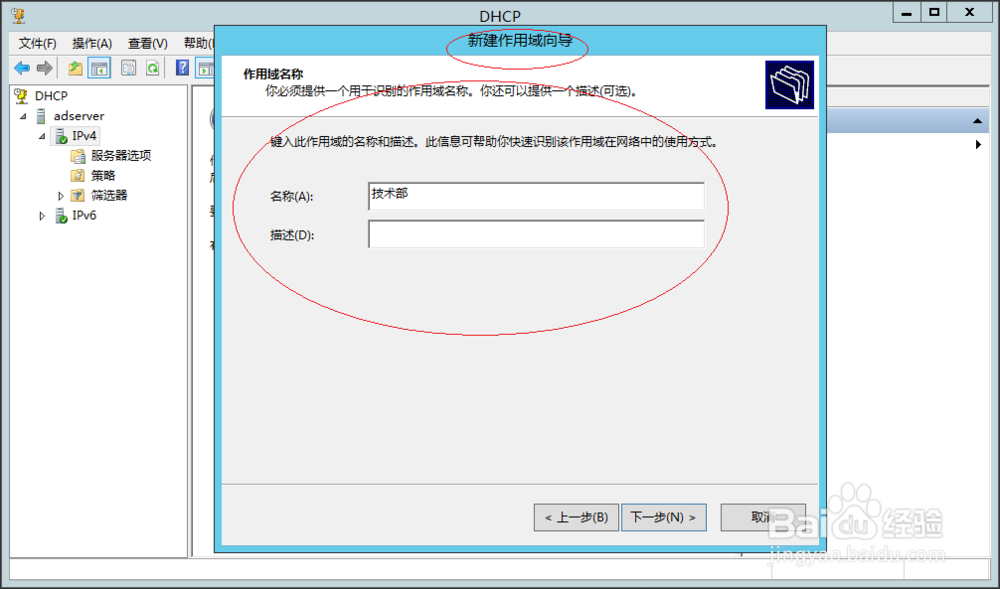
5、唤出"作用域名称"选项界面,名称文本框输入作用域名称。

Windows Server 2012如何新建DHCP IPv4作用域

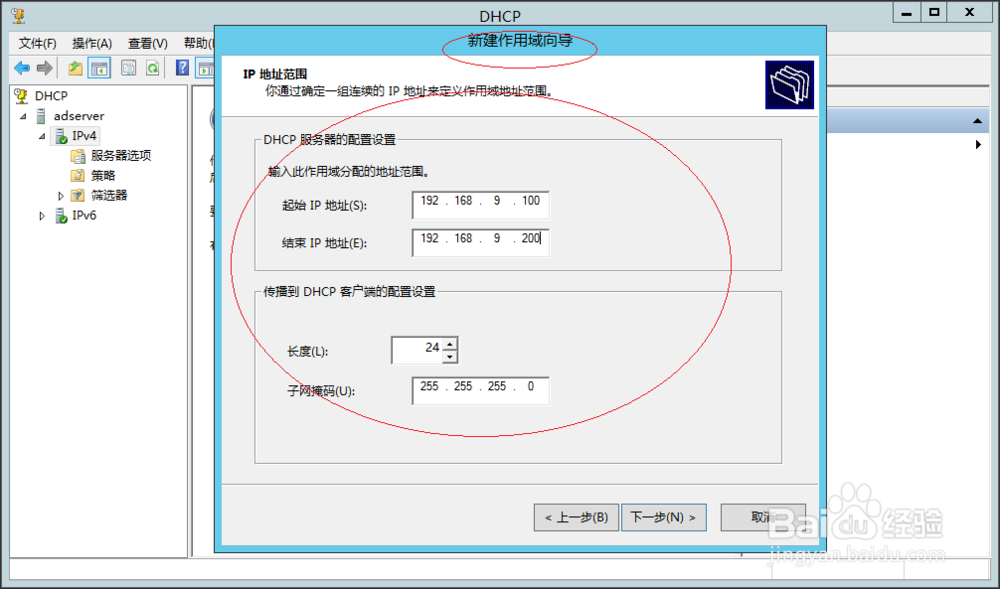
6、唤出"IP 地址范围"选项界面,设置完成点击"下一步"按钮。

Windows Server 2012如何新建DHCP IPv4作用域

Windows Server 2012如何新建DHCP IPv4作用域

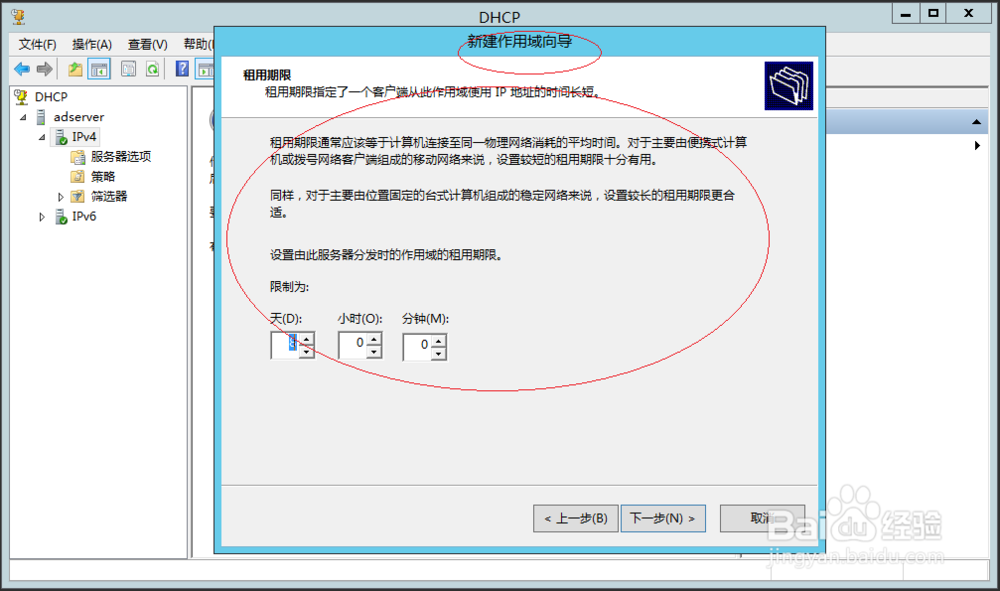
7、唤出"租用期限"选项界面,设置服务器分发时作用域的租用期限。

Windows Server 2012如何新建DHCP IPv4作用域

8、唤出"配置DHCP选项"界面,勾选"否,我想稍后配置这些选项"单选框。

Windows Server 2012如何新建DHCP IPv4作用域

9、完成新建DHCP IPv4作用域的操作,本例到此希望对大家能有所帮助。

Windows Server 2012如何新建DHCP IPv4作用域

  • 自定义修改windows系统声音方案
  • wps演示文稿怎么设置幻灯片纸张大小?
  • ACDSEE图片软件使用(十四)工具选项常规
  • 设置Word文档的页面颜色和边框
  • 怎样在ppt中给椭圆形标注添加红色渐变
  • 热门搜索
    安全方面的手抄报 六年级手抄报大全 安全健康快乐手抄报 语文手抄报内容大全 有关动物的手抄报 校园是我家手抄报 初中手抄报版面设计 关于三爱的手抄报 反映寒假生活的手抄报 国学经典手抄报资料