如何在Acrobat中从扫描仪创建PDF

 时间:2026-04-21 21:39:30

1、首先我们打开Acrobat软件点击左上角的文件菜单,在下拉菜单中选择自定义扫描,然后选择从扫描仪创建,如下图所示

如何在Acrobat中从扫描仪创建PDF

2、接下来弹出的对话框中我们点击扫描仪后面的选项按钮,设置扫描仪选项内容,如下图所示
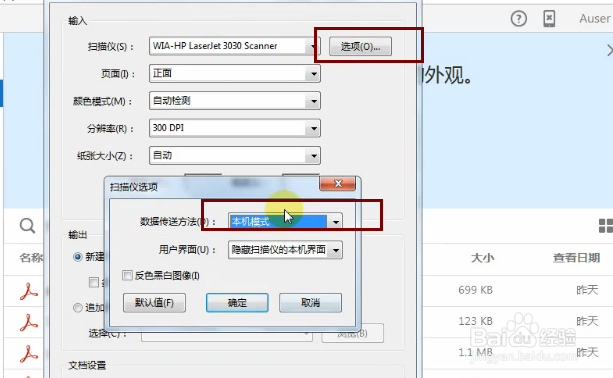
如何在Acrobat中从扫描仪创建PDF

3、接下来点击下面的文档设置右边的选项按钮,如下图所示

如何在Acrobat中从扫描仪创建PDF

4、然后会弹出优化扫描的PDF界面,我们在这里可以设置滤镜,优化选项内容,如下图所示

如何在Acrobat中从扫描仪创建PDF

5、接下来设置一下识别文本,如下图所示,设置输出为可搜索的图像

如何在Acrobat中从扫描仪创建PDF

6、最后点击确定扫描的文档就开始转化成PDF了,如下图所示,等进度条走完了就可以了
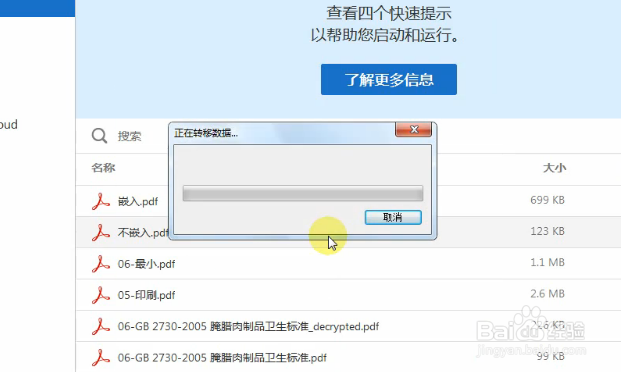
如何在Acrobat中从扫描仪创建PDF

7、综上所述,在用Acrobat从扫描仪创建PDF的时候最关键的还是设置文档的优化内容,大家多操作几遍应该就可以掌握了

  • 如何设置不产生本地文件浏览记录?
  • Edge如何开启垂直标签
  • Adobe Acrobat 9 Pro文档怎么扫描成PDF
  • 佳能c5035扫描义怎么清理
  • 无花果酱的家常做法
  • 热门搜索
    交通安全手抄报大全 和谐校园手抄报 鲁滨逊漂流记手抄报 庆元旦迎新年手抄报 戏曲大舞台手抄报 关于五一劳动节的手抄报 六一手抄报内容简短 国庆节的手抄报图片 新学期新打算手抄报 国庆节手抄报清楚文字