1、打开下载视频剪辑器,安装好之后如图

2、点击打开需要剪辑编辑的视频文件

3、或者点击软件上方的切割视频按钮
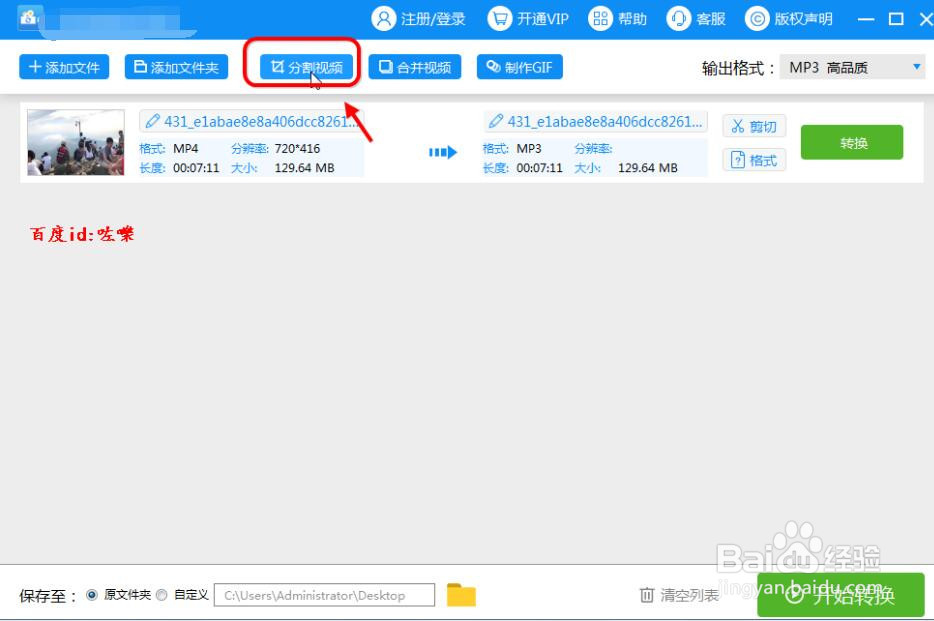
4、导入视频之后,点击预览如图 选择需要截取的部分

5、设置好需要截取的片段之后,点击确定

6、选择导出格式转换之前要选择导出的格式,视频的分辨率等

7、截取视频
确定好视频片段和导出格式后,点击导出即可开始剪辑

8、导出格式类型,右上角有格式导出选项,根据需要选择

时间:2026-04-29 16:28:55
1、打开下载视频剪辑器,安装好之后如图
2、点击打开需要剪辑编辑的视频文件
3、或者点击软件上方的切割视频按钮
4、导入视频之后,点击预览如图 选择需要截取的部分
5、设置好需要截取的片段之后,点击确定
6、选择导出格式转换之前要选择导出的格式,视频的分辨率等
7、截取视频
确定好视频片段和导出格式后,点击导出即可开始剪辑
8、导出格式类型,右上角有格式导出选项,根据需要选择
