1、首先,我们在Photoshop中打开我们要抠的素材图片,比如下图。

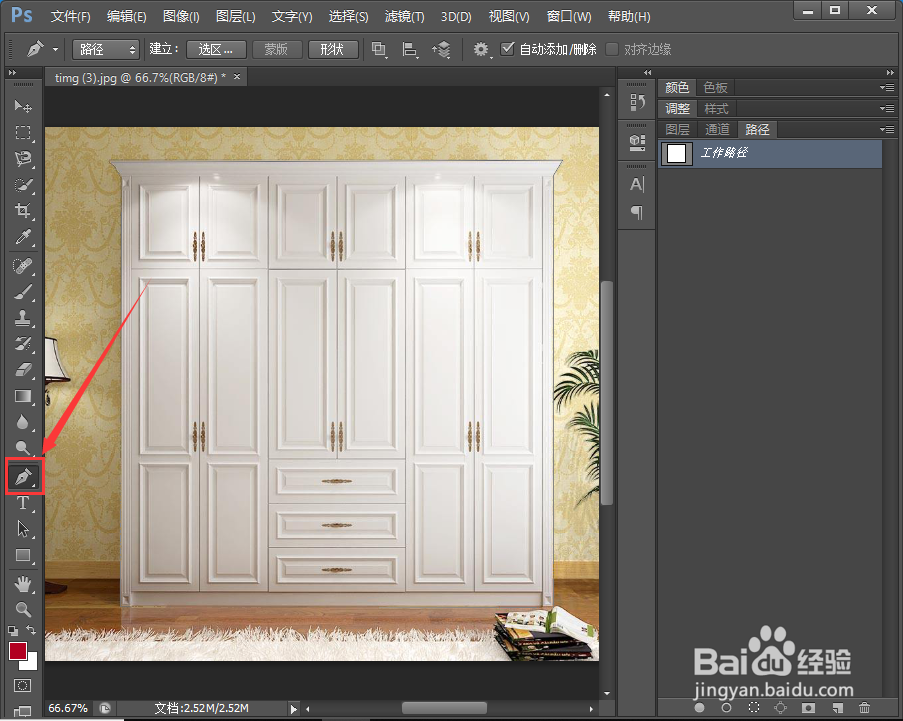
2、接着,我们大家在工具栏中点击钢笔工具,如图所示。
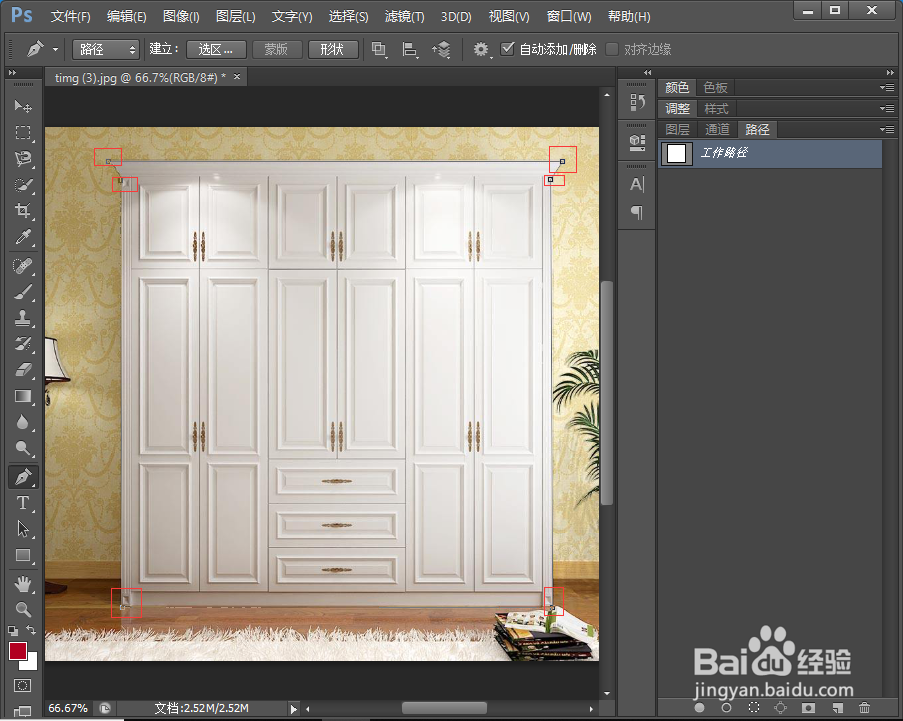
3、然后,我们在柜子上依次建立锚点,直到闭合。如图所示。
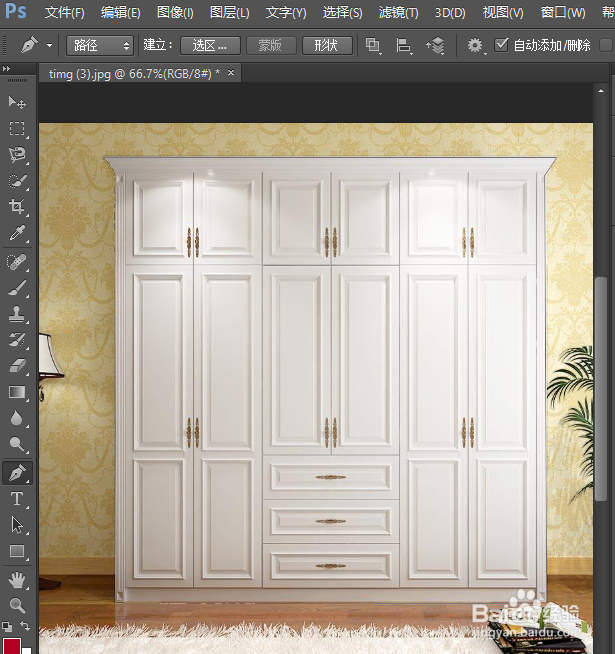
4、接下来,将右边切换为路径模式,如图所示。
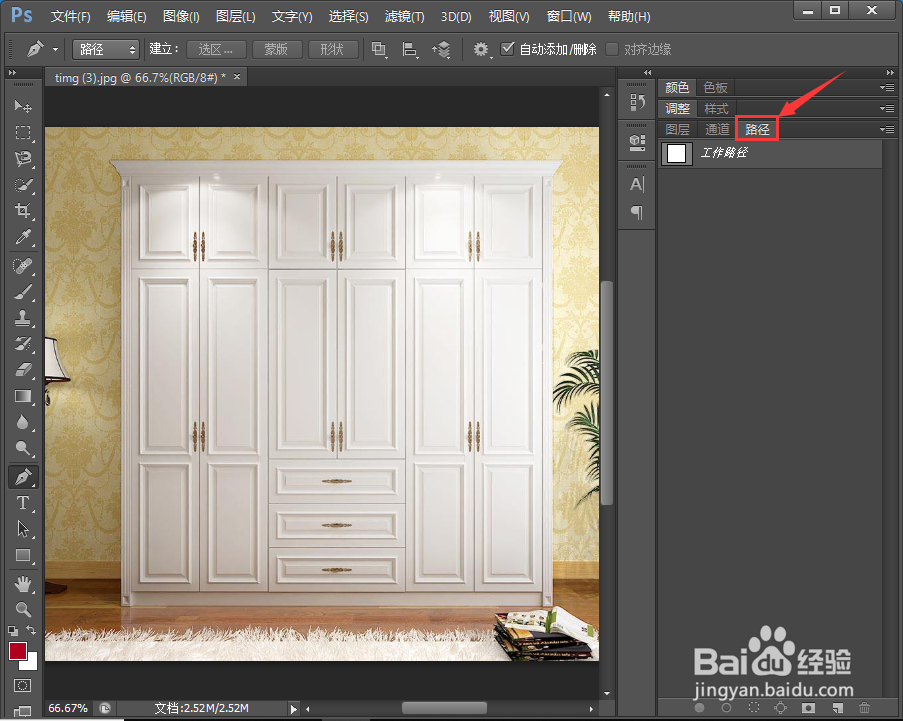
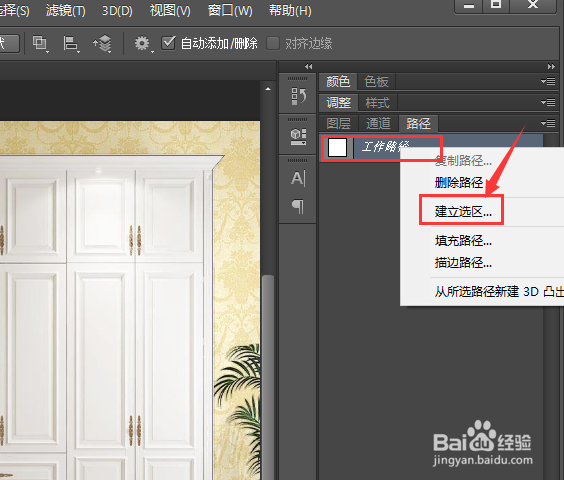
5、接着,鼠标右键点击工作路径,选择建立选区,如图所示。
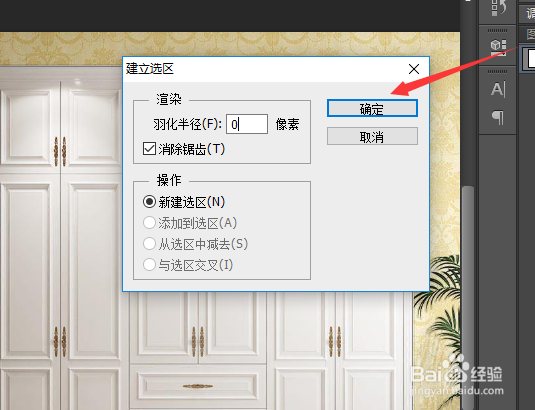
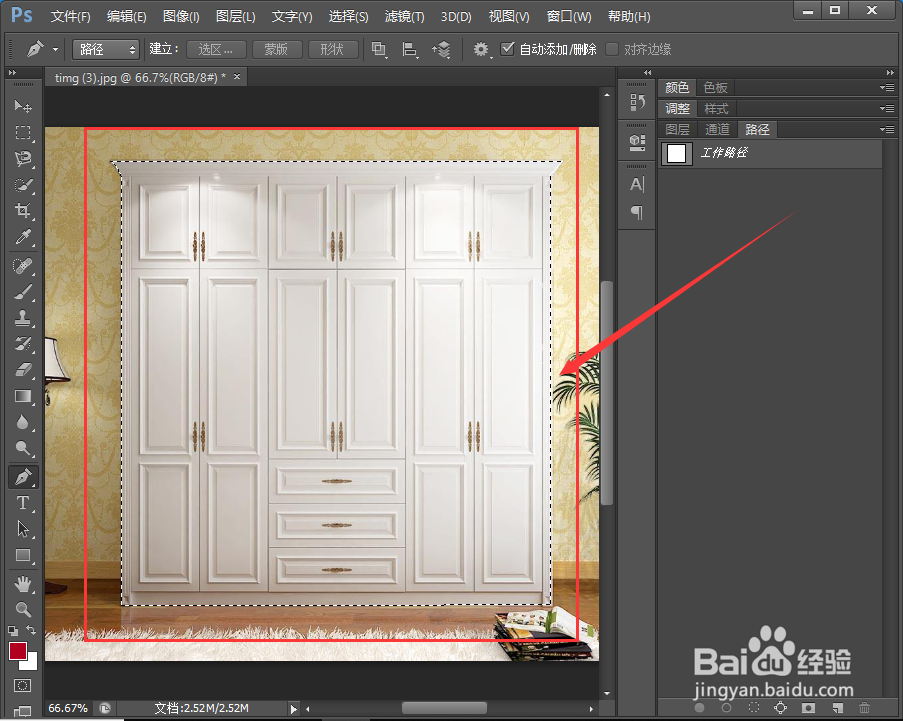
6、点击确定,闭合线就变成了选区,如图所示,然后根据你自己的需求将选区移出来或者去背景。
时间:2026-05-01 17:09:58
1、首先,我们在Photoshop中打开我们要抠的素材图片,比如下图。
2、接着,我们大家在工具栏中点击钢笔工具,如图所示。
3、然后,我们在柜子上依次建立锚点,直到闭合。如图所示。
4、接下来,将右边切换为路径模式,如图所示。
5、接着,鼠标右键点击工作路径,选择建立选区,如图所示。
6、点击确定,闭合线就变成了选区,如图所示,然后根据你自己的需求将选区移出来或者去背景。
