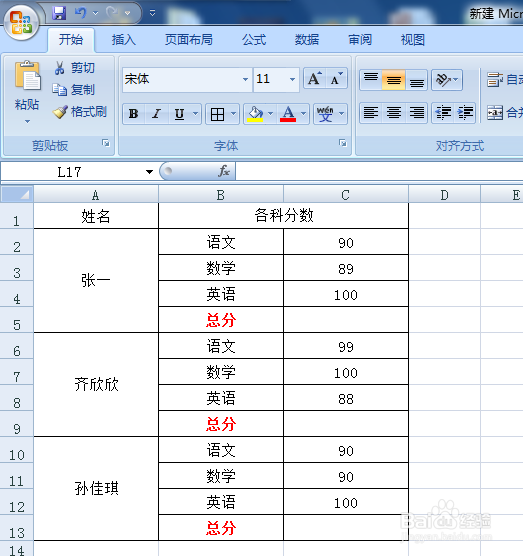
1、第一步:打开需要隔行求和的Excel表格。
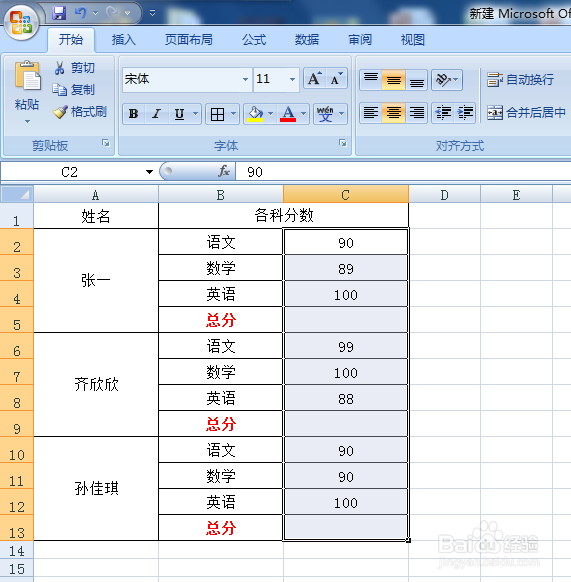
2、第二步:选中要放求和数据的一列。
3、第三步:按Ctrl+G键,调出“定位”对话框。

4、第四步:单击“定位条件”按钮,弹出“定位条件”对话框。

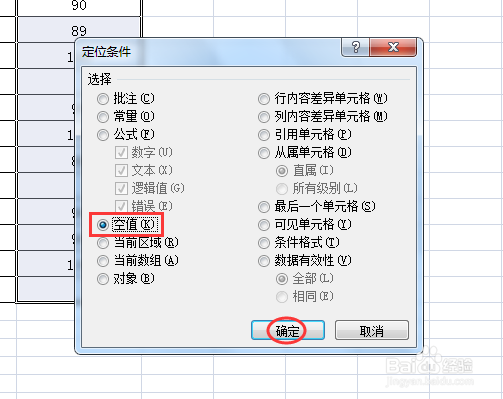
5、第五步:在定位条件中选择“空值”选项,单击“确定”按钮。
6、第六步:按Alt和+那个键,会在空格中出现自动求和的值。


时间:2026-05-05 10:13:23
1、第一步:打开需要隔行求和的Excel表格。
2、第二步:选中要放求和数据的一列。
3、第三步:按Ctrl+G键,调出“定位”对话框。
4、第四步:单击“定位条件”按钮,弹出“定位条件”对话框。
5、第五步:在定位条件中选择“空值”选项,单击“确定”按钮。
6、第六步:按Alt和+那个键,会在空格中出现自动求和的值。
