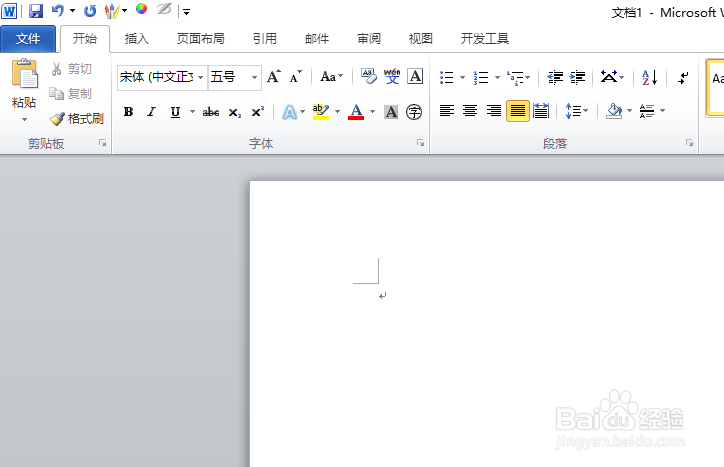
1、首先,我们打开我们电脑上面的word;
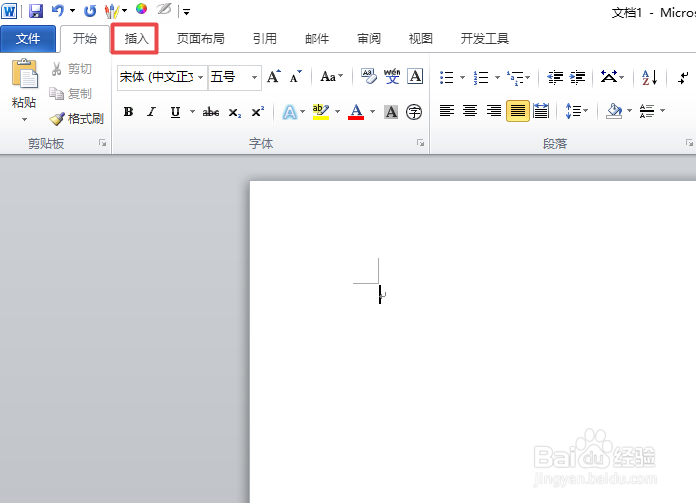
2、然后我们点击工具栏中的插入;
3、之后我们点击符号的下拉箭头;

4、然后我们点击其他符号;

5、之后我们点击字体后方的下拉箭头;

6、弹出的界面,我们点击Wingdings 2;

7、之后我们就可以看到方框内有错误的符号了,我们点击它,然后我们点击插入;
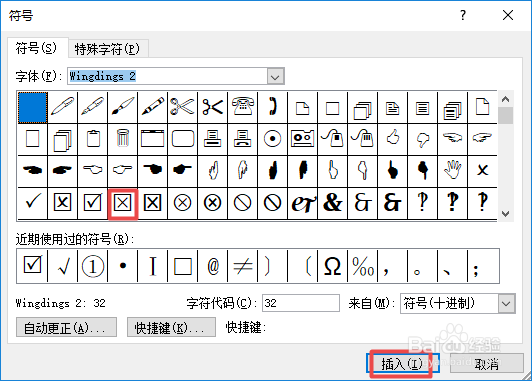
8、然后我们就可以在文档中看到我们插入的方框内有错误的符号了。

时间:2026-04-23 11:31:27
1、首先,我们打开我们电脑上面的word;
2、然后我们点击工具栏中的插入;
3、之后我们点击符号的下拉箭头;
4、然后我们点击其他符号;
5、之后我们点击字体后方的下拉箭头;
6、弹出的界面,我们点击Wingdings 2;
7、之后我们就可以看到方框内有错误的符号了,我们点击它,然后我们点击插入;
8、然后我们就可以在文档中看到我们插入的方框内有错误的符号了。
