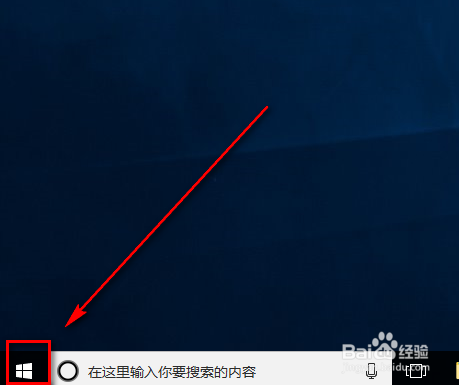
1、在开始按钮上右击
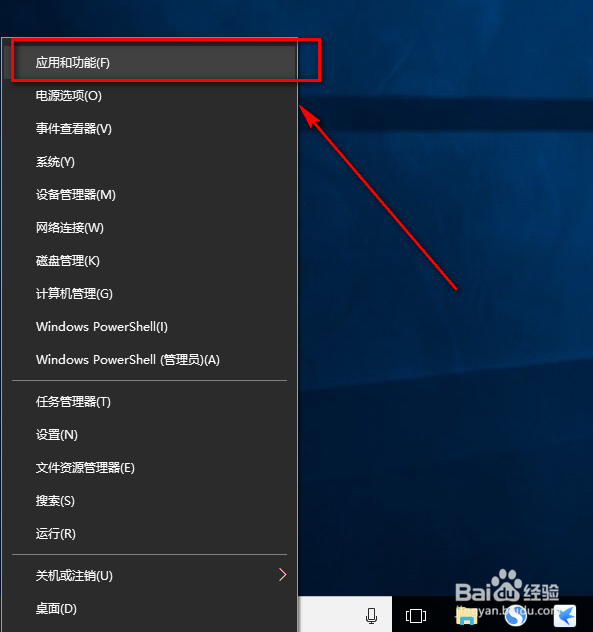
2、在弹出的框子中选择“应用与功能”
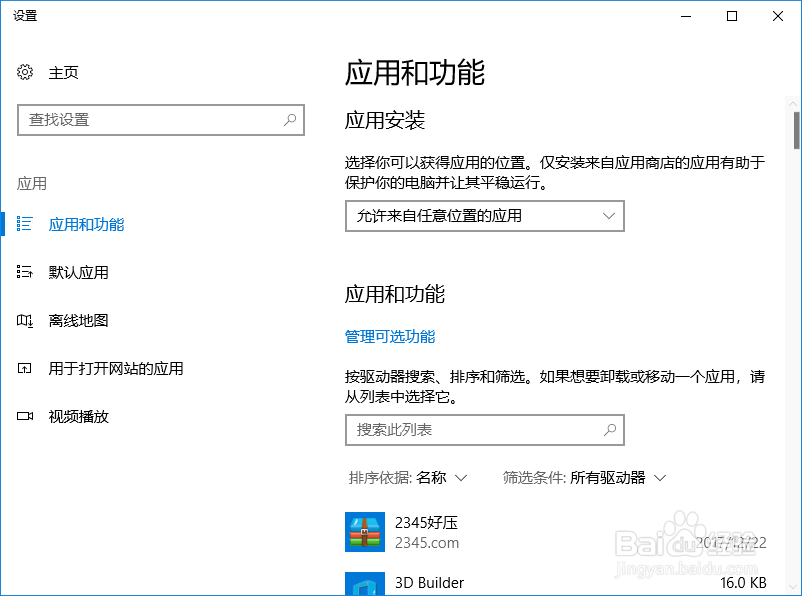
3、然后在应用与功能页面,右侧就可以看到我们已经安装的软件
4、点击我们需要卸载的软件,然后点击“卸载”

5、在出现的确认弹窗上,点击“卸载”,等待卸载完成就可以了

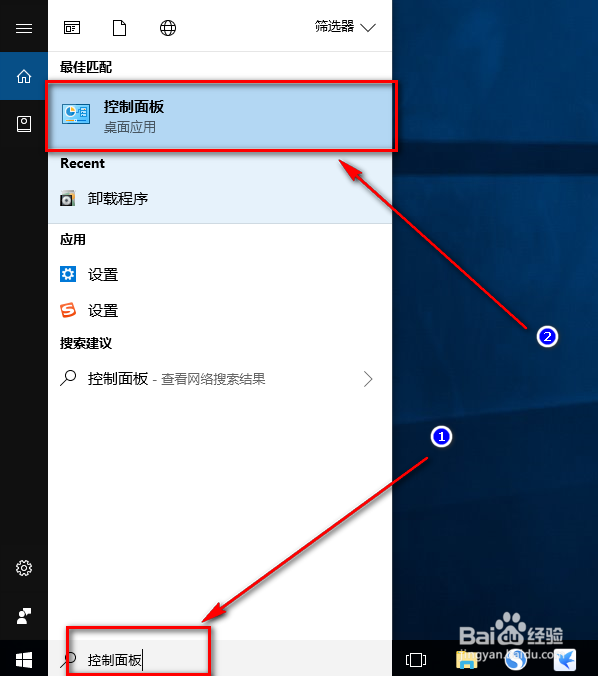
1、在桌面下方的搜索框中输入“控制面板”
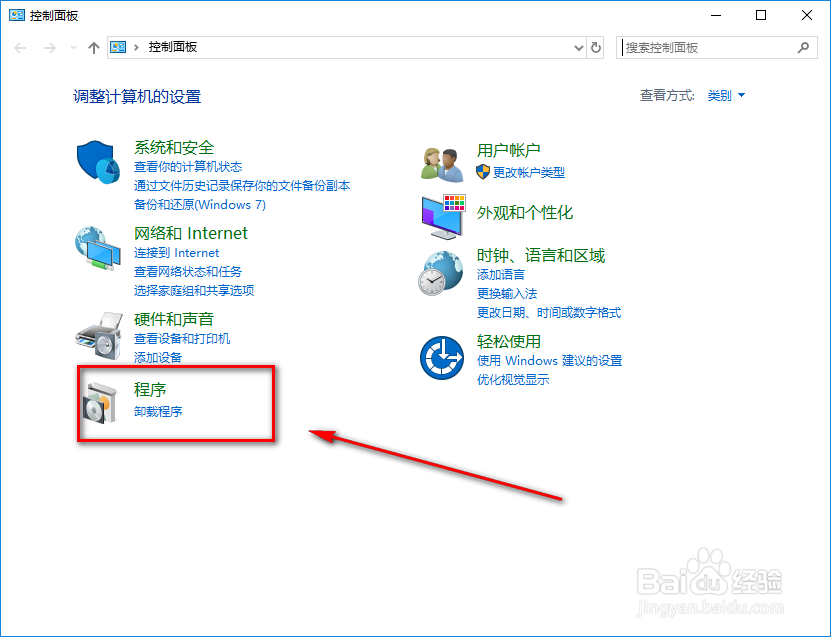
2、进入“控制面板”之后,点击“卸载程序”
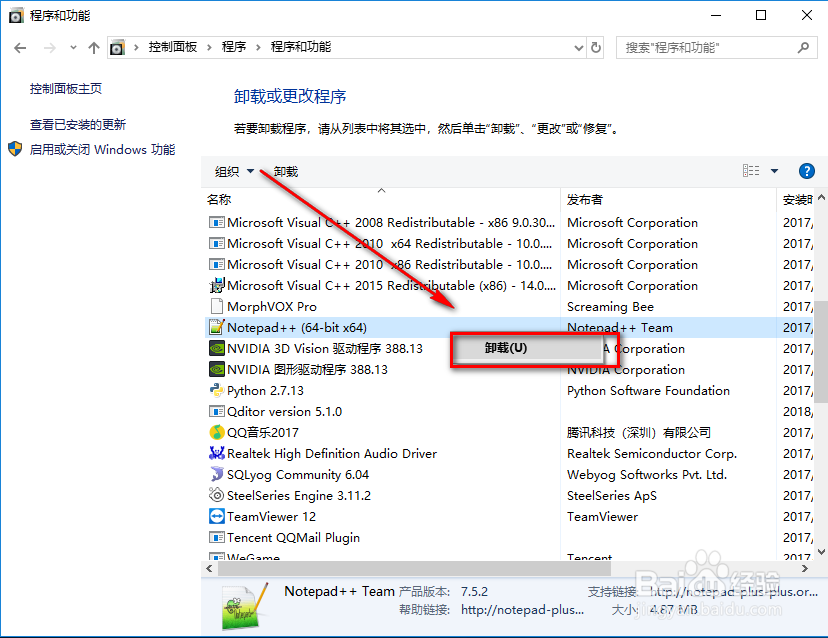
3、然后我们可以看到我们安装的程序,在需要卸载的程序上右击,点击“卸载”,等待卸载完成即可
时间:2026-04-23 20:18:08
1、在开始按钮上右击
2、在弹出的框子中选择“应用与功能”
3、然后在应用与功能页面,右侧就可以看到我们已经安装的软件
4、点击我们需要卸载的软件,然后点击“卸载”
5、在出现的确认弹窗上,点击“卸载”,等待卸载完成就可以了
1、在桌面下方的搜索框中输入“控制面板”
2、进入“控制面板”之后,点击“卸载程序”
3、然后我们可以看到我们安装的程序,在需要卸载的程序上右击,点击“卸载”,等待卸载完成即可
