如何用photoshop快速为图像中的人物创建选区?

 时间:2026-02-15 08:40:50

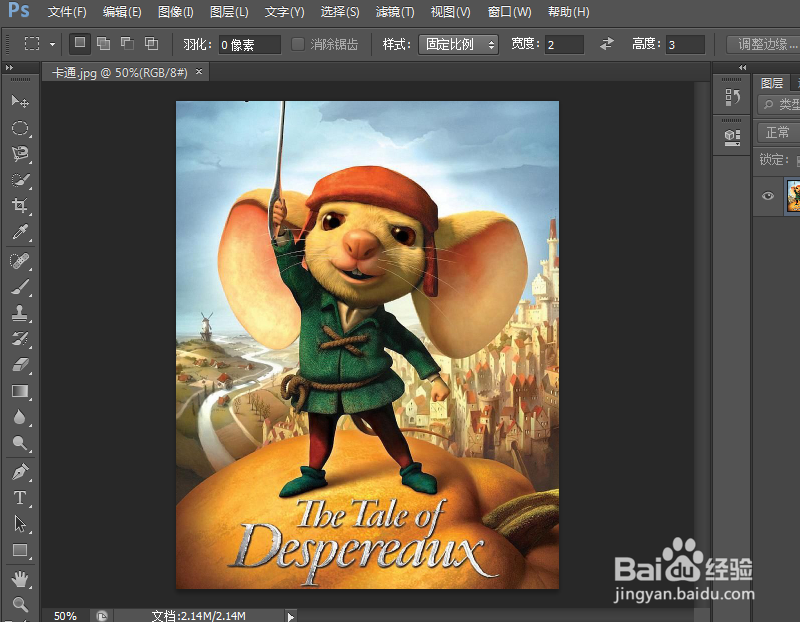
1、打开PS,点击菜单中的“文件”中的“打开”命令,打开素材。
如何用photoshop快速为图像中的人物创建选区?

2、点击工具箱中的快速选择工具,在选项栏中设置画笔的大小为15、硬度为百分之70,勾选勾选自动增强复选框,如图所示。

如何用photoshop快速为图像中的人物创建选区?

3、使用快速选择工具,在卡通人物的头上按下鼠标,在整个人物上拖动,效果如图所示。

如何用photoshop快速为图像中的人物创建选区?

4、然后用鼠标在素材上面小心的拖动着,效果如图所示。

如何用photoshop快速为图像中的人物创建选区?

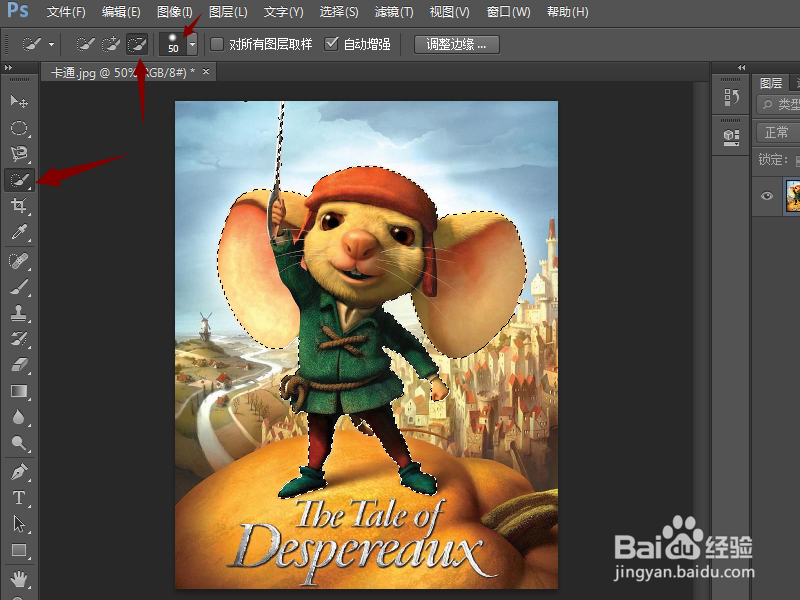
5、如果想将图片中天空中的部分的选区减去,那么首先要在选项中单击“从选项中减去”选项,将画笔的大小设置为50,使用“快速选择工具”在手中拖动,如图所示。
如何用photoshop快速为图像中的人物创建选区?

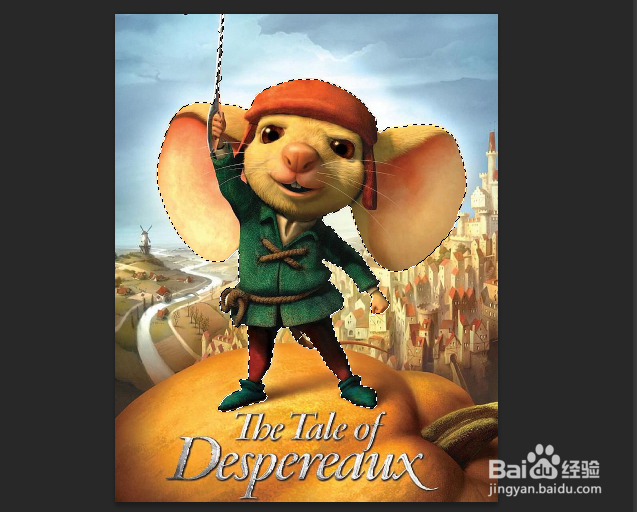
6、在天空中的多处选区上拖动,将经过的选区减去,效果如下图所示,创建选区就完成了。
如何用photoshop快速为图像中的人物创建选区?

  • PS如何使用快速选择工具创建选区?
  • PS如何添加矢量蒙版?
  • PS中的矩形选框工具是怎么用的呢
  • PS的柔边画笔工具在哪
  • ps添加到选区按钮在哪里
  • 热门搜索
    消防安全教育手抄报 错别字手抄报 心里手抄报 卫生城市手抄报 小手拉大手手抄报画 低碳环保手抄报资料 一年级数学手抄报内容 五年级上数学手抄报 中华经典诵读手抄报 我爱读书手抄报内容