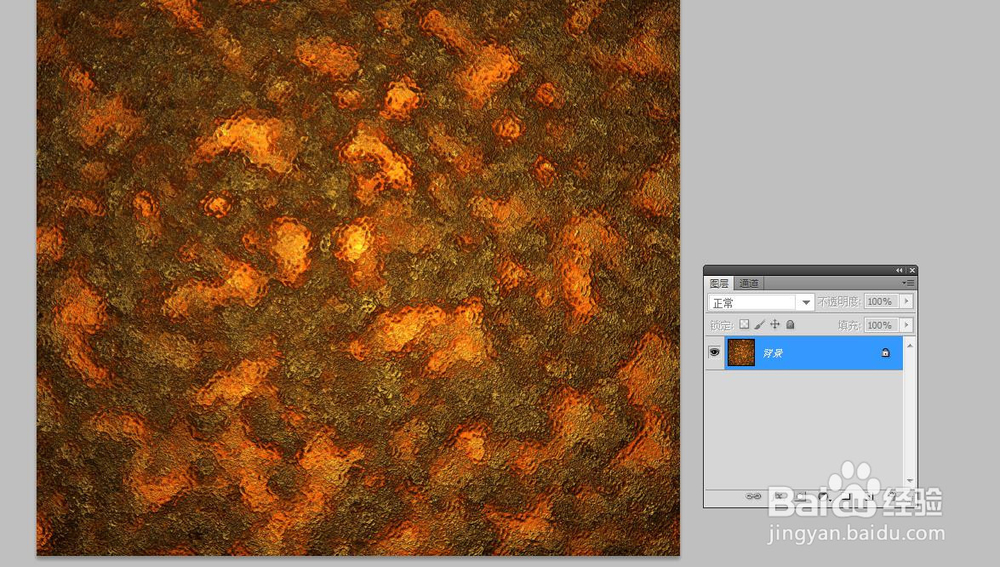
photoshop教程---利用滤镜制作铁锈效果

 时间:2026-02-14 17:15:16

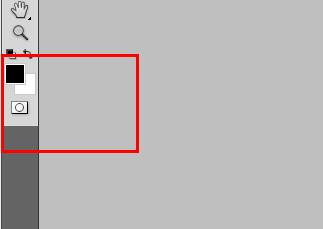
1、启动pscs5软件,新建空白文档,设置如下图,然后按【d】键恢复默认前背景色

photoshop教程---利用滤镜制作铁锈效果

photoshop教程---利用滤镜制作铁锈效果

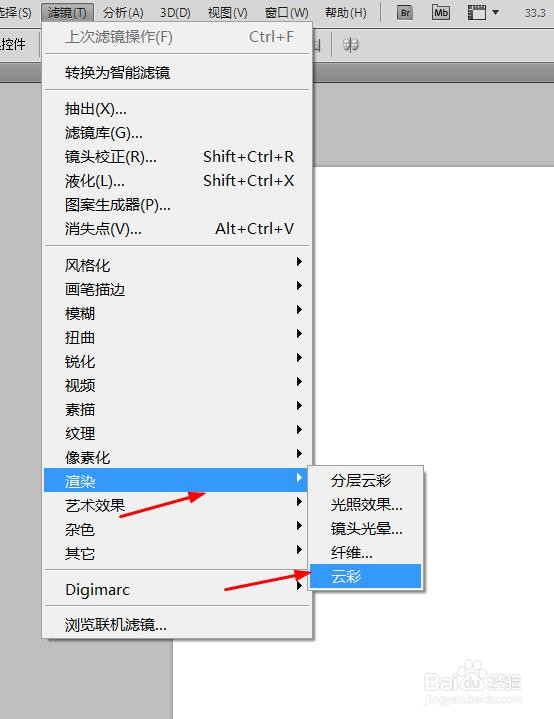
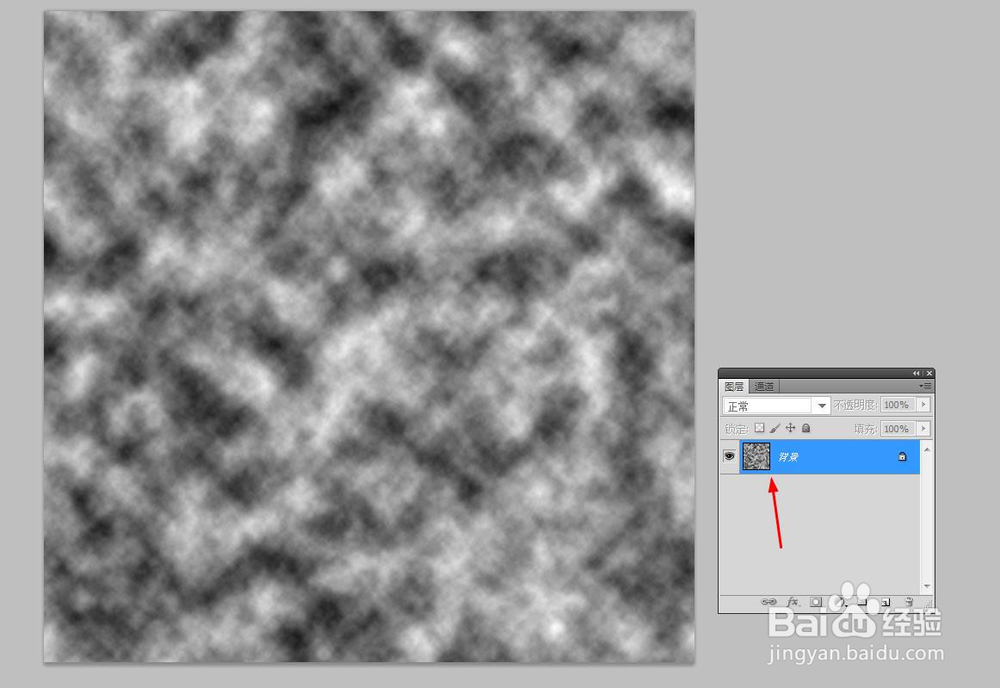
2、然后执行滤镜--渲染--云彩,设置效果如下图;

photoshop教程---利用滤镜制作铁锈效果

photoshop教程---利用滤镜制作铁锈效果

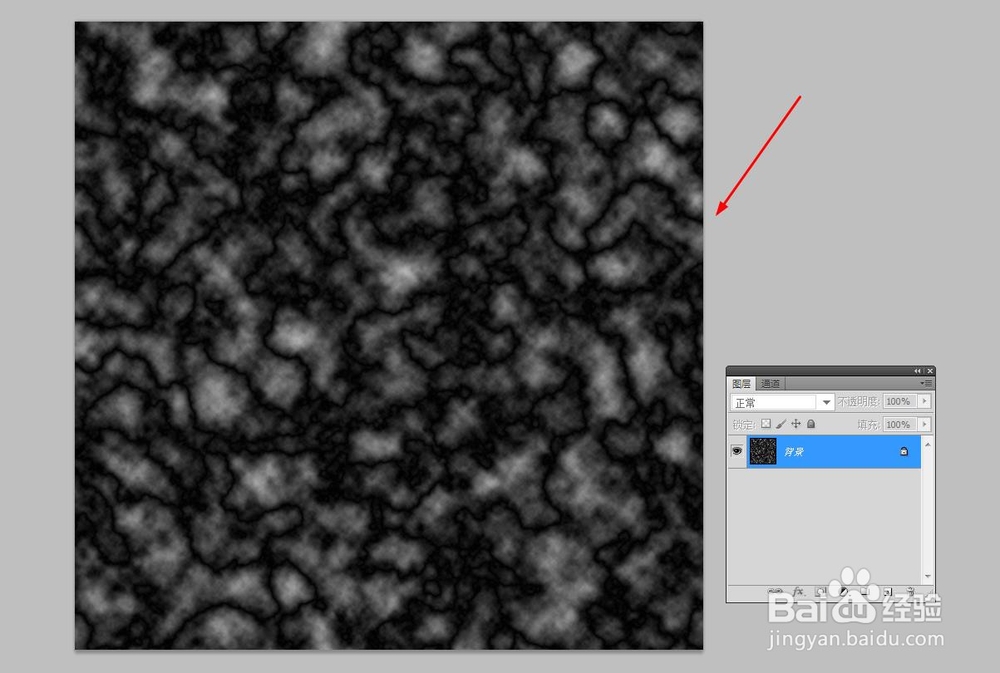
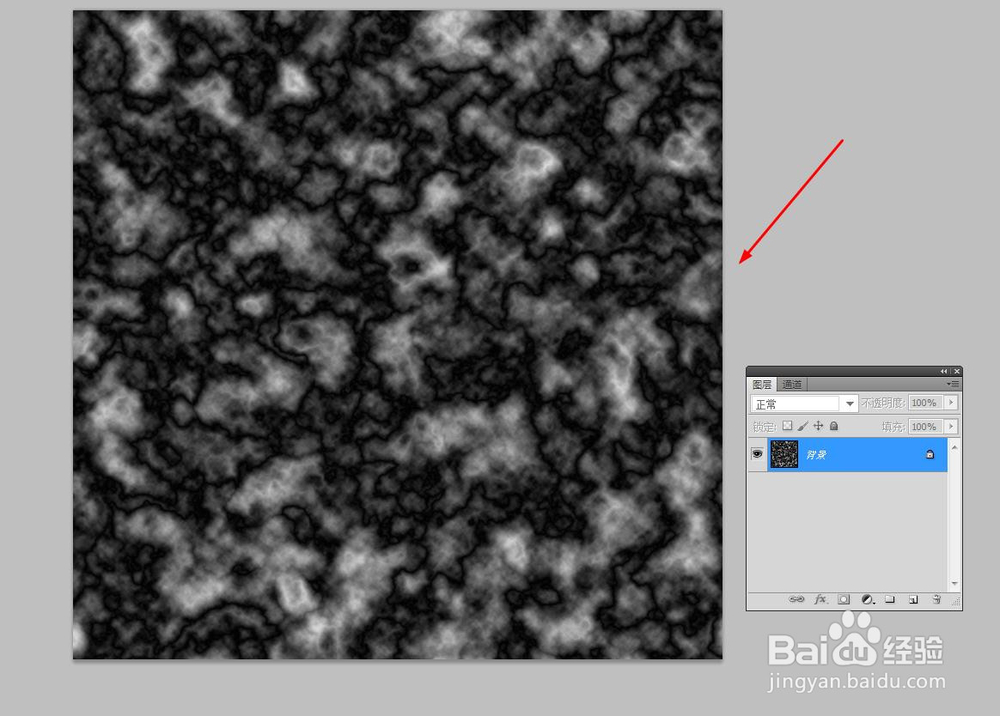
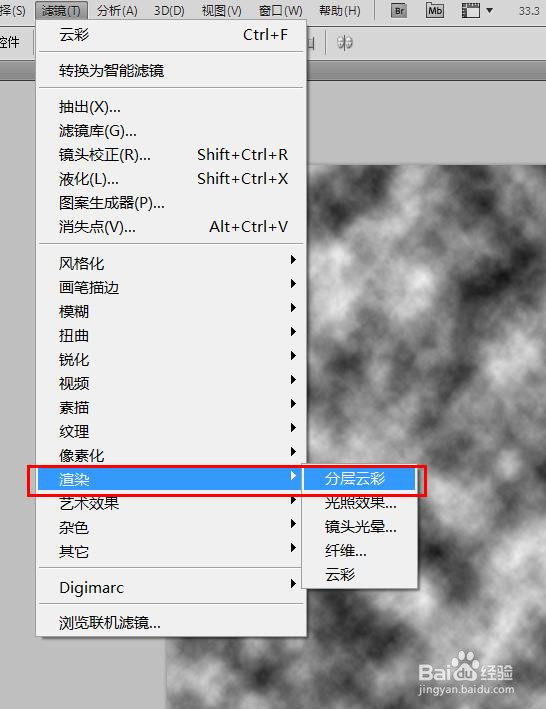
3、再执行滤镜--渲染--分层云彩,完成后,再按【ctrl+f】多执行两次,效果如下图
photoshop教程---利用滤镜制作铁锈效果

photoshop教程---利用滤镜制作铁锈效果

photoshop教程---利用滤镜制作铁锈效果

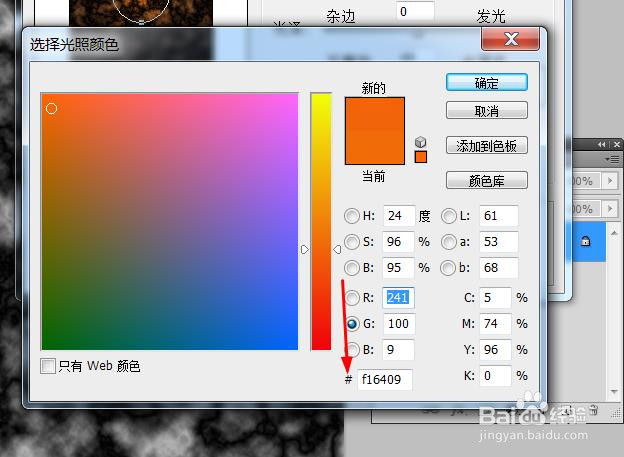
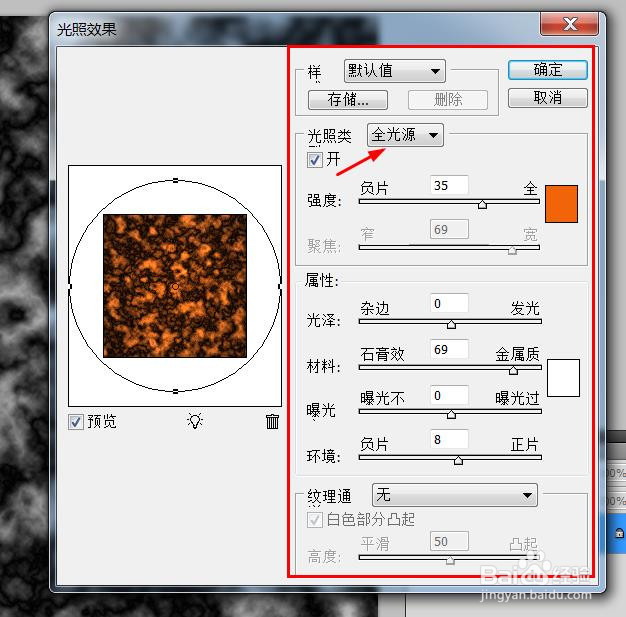
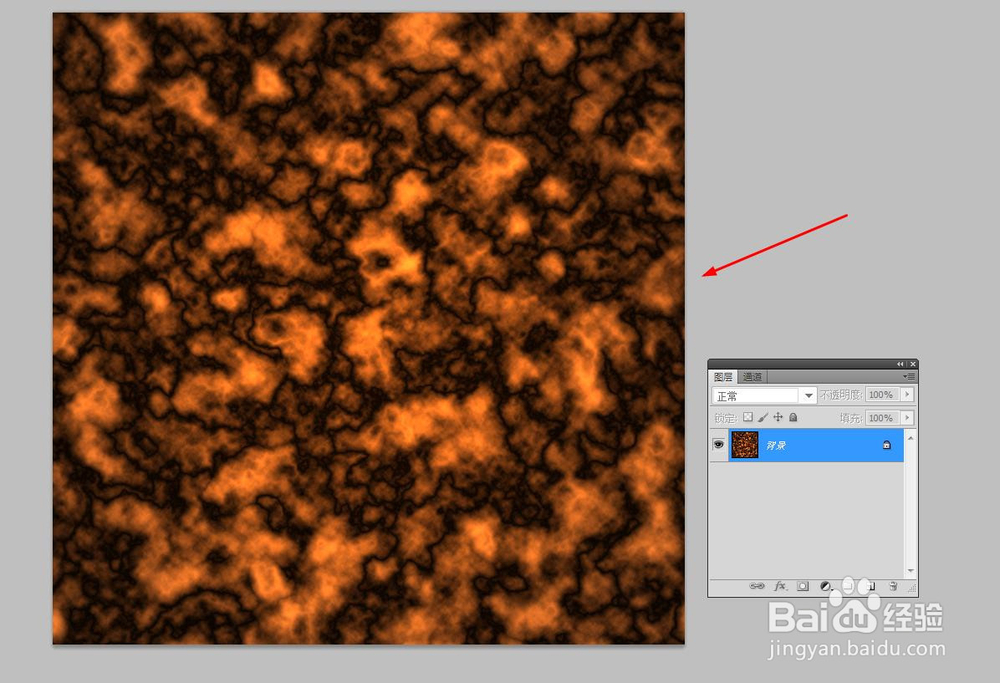
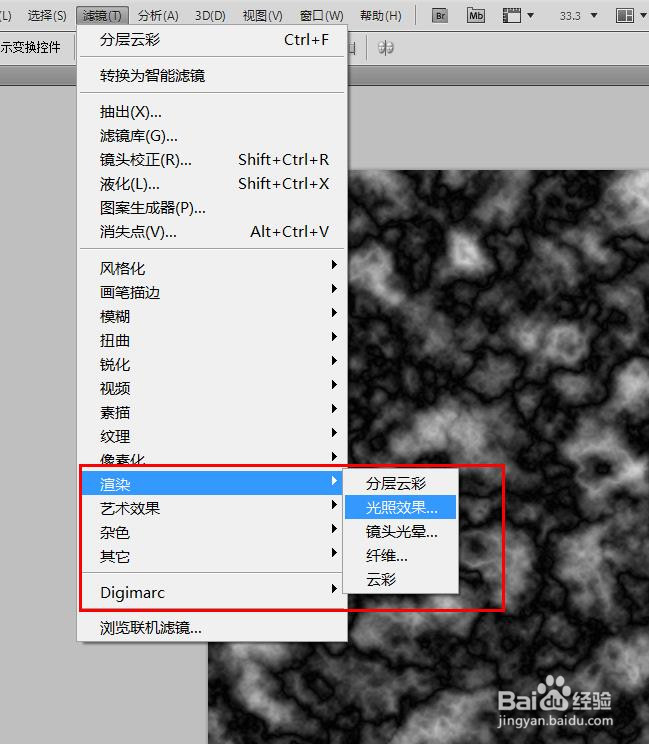
4、然后执行滤镜--渲染--光照效果,设置颜色为橙黄色,相关设置数据如下图
photoshop教程---利用滤镜制作铁锈效果

photoshop教程---利用滤镜制作铁锈效果

photoshop教程---利用滤镜制作铁锈效果

photoshop教程---利用滤镜制作铁锈效果

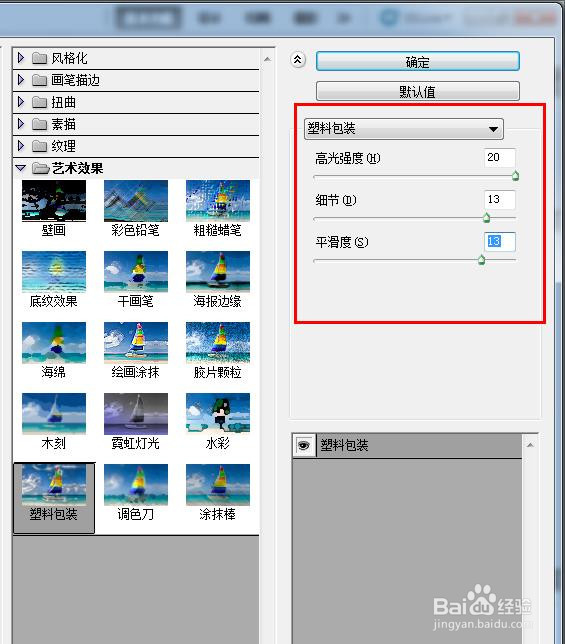
5、执行滤镜--艺术效果--塑料包装,相关设置数据如下图,

photoshop教程---利用滤镜制作铁锈效果

photoshop教程---利用滤镜制作铁锈效果

photoshop教程---利用滤镜制作铁锈效果

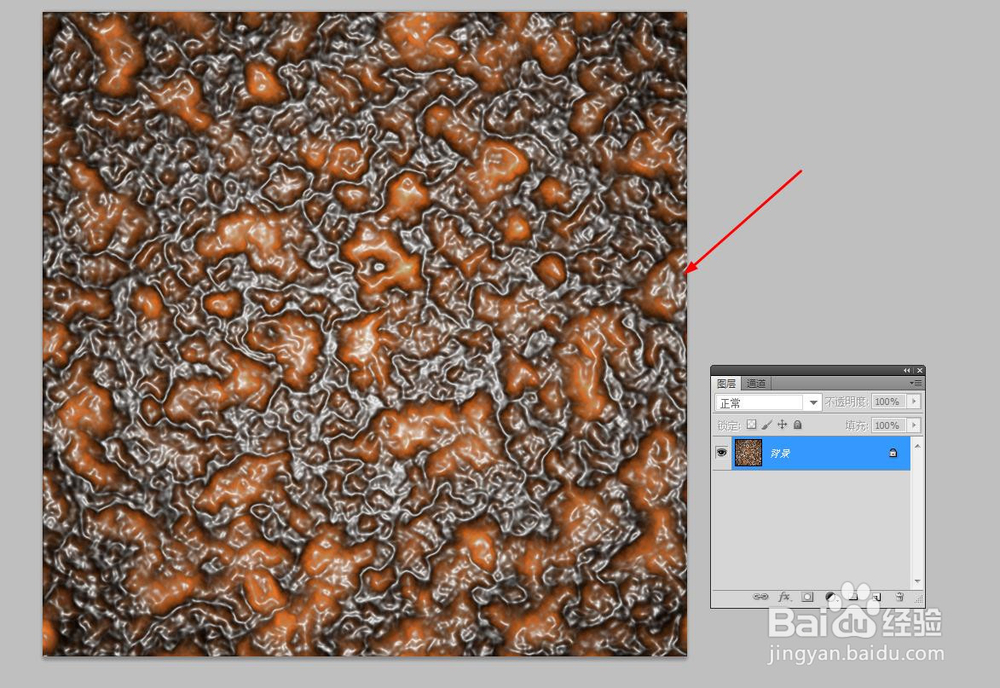
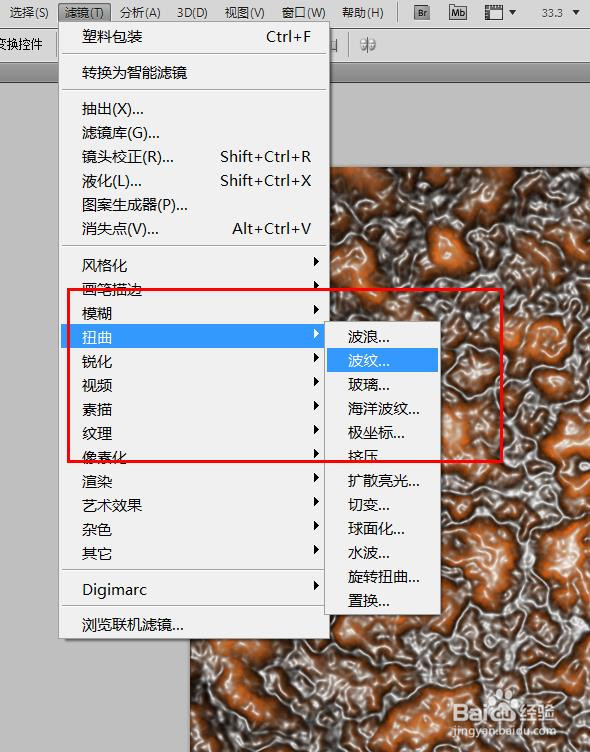
6、再执行滤镜--扭曲--波纹,设置数据如下图,

photoshop教程---利用滤镜制作铁锈效果

photoshop教程---利用滤镜制作铁锈效果

photoshop教程---利用滤镜制作铁锈效果

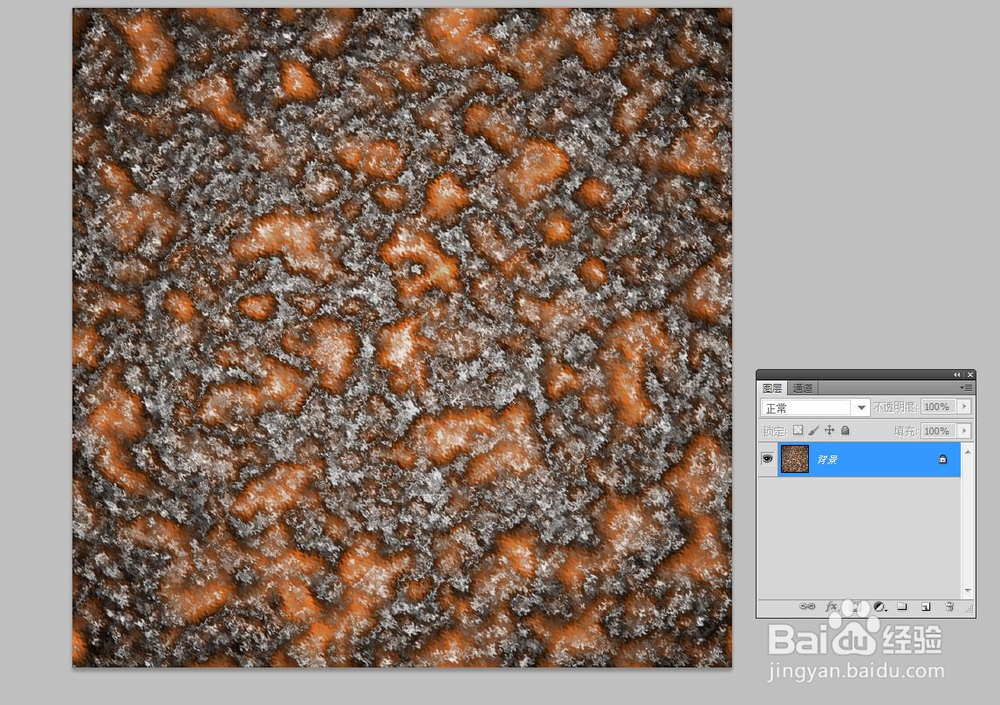
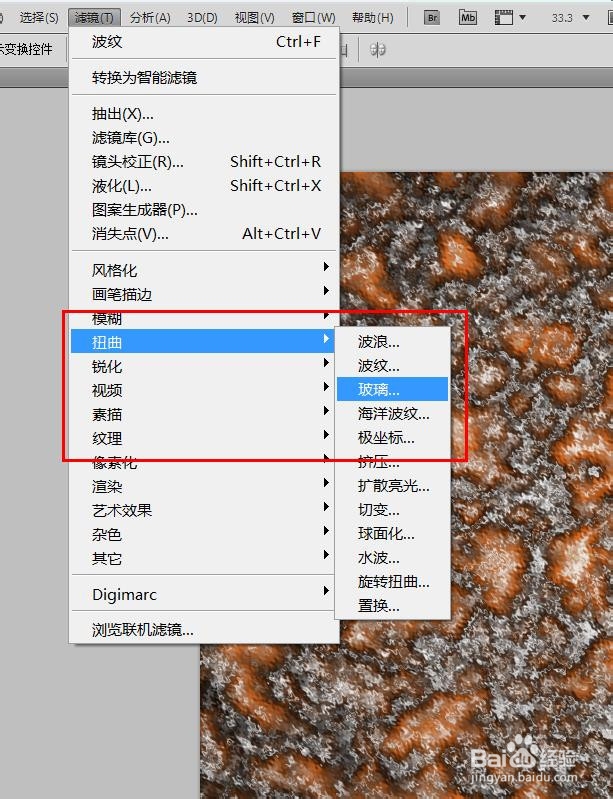
7、再次执行滤镜--扭曲--玻璃,设置数据如下图

photoshop教程---利用滤镜制作铁锈效果

photoshop教程---利用滤镜制作铁锈效果

photoshop教程---利用滤镜制作铁锈效果

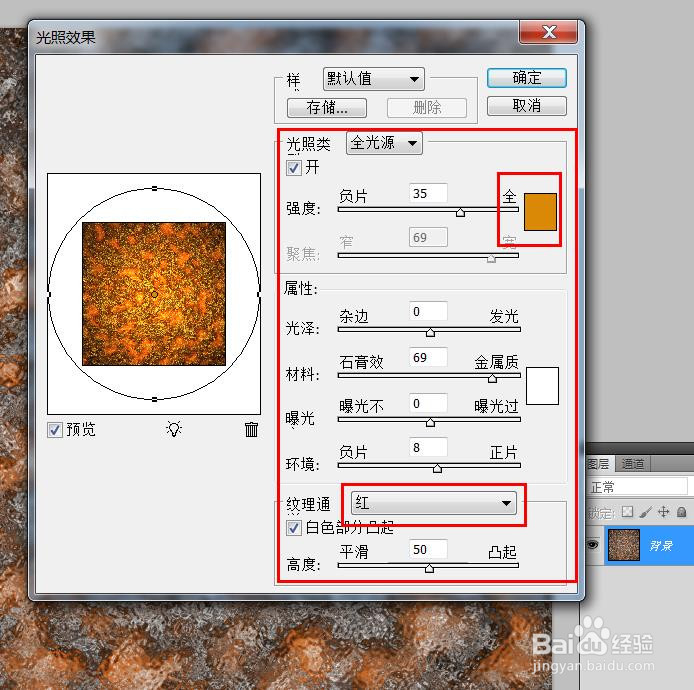
8、再执行一次滤镜--渲染--光照效果,设置数据如下,纹理通道选择红通道,
photoshop教程---利用滤镜制作铁锈效果

photoshop教程---利用滤镜制作铁锈效果

  • iPhone12如何设置游戏模式
  • 和平精英安卓怎么转移到苹果
  • 设置好了siri唤不醒
  • 王者怎么转号苹果系统
  • iphone11按电源键出现siri怎么回事?
  • 热门搜索
    说好普通话写好规范字手抄报 关于父亲节的手抄报 尊师手抄报 圣诞节手抄报内容 安全手抄报的图片 绿色生活手抄报 地理手抄报内容 缅怀先烈手抄报大全 文明校园手抄报资料 成长的足迹手抄报