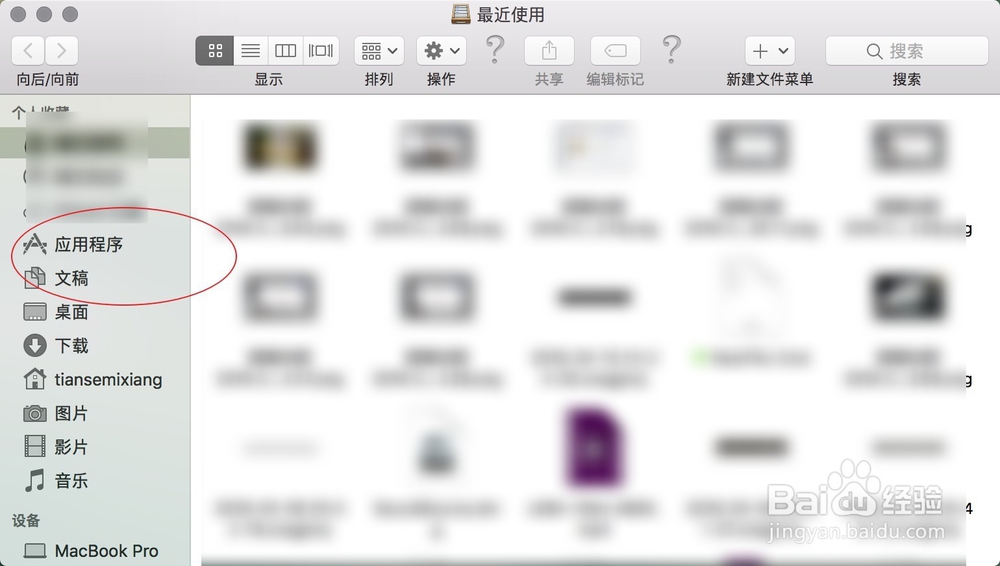
1、要进行设置先要打开软件,例如点击访达,然后点击应用程序。

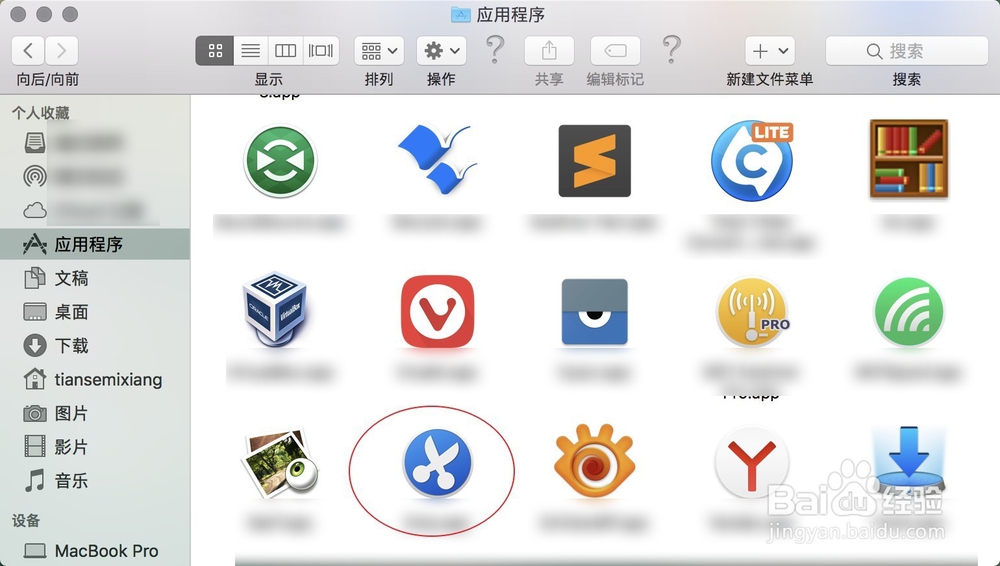
2、程序里点击剪刀图标,然后启动它,启动后点击图二的图标。
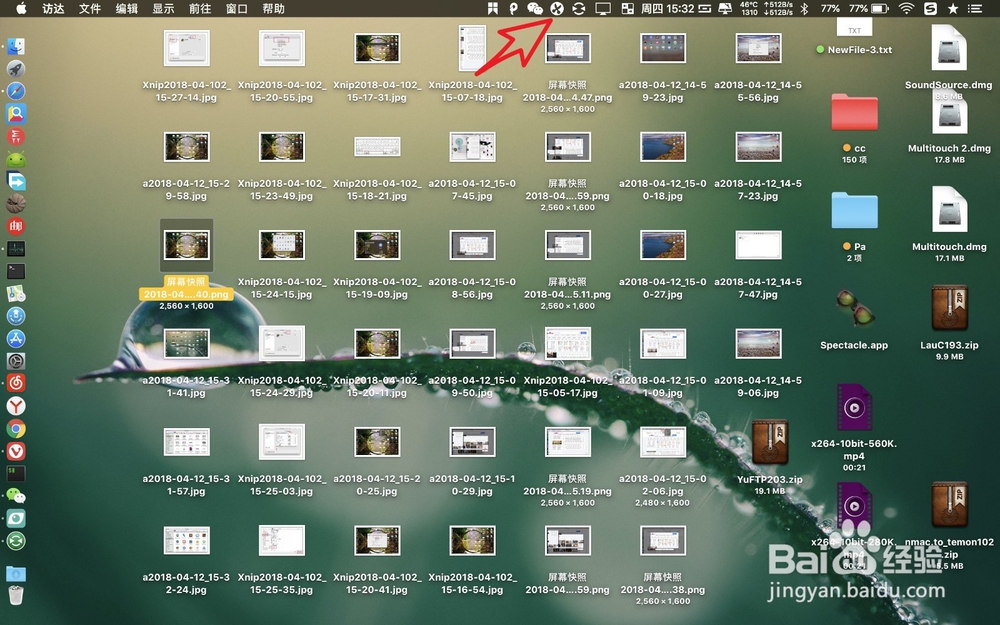
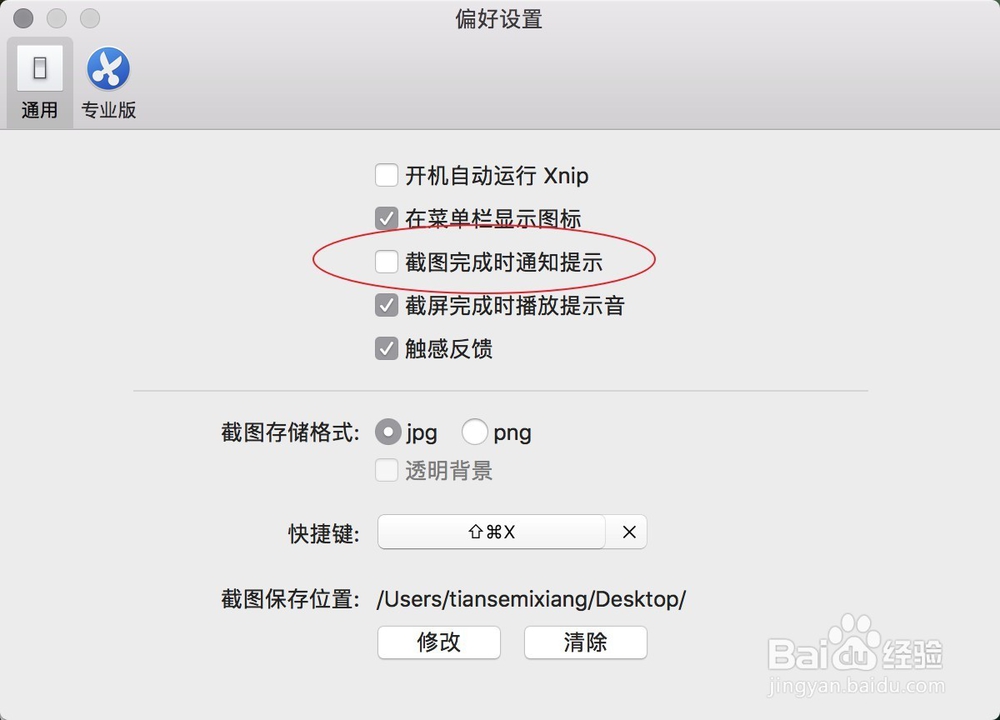
3、在这个图标下点击偏好设置,接着把图二圈里面的勾取消。

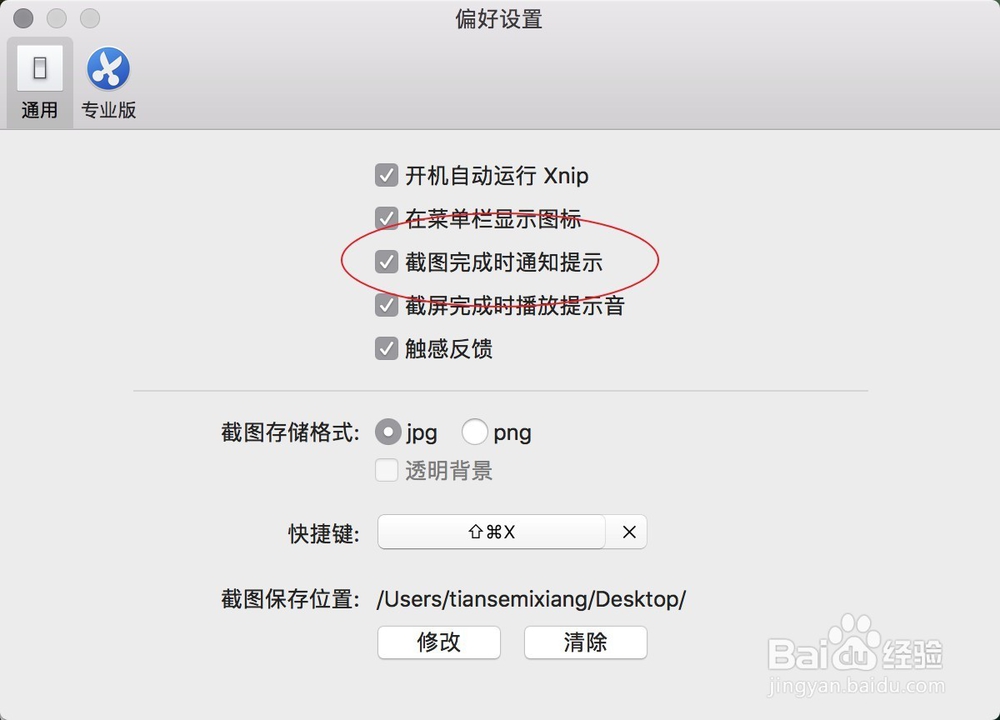
4、取消后如下图一,接着我们按图二快捷键进行截图。

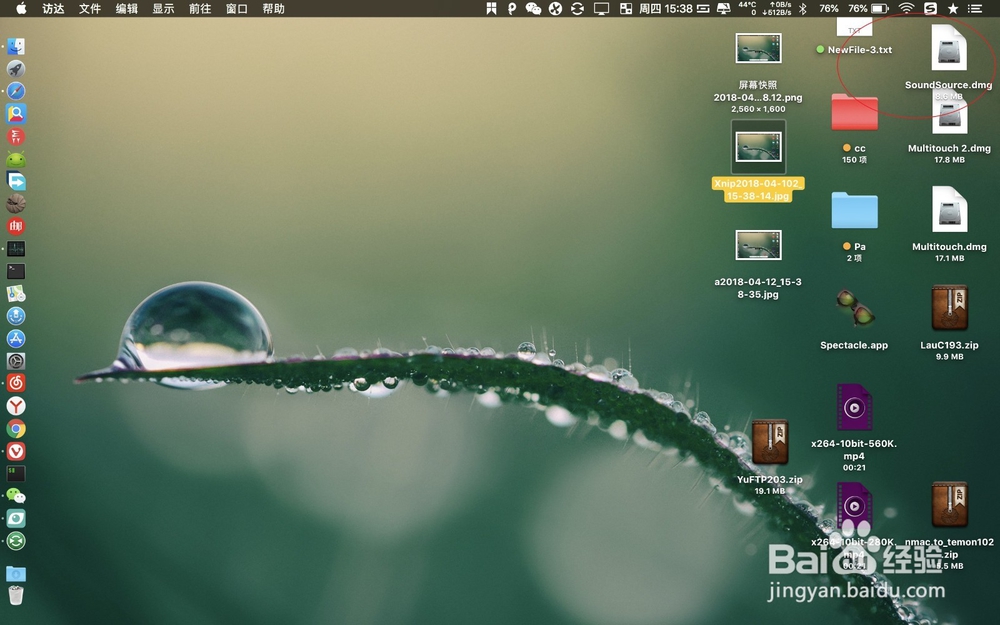
5、接着点击保存符号,如图一,看到截图保存过程中右上角并无提示了。说明关闭通知成功。

时间:2026-04-21 18:05:32
1、要进行设置先要打开软件,例如点击访达,然后点击应用程序。
2、程序里点击剪刀图标,然后启动它,启动后点击图二的图标。
3、在这个图标下点击偏好设置,接着把图二圈里面的勾取消。
4、取消后如下图一,接着我们按图二快捷键进行截图。
5、接着点击保存符号,如图一,看到截图保存过程中右上角并无提示了。说明关闭通知成功。
