1、打开Word文档后点击“布局”选项卡在“页面设置”选项组。

2、单击右边的“页面设置”按钮,弹出的“页面设置”对话框,切换到“文档网络”。
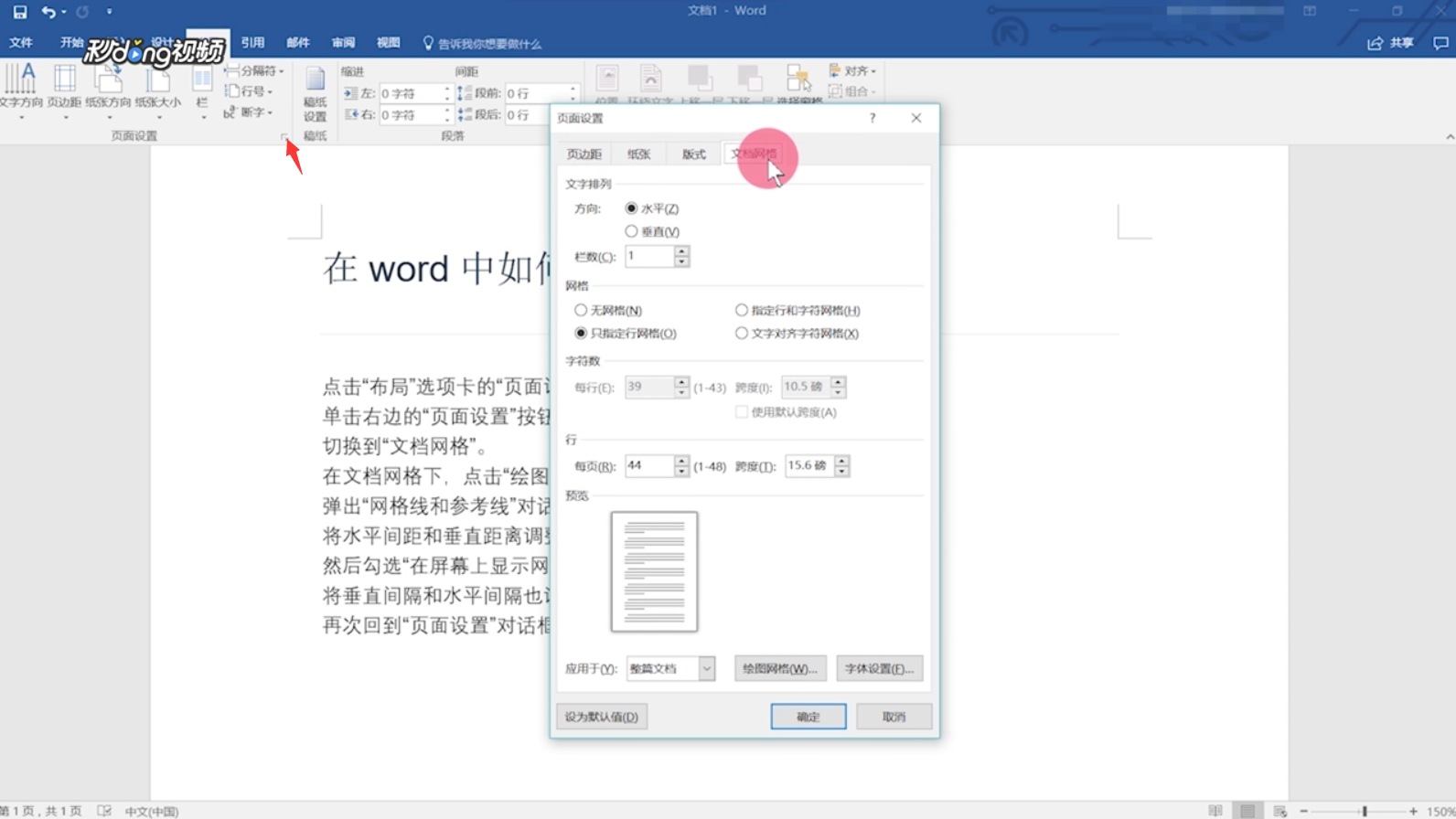
3、在文档网格下,点击“绘图网格”按钮,弹出“网格线和参考线”对话框。

4、将水平、垂直距离调整为“1字符”,勾选“在屏幕上显示网格线”和“垂直间隔”,将垂直、水平间隔也调整为“1字符”,点击“确定”。

5、再次回到“页面设置”对话框,然后点击底部的“确定”按钮即可。

时间:2026-04-26 17:33:20
1、打开Word文档后点击“布局”选项卡在“页面设置”选项组。
2、单击右边的“页面设置”按钮,弹出的“页面设置”对话框,切换到“文档网络”。
3、在文档网格下,点击“绘图网格”按钮,弹出“网格线和参考线”对话框。
4、将水平、垂直距离调整为“1字符”,勾选“在屏幕上显示网格线”和“垂直间隔”,将垂直、水平间隔也调整为“1字符”,点击“确定”。
5、再次回到“页面设置”对话框,然后点击底部的“确定”按钮即可。
