Excel批量将多个人的名字识别为二维码

 时间:2026-02-12 04:40:35

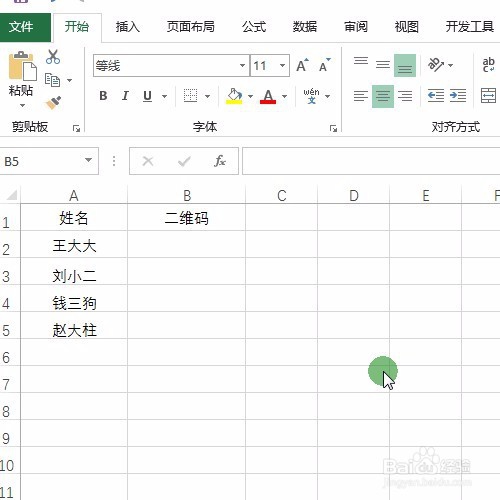
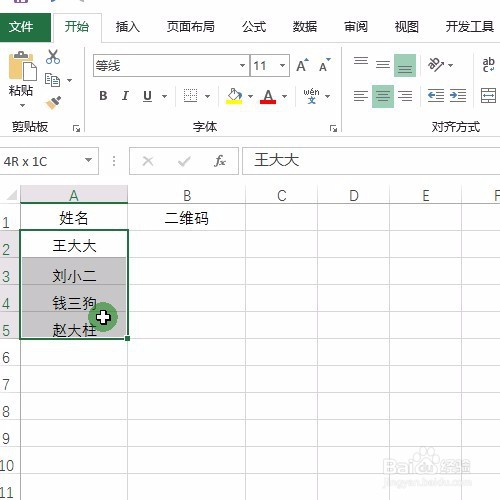
1、打开工作表。

Excel批量将多个人的名字识别为二维码

2、选中姓名数据。

Excel批量将多个人的名字识别为二维码

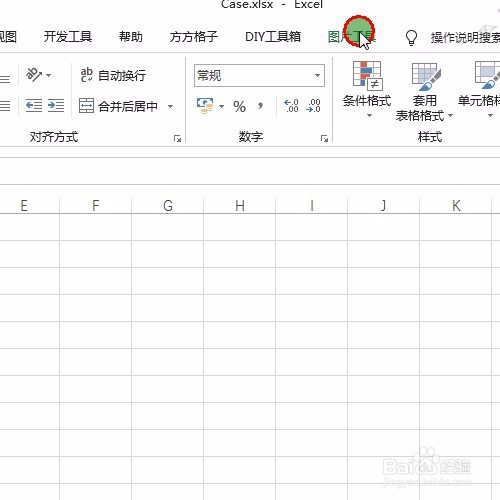
3、选择图片工具。

Excel批量将多个人的名字识别为二维码

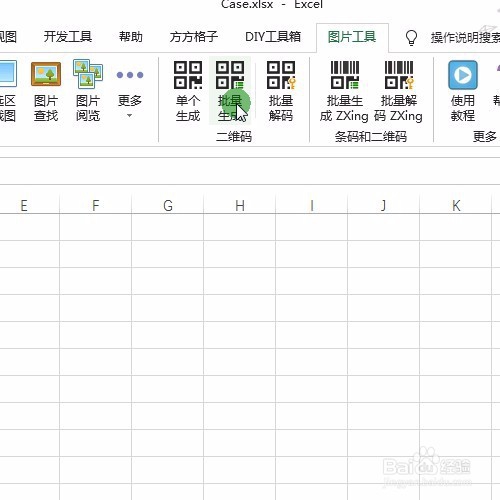
4、选择批量生成二维码

Excel批量将多个人的名字识别为二维码

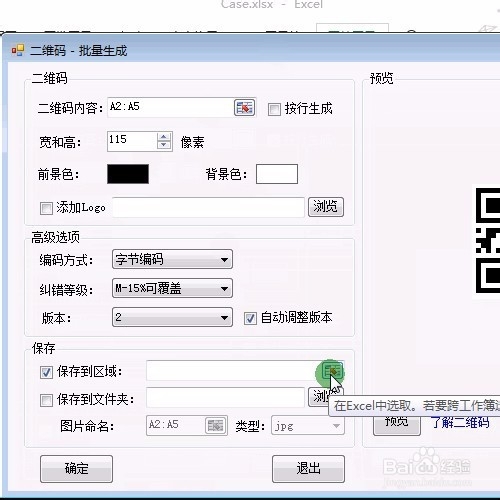
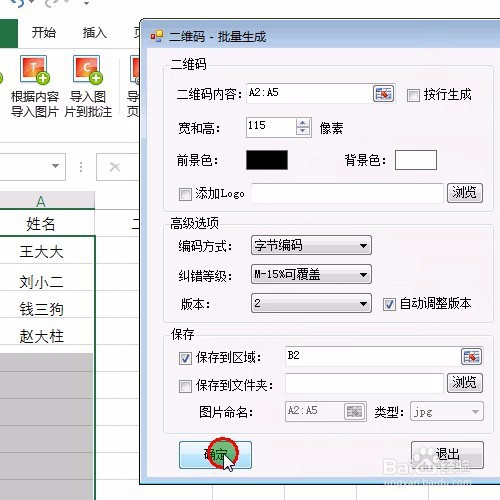
5、弹出对话框,选择保存到区域。

Excel批量将多个人的名字识别为二维码

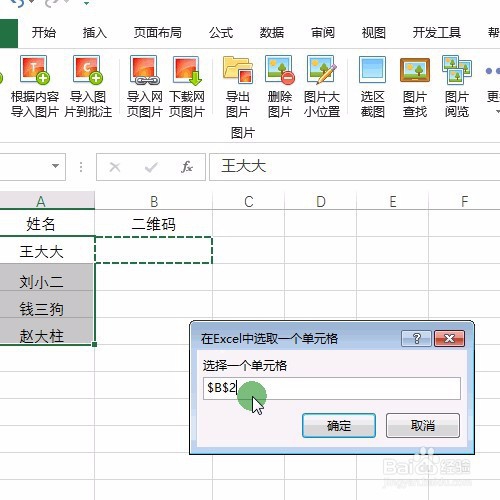
6、弹出对话框,选择二维码对应的输出单元格

Excel批量将多个人的名字识别为二维码

7、单击确定按钮

Excel批量将多个人的名字识别为二维码

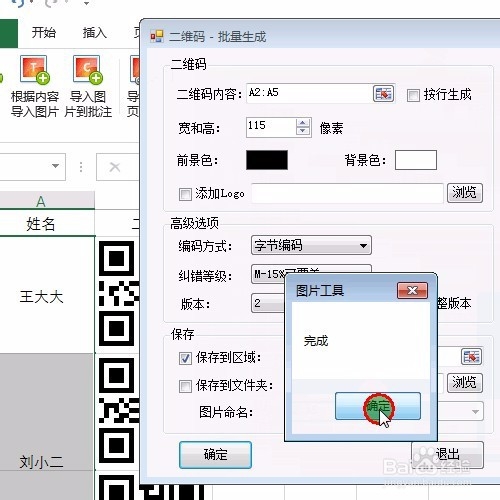
8、单击完成按钮

Excel批量将多个人的名字识别为二维码

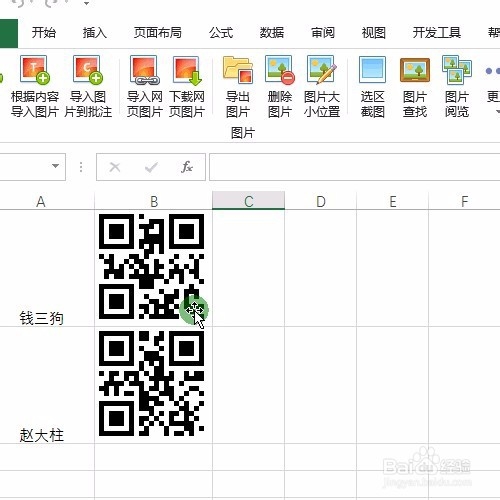
9、即可看到所有人姓名的二维码。

Excel批量将多个人的名字识别为二维码

10、最后保存文件。

Excel批量将多个人的名字识别为二维码

  • Excel快速将自己的名字识别为二维码
  • 2016版本office excel表里怎么制作二维码
  • 如何用Excel做出包含自己指定信息的二维码
  • Excel如何提取本地二维码图片信息?
  • 如何快速汇总一年的表格?
  • 热门搜索
    端午节的手抄报图片 万圣节手抄报 养成教育手抄报 交通安全知识手抄报 白衣天使手抄报 抗日战争手抄报 英语手抄报图片大全 安全第一手抄报 秋天的手抄报 书法手抄报