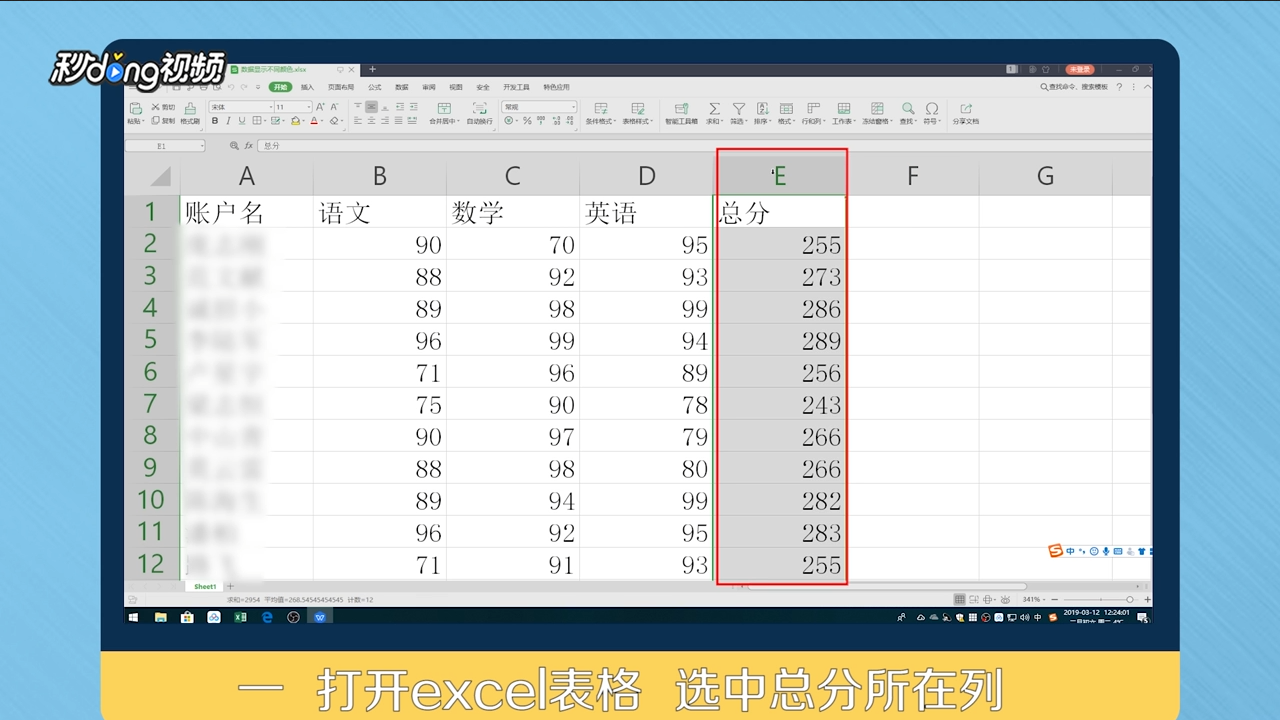
1、打开Excel表格,选中总分所在列。
2、找到WPS文件,下拉菜单选中“格式”,点击“条件格式”。

3、点击“新建规则”,选择“只为包含以下内容的单元格设置格式”。

4、在下拉列表中选择“大于或等于”在右边输入框输入270,再点击“格式”进行设置,选择“图案”,颜色设为绿色。
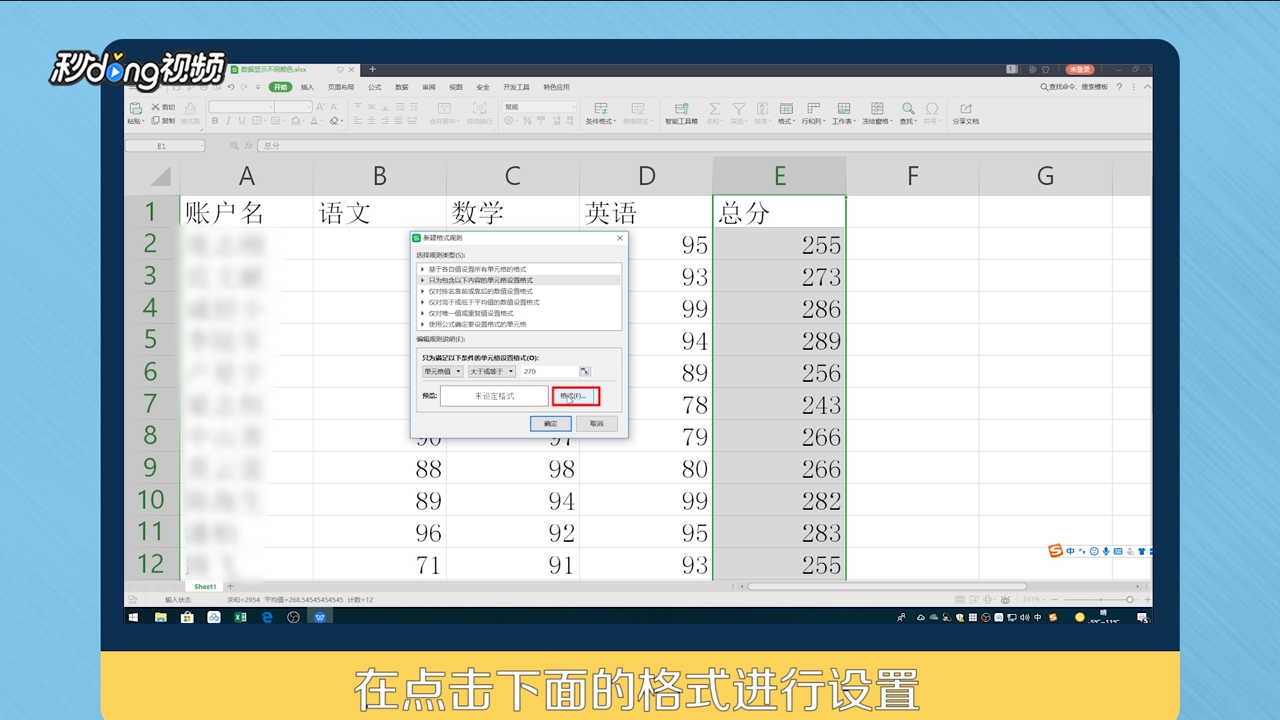
5、小于270的操作步骤一样。
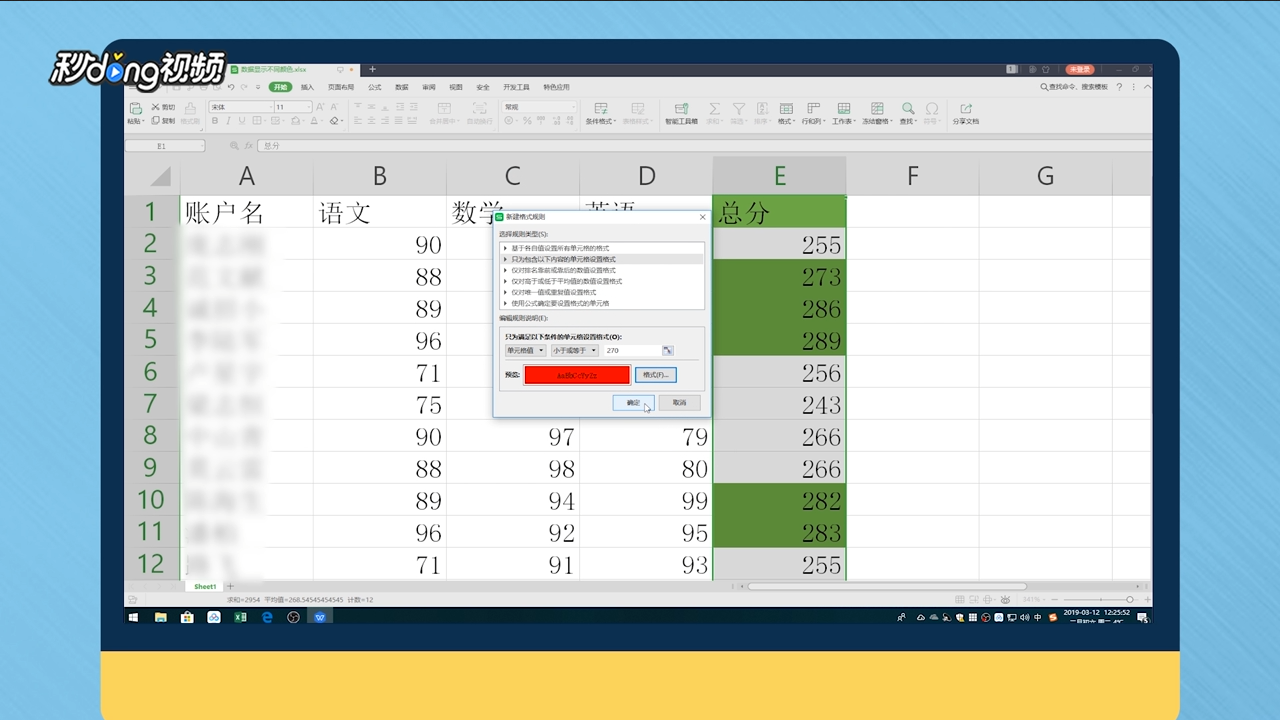
6、选中总分所在的行,点击菜单栏“开始”选择“筛选”。
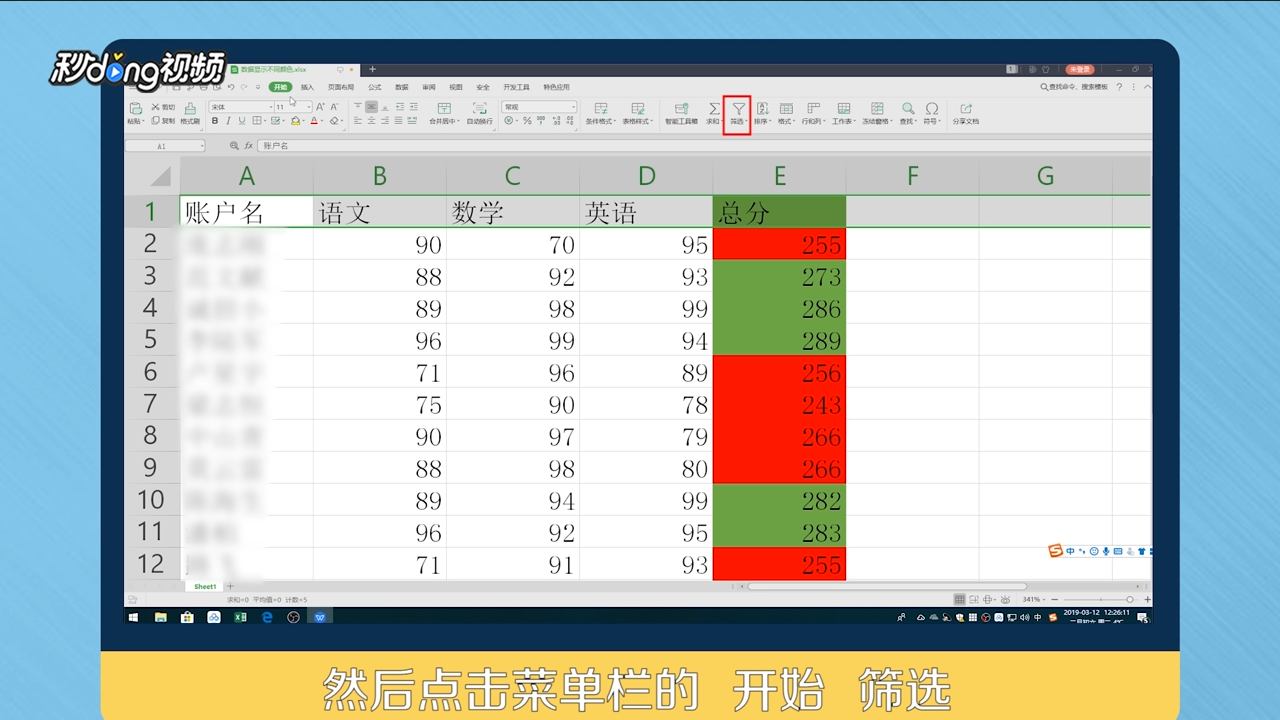
7、点击总分的下拉列表选项,点击“筛选”选择“颜色筛选”,即可根据颜色来进行筛选。
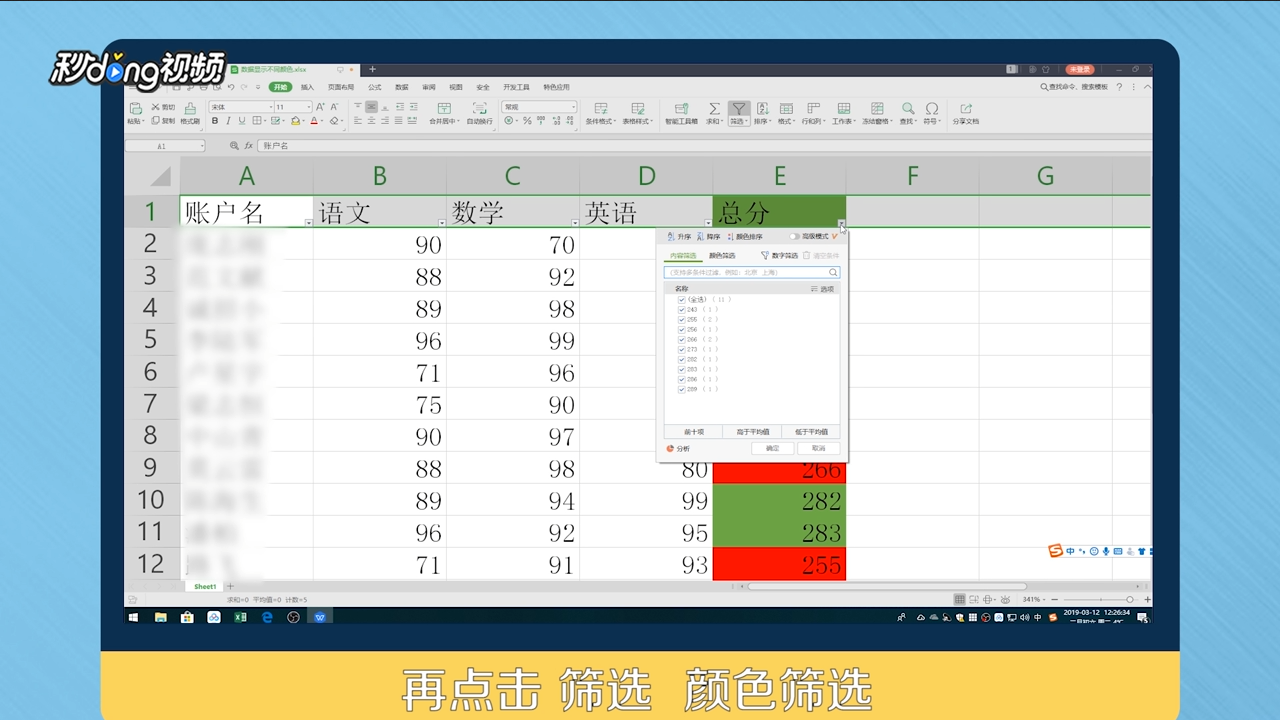
8、总结如图。

时间:2026-04-23 14:23:36
1、打开Excel表格,选中总分所在列。
2、找到WPS文件,下拉菜单选中“格式”,点击“条件格式”。
3、点击“新建规则”,选择“只为包含以下内容的单元格设置格式”。
4、在下拉列表中选择“大于或等于”在右边输入框输入270,再点击“格式”进行设置,选择“图案”,颜色设为绿色。
5、小于270的操作步骤一样。
6、选中总分所在的行,点击菜单栏“开始”选择“筛选”。
7、点击总分的下拉列表选项,点击“筛选”选择“颜色筛选”,即可根据颜色来进行筛选。
8、总结如图。
