1、首先,制作完成一个PPT,如下面所示:

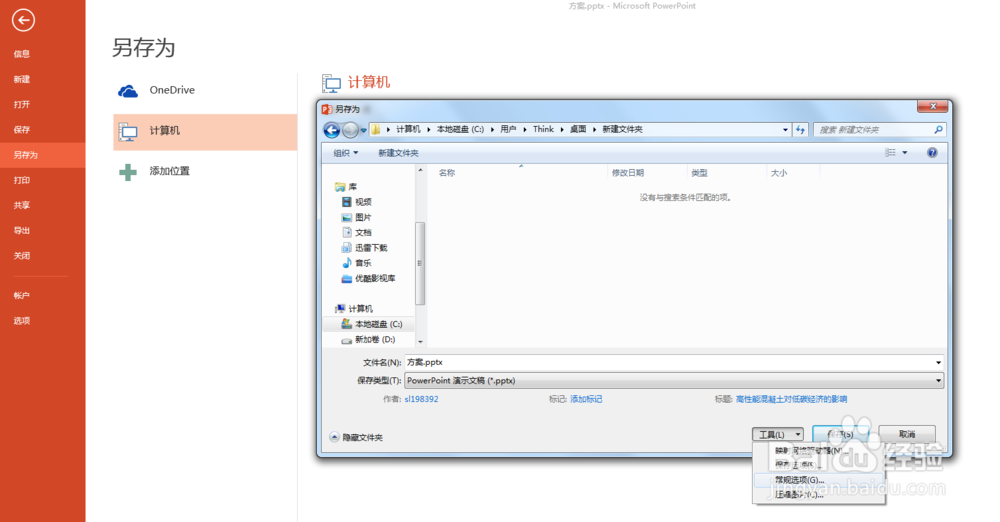
2、将文件“另存为”,在“工具”中选择“常规选项…”对话框:
3、弹出“常规选项”对话框,在“修改权限密码”中,输入密码:

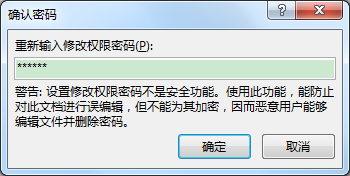
4、按下“确定”按钮,在随后弹出的对话框中,重复输入一遍上述密码,确定返回,再保存下PPT文件即可:
5、重新打开PPT文件,弹出修改或只读方式对话框,在不知道密码的情况下,只能“只读”打开;

6、在打开的PPT文件中,可发现无法修改文件中内容。

时间:2026-04-30 01:22:25
1、首先,制作完成一个PPT,如下面所示:
2、将文件“另存为”,在“工具”中选择“常规选项…”对话框:
3、弹出“常规选项”对话框,在“修改权限密码”中,输入密码:
4、按下“确定”按钮,在随后弹出的对话框中,重复输入一遍上述密码,确定返回,再保存下PPT文件即可:
5、重新打开PPT文件,弹出修改或只读方式对话框,在不知道密码的情况下,只能“只读”打开;
6、在打开的PPT文件中,可发现无法修改文件中内容。
