1、单击ps文件菜单中的“打开”,找到要变成弧形的图片并打开。


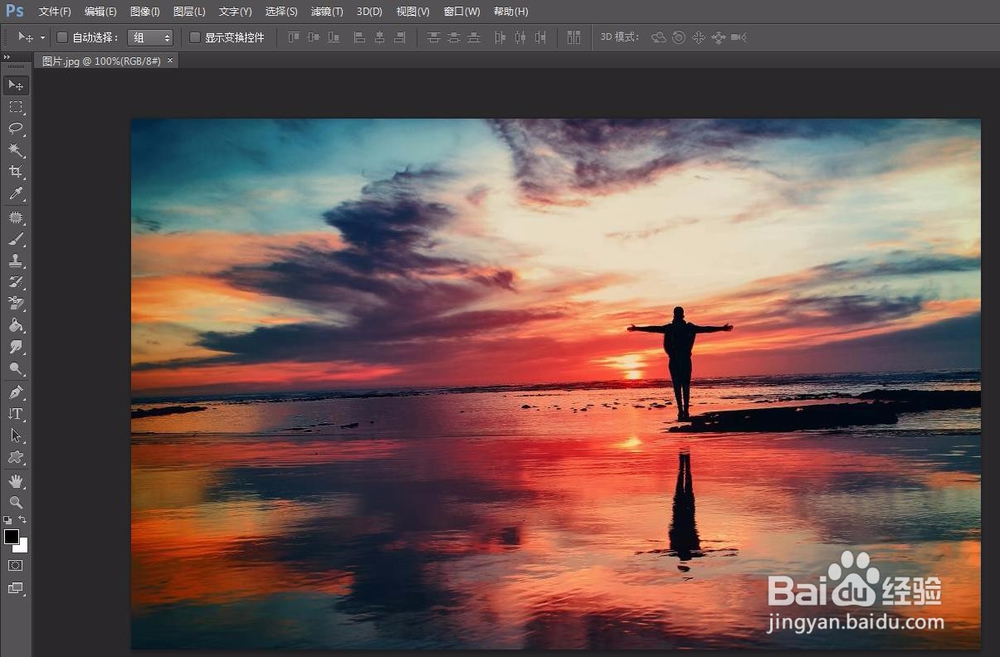
2、在背景图层处,单击鼠标右键选择“复制图层”,复制出一个背景图层。


3、在编辑菜单中,选择“变换--变形”选项。

4、单击红色箭头指示的位置,在下拉选项中选择“上弧”。


5、按住鼠标左键拖动图片至合适的位置,单击红色方框中的完成符号。

6、关掉背景图层就能看到图片扭曲变成弧形。

7、将做好的弧形图片保存为png格式,弧形图片就完成了。


时间:2026-04-23 08:57:35
1、单击ps文件菜单中的“打开”,找到要变成弧形的图片并打开。
2、在背景图层处,单击鼠标右键选择“复制图层”,复制出一个背景图层。
3、在编辑菜单中,选择“变换--变形”选项。
4、单击红色箭头指示的位置,在下拉选项中选择“上弧”。
5、按住鼠标左键拖动图片至合适的位置,单击红色方框中的完成符号。
6、关掉背景图层就能看到图片扭曲变成弧形。
7、将做好的弧形图片保存为png格式,弧形图片就完成了。
