win10系统如何关闭Windows Defender防火墙

 时间:2026-02-14 09:05:43

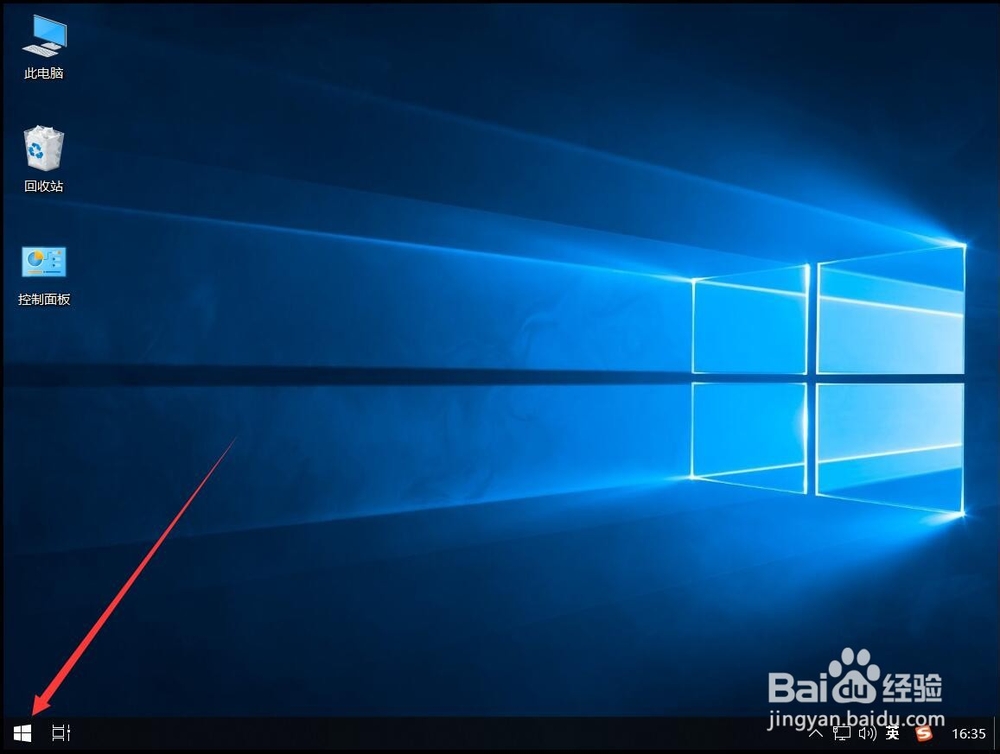
1、首先点击屏幕左下角的windows图标打开开始菜单
win10系统如何关闭Windows Defender防火墙

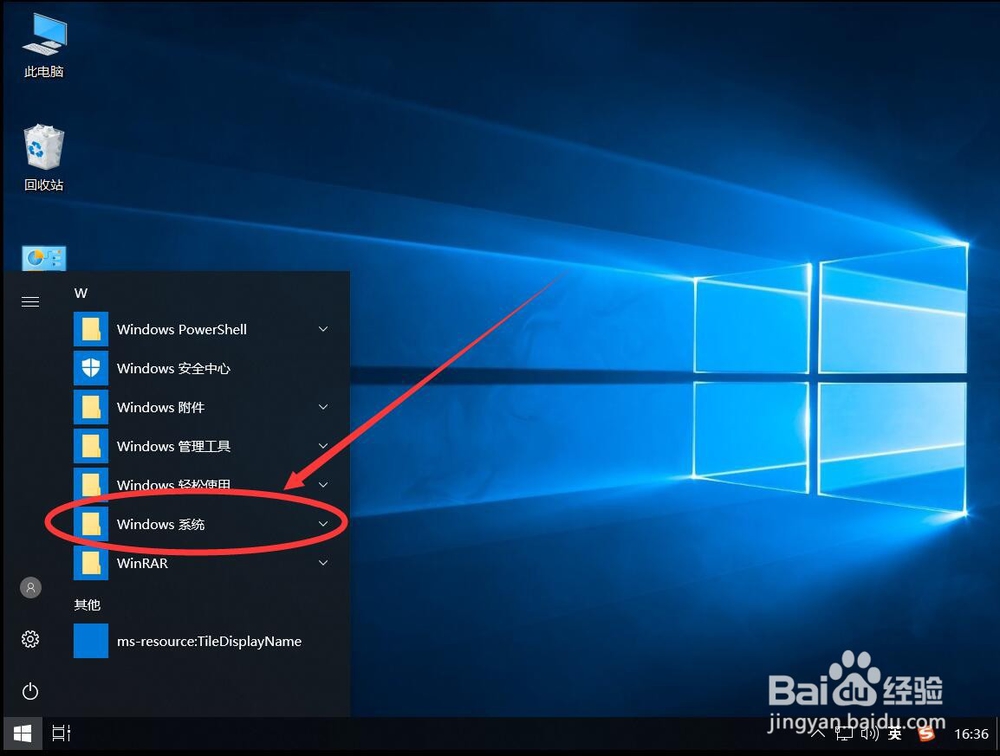
2、打开开始菜单后,选择“Windows 系统”文件夹

win10系统如何关闭Windows Defender防火墙

3、打开后,点击里面的“控制面板”

win10系统如何关闭Windows Defender防火墙

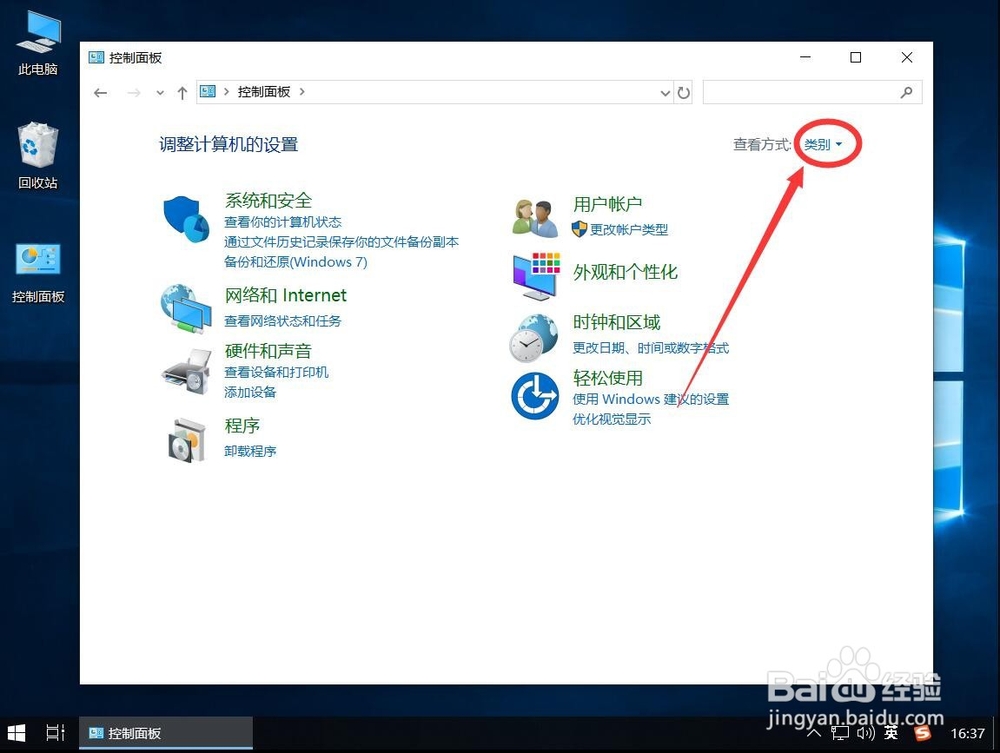
4、打开控制面板后,点击右上角查看方式旁边“类别”

win10系统如何关闭Windows Defender防火墙

5、在打开的菜单中,选择“大图标”

win10系统如何关闭Windows Defender防火墙

6、然后选择打开“Windows  Defender防火墙”

win10系统如何关闭Windows Defender防火墙

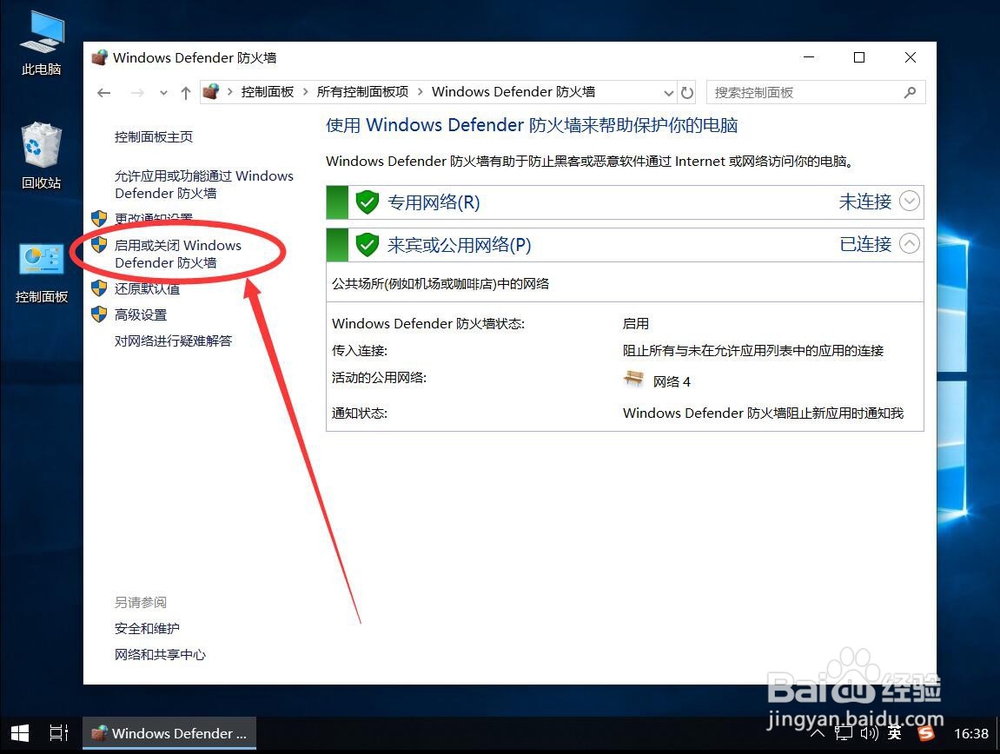
7、打开防火墙设置后,点击左侧边栏里的“启用或关闭Windows  Defender防火墙”
win10系统如何关闭Windows Defender防火墙

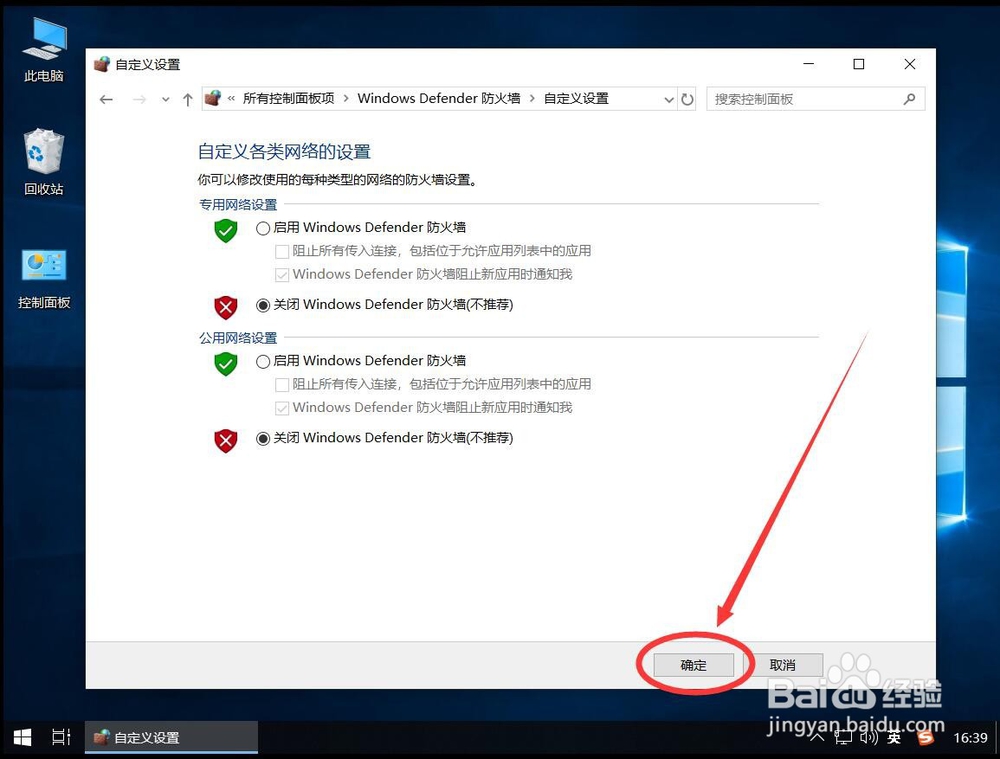
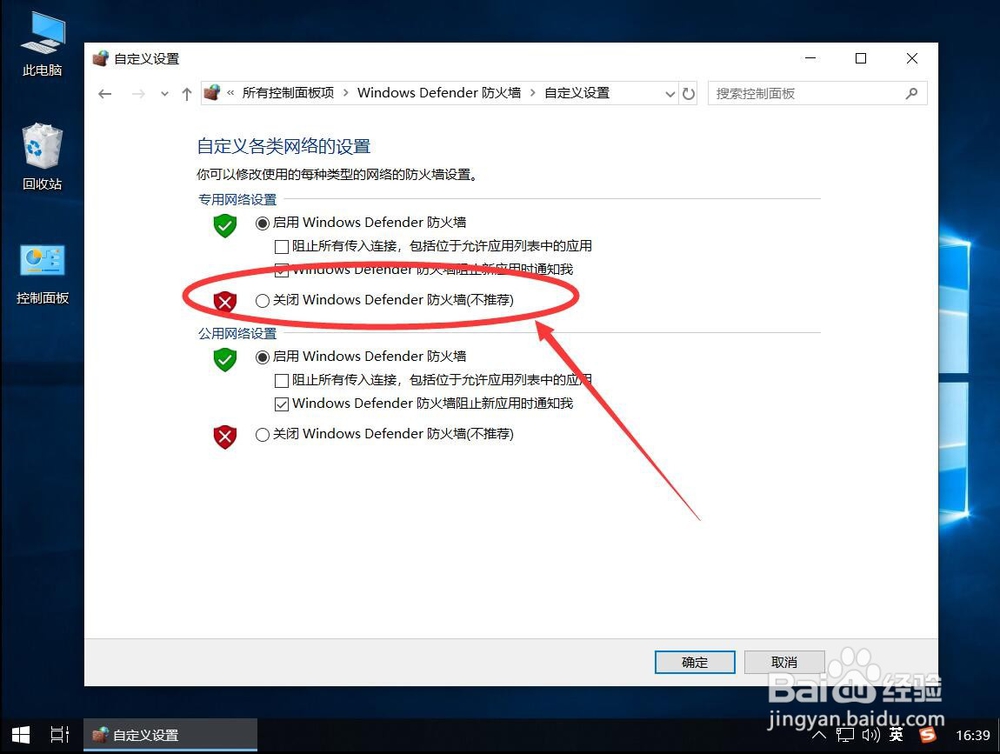
8、点击选择专用网络设置下面的“关闭Windows  Defender防火墙(不推荐)”
win10系统如何关闭Windows Defender防火墙

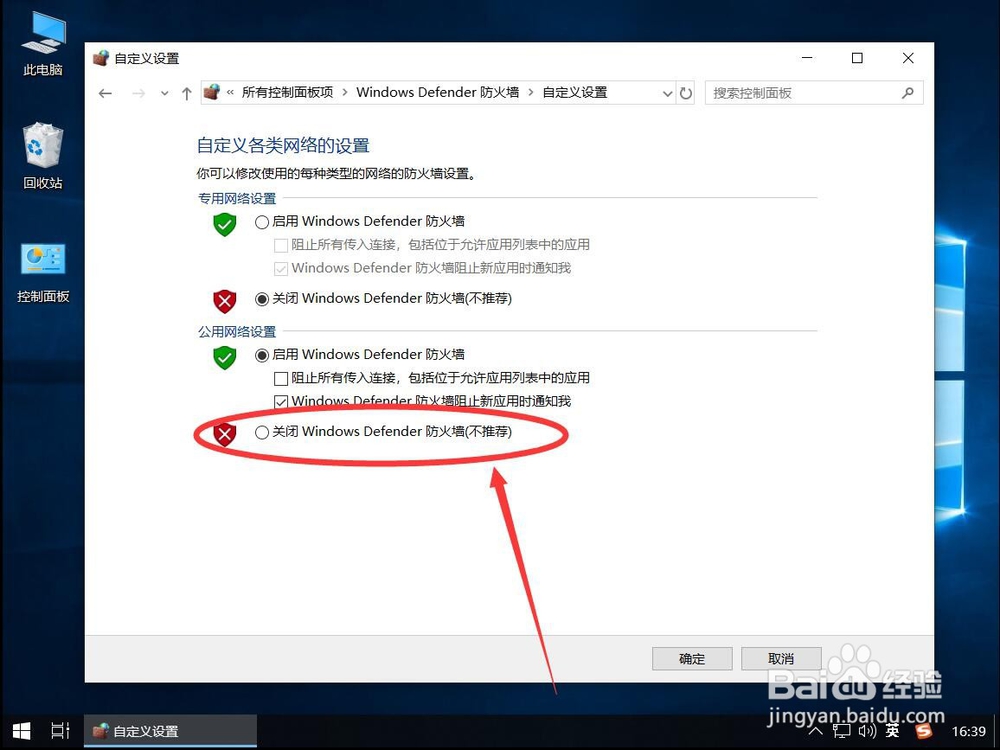
9、然后再选择共用网络设置下面的“Windows  Defender防火墙(不推荐)”
win10系统如何关闭Windows Defender防火墙

10、然后点击下面的“确定”保存设置

win10系统如何关闭Windows Defender防火墙

11、返回Windows  Defender防火墙界面,可以看到防火墙已经处于关闭状态了

win10系统如何关闭Windows Defender防火墙

  • 《VR战士4》玩法简介
  • win10系统更新驱动方法
  • 猎人模拟怎么打猎
  • 阴阳师雉刀翅膀是什么?在哪里打?
  • 正确的品尝精酿啤酒
  • 热门搜索
    中秋手抄报图片 苗苗手抄报 民族风俗手抄报 三爱三节手抄报资料 关于动物的手抄报 关于教师节的手抄报 崇尚英雄精忠报国手抄报 端午节的手抄报怎么画 五年级手抄报图片大全 儿童节手抄报内容大全