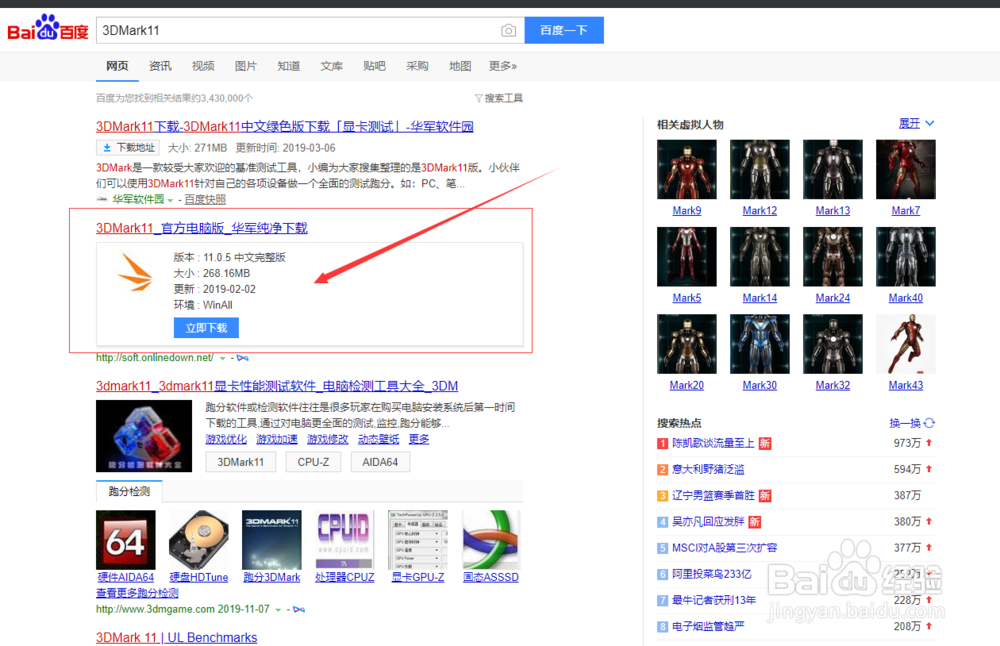
1、百度搜索“3DMark11”,下载安装包。
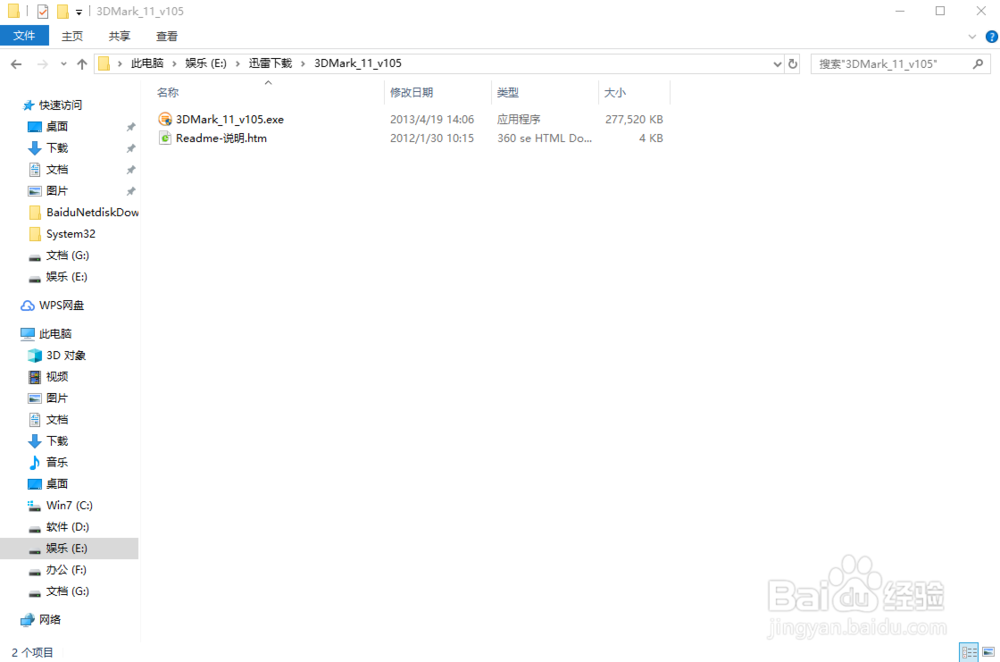
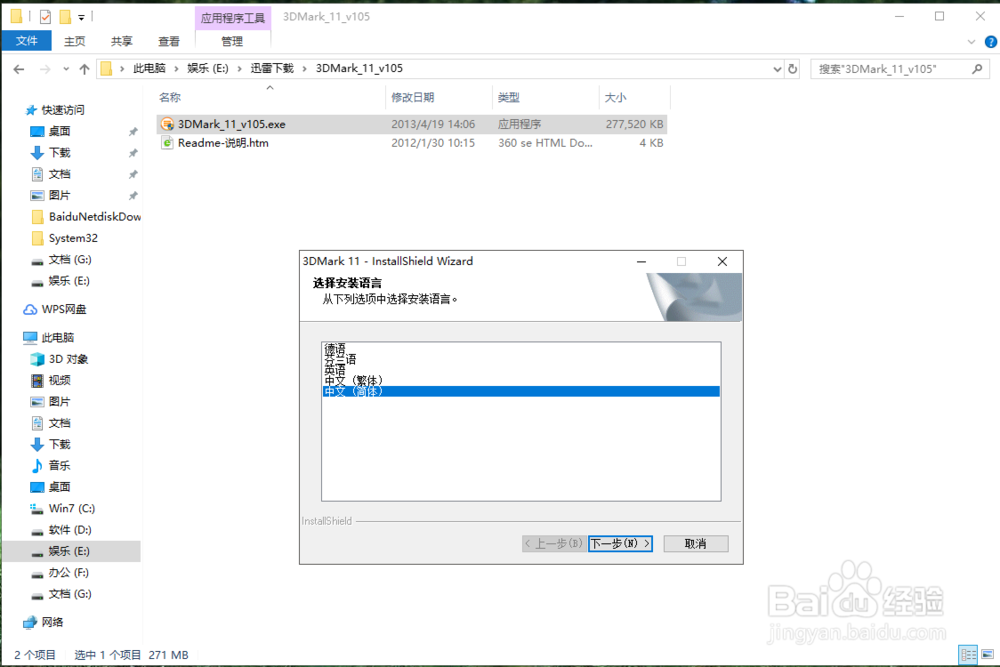
2、双击安装程序,进入安装页面。选择安装语言后,点击下一步。
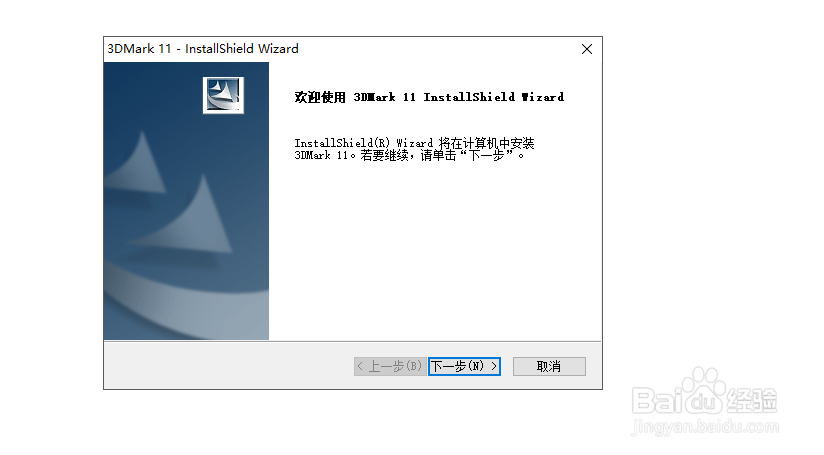
3、开始安装,点击下一步。
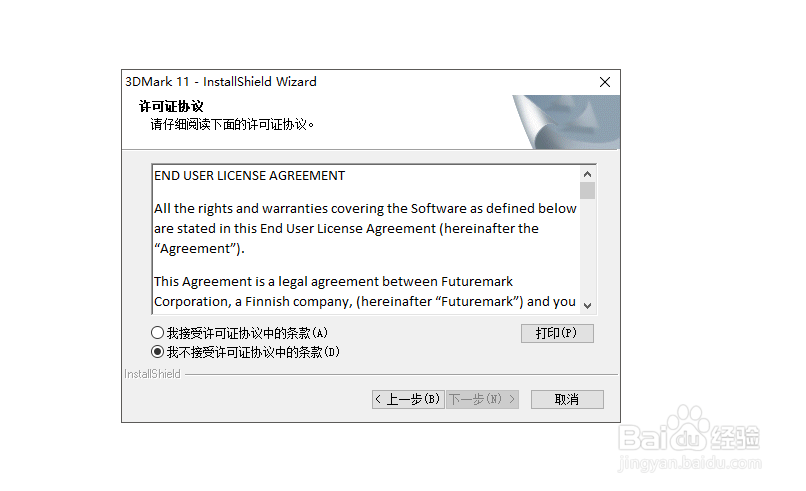
4、选择同意许可证协议,点击下一步。
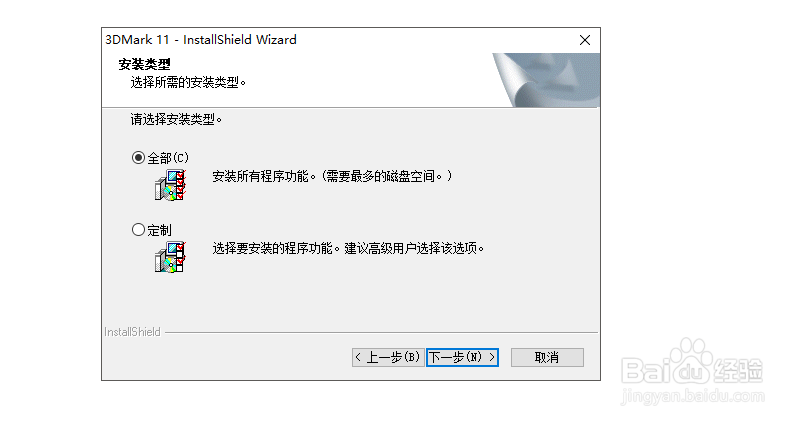
5、可选完整安装与定制安装(不懂的也可以直接默认全部,然后下一步)。
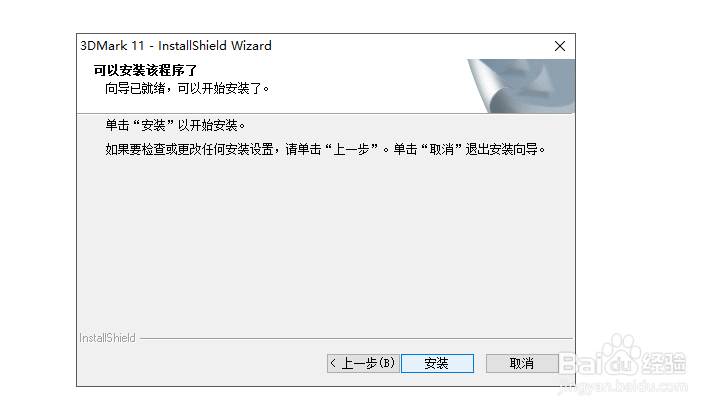
6、设置完成,点击安装就可以啦,坐等安装完成。
1、1.下载安装包。
2.设置安装配置,同意用户协议。
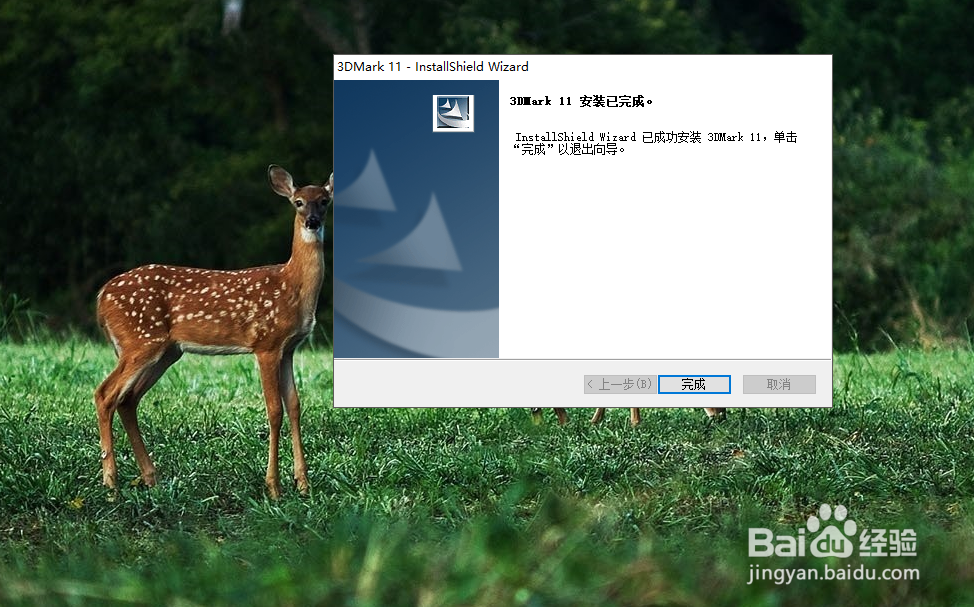
3.完成安装
时间:2026-05-05 23:29:52
1、百度搜索“3DMark11”,下载安装包。
2、双击安装程序,进入安装页面。选择安装语言后,点击下一步。
3、开始安装,点击下一步。
4、选择同意许可证协议,点击下一步。
5、可选完整安装与定制安装(不懂的也可以直接默认全部,然后下一步)。
6、设置完成,点击安装就可以啦,坐等安装完成。
1、1.下载安装包。
2.设置安装配置,同意用户协议。
3.完成安装
