win10系统添加语言包报错怎么办

 时间:2026-04-23 08:39:49

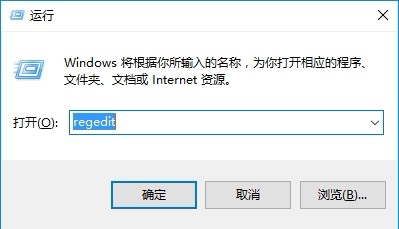
1、按Win+r输入regedit打开注册表。
win10系统添加语言包报错怎么办

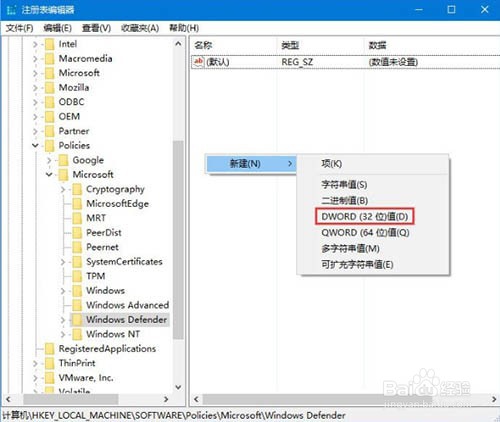
2、打开注册表之后在左侧展开:HKEY_LOCAL_MACHINE\SOFTWARE\Policies\Microsoft\Windows Defender ,在右侧点右键,选择新建—DWORD(32位)值。
win10系统添加语言包报错怎么办

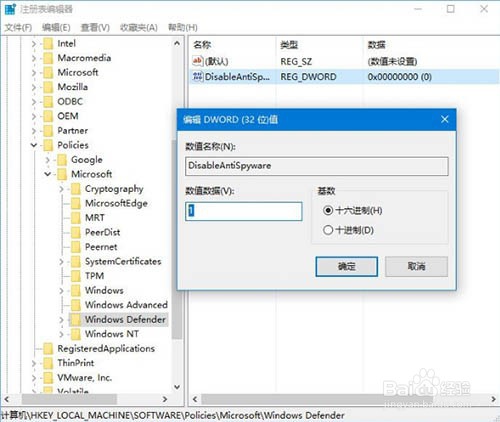
3、将新值命名为DisableAntiSpyware,并双击赋值为1 点击确定保存设置,保存完毕后重启计算机即可关闭系统自带的防火墙功能。
win10系统添加语言包报错怎么办

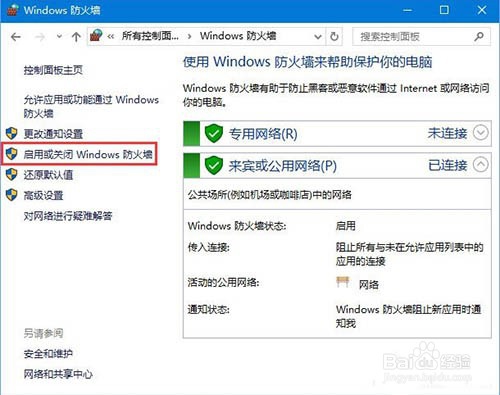
4、在任务栏上网络图标上单击右键,选择打开“网络和共享中心”。

5、在弹出的窗口左下角点击【Windows 防火墙】。

win10系统添加语言包报错怎么办

6、在左侧点击【启用或关闭 Windows 防火墙】。

win10系统添加语言包报错怎么办

7、打开后在右侧点击【关闭Windows Defender 防火墙】,点击确定保存设置。
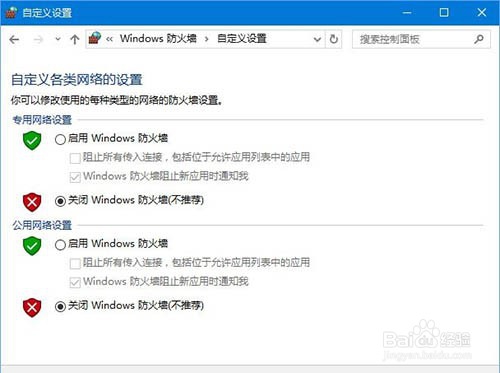
win10系统添加语言包报错怎么办

8、重启计算机尝试重新安装语言即可正常添加。

  • win7系统下如何进行磁盘碎片整理
  • win10 版本1809(17763.253) 独立输入法
  • dos修改文件夹名称
  • 如何解决Windows10最新版更新失败
  • 老毛桃u盘如何将硬盘文件转换成iso格式
  • 热门搜索
    绿山墙的安妮手抄报 关于春节的语文手抄报 手抄报小装饰 关于春节手抄报大全 热爱祖国手抄报图片 文明在我身边手抄报 一年级安全手抄报 戒烟手抄报图片 手抄报简单又漂亮 关于运动会的手抄报