如何用WPS快速制作田字格

 时间:2026-04-23 11:33:59

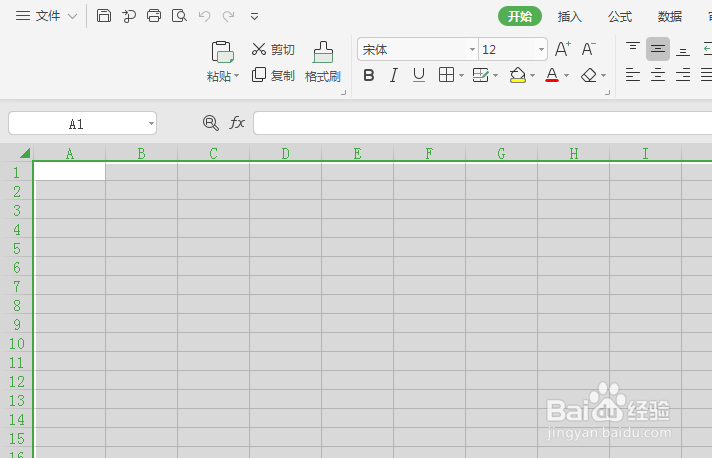
1、打开WPS表格,按Crtl+A组合键全选表格。

如何用WPS快速制作田字格

如何用WPS快速制作田字格

2、将表格行高与例宽调整成0.9CM,可以根据自己需标调成一样大即可。

如何用WPS快速制作田字格

3、选定四个单元格,点【字体设置】图标。

如何用WPS快速制作田字格

4、弹诉段出单元格式对话框,选边框样式【直线】,在点虚仗八预置【外边框】,此时下面的边框出现直线边框。

如何用WPS快速制作田字格

5、接着选边框样式【虚线】,在点预置【内置】,此时丽斤下面的边框出现内置虚线。此时一个田字格做好了。

如何用WPS快速制作田字格

如何用WPS快速制作田字格

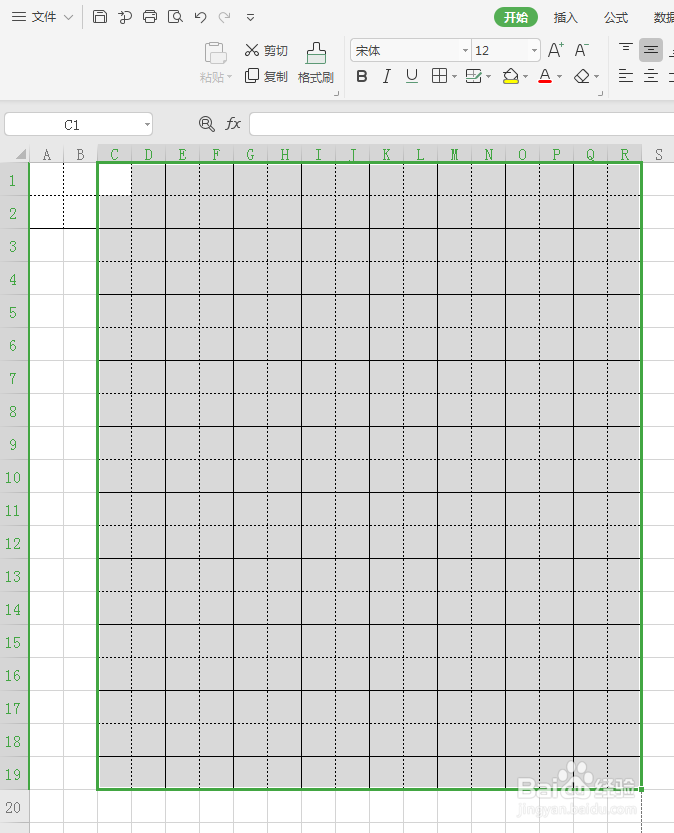
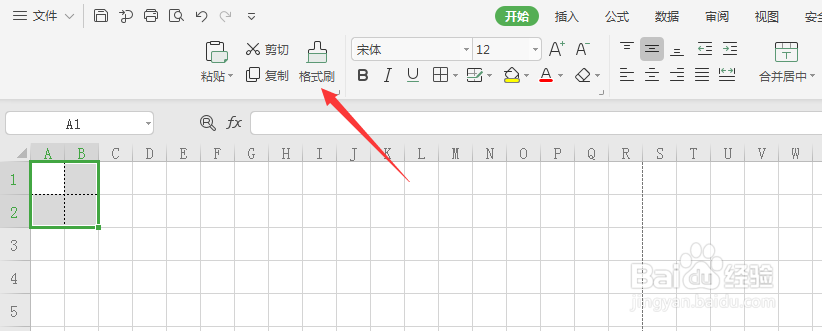
6、如顶做整页面单元格,选定田字格点工具栏格式刷选定需要复制的单无格,即可进行复制。这样很快一面田字格做好了。
如何用WPS快速制作田字格

如何用WPS快速制作田字格

如何用WPS快速制作田字格

7、总结:

1、打开WPS表格,点字体设置图标;

2、在弹出的单元格式选样式直线点预置外边框,再选样式虚线点内置之后点确定。

3、对单个田字格用格式刷复制一面即可。

  • 如何在WPS中设置田字格
  • 如何在word里制作田字格并输入汉字
  • WPS文档如何制作田字格
  • 如何在word中快速制作田字格
  • 如何创建wps office田字格练字模板?
  • 热门搜索
    学会感恩手抄报图片 科学小常识手抄报 手抄报感恩内容大全 关于爱读书的手抄报 科技创新手抄报资料 三国演义手抄报内容 放飞梦想手抄报图片 五一劳动节手抄报古诗 走进田园手抄报 感恩励志红五月手抄报