Word中如何批量删除回车(换行)符?

 时间:2026-04-22 05:25:20

1、在word文档中,这一段文字出现了多个回车符将文字分成了若干行,怎么才能批量删除这些回车符呢?

Word中如何批量删除回车(换行)符?

2、点击word文档页面右上角的开始——替换,或者直接按快捷键ctrl+H,弹出替换弹窗

Word中如何批量删除回车(换行)符?

3、在弹出的替换窗口中,我们点击如图所示的更多

Word中如何批量删除回车(换行)符?

4、点击更多后,在下方展开的选项中点击特殊格式——段落标记,如图所示

Word中如何批量删除回车(换行)符?

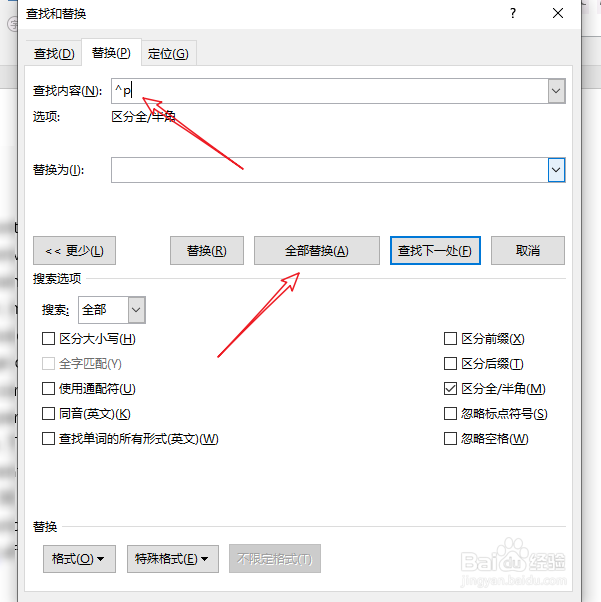
5、点击段落标记后,在查找内容输入框中就会出现^p了,然后我们点击全部替换
Word中如何批量删除回车(换行)符?

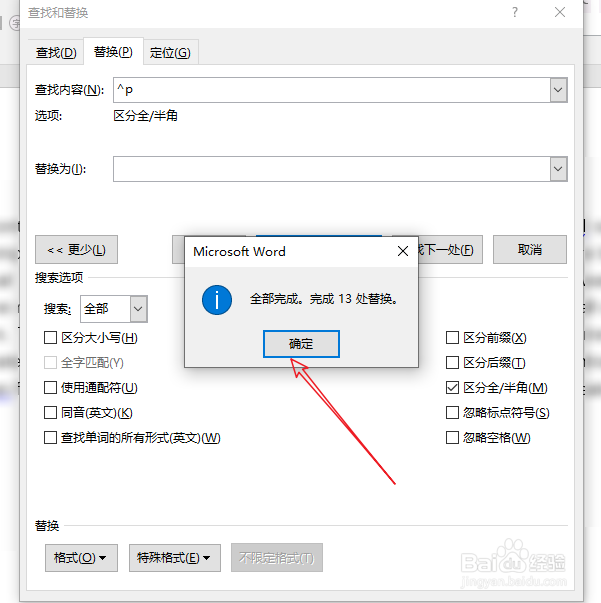
6、点击全部替换后,弹出提示:全部完成,完成xx处替换。这样我们就成功删除所有的回车符了
Word中如何批量删除回车(换行)符?

7、然后我们关闭替换窗口,可以看到刚才的大段文字已经成功删除所有回车符了

Word中如何批量删除回车(换行)符?

  • 【Word技巧】如何设置每页固定行数和固定字数
  • Excel的保存格式
  • 在PPT如何制作齿轮
  • excel技巧——南丁格尔玫瑰图
  • Mac版亿图图示如何将字体居中对齐?
  • 热门搜索
    走进信息世界手抄报 法制安全教育手抄报 读书手抄报版面设计图 红十字手抄报 好书伴我成长手抄报 未来的2035年手抄报 珍惜生命手抄报 国防教育手抄报内容 推广普通话的手抄报 关于反邪教的手抄报