1、进入首页,点击首页菜单栏下方的“∷”工作台按钮,进入工作台页面。

2、在工作台页面中选择“钉盘”按钮,点击该按钮进入钉盘页面。

3、在钉盘中找到“共享文件”按钮,点击该按钮进入共享文件页面。
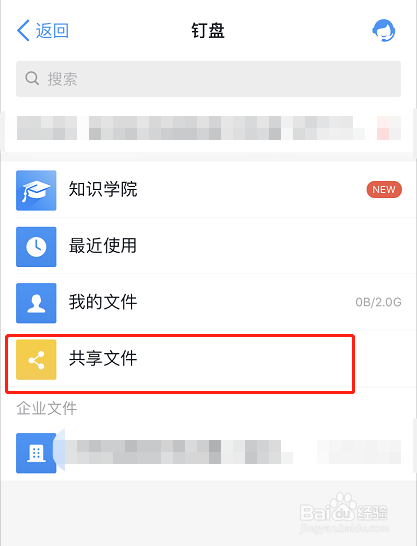
4、在共享文件页面中选择打开要下载资料的文件夹,如图所示。

5、在文件中找到要下载的资料,点击该资料并查看该资料。

6、在查看资料页面的右下角,找到下载按钮,点击该按钮将自动把文件保存到手机上。

7、以上便是手机版版钉钉上的共享文件下载的方法,希望可以帮到你。
时间:2026-04-26 07:08:02
1、进入首页,点击首页菜单栏下方的“∷”工作台按钮,进入工作台页面。
2、在工作台页面中选择“钉盘”按钮,点击该按钮进入钉盘页面。
3、在钉盘中找到“共享文件”按钮,点击该按钮进入共享文件页面。
4、在共享文件页面中选择打开要下载资料的文件夹,如图所示。
5、在文件中找到要下载的资料,点击该资料并查看该资料。
6、在查看资料页面的右下角,找到下载按钮,点击该按钮将自动把文件保存到手机上。
7、以上便是手机版版钉钉上的共享文件下载的方法,希望可以帮到你。
