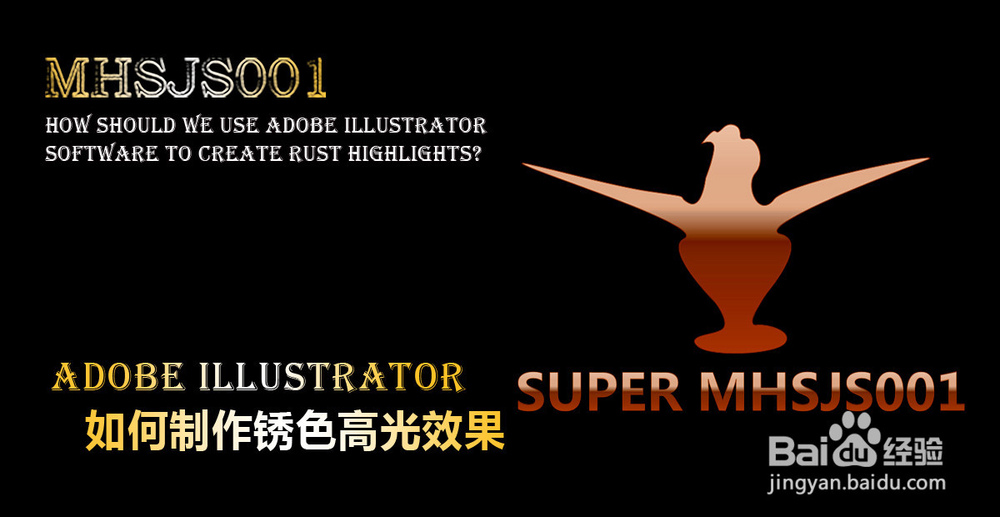
Ai如何制作锈色高光效果

 时间:2026-02-12 07:33:09

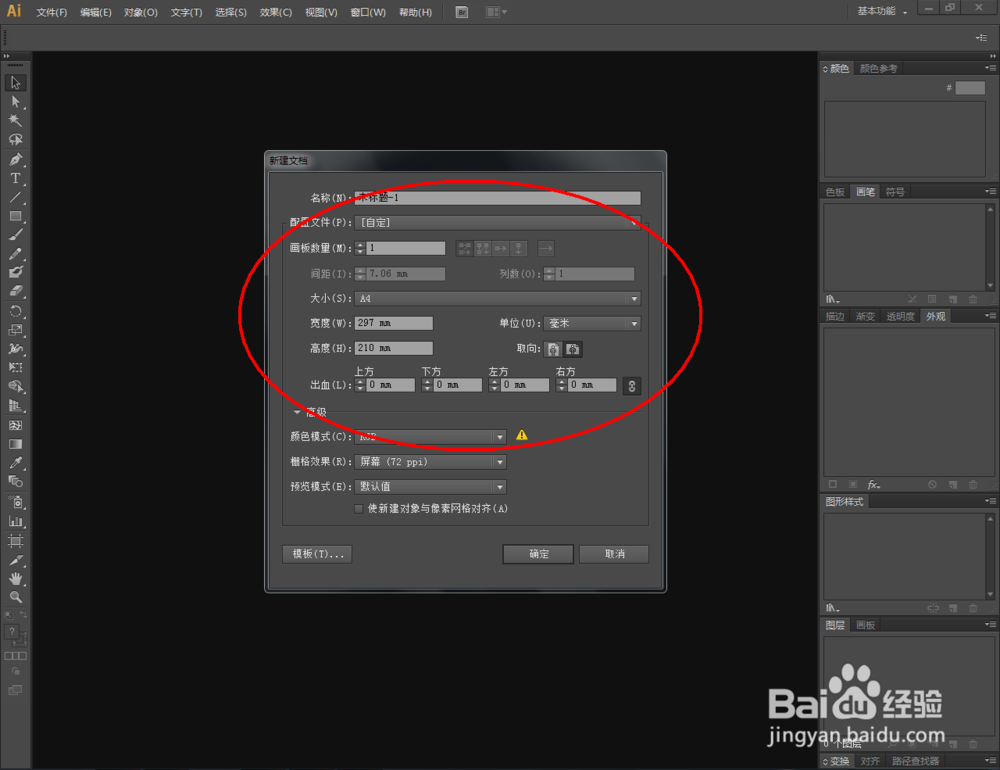
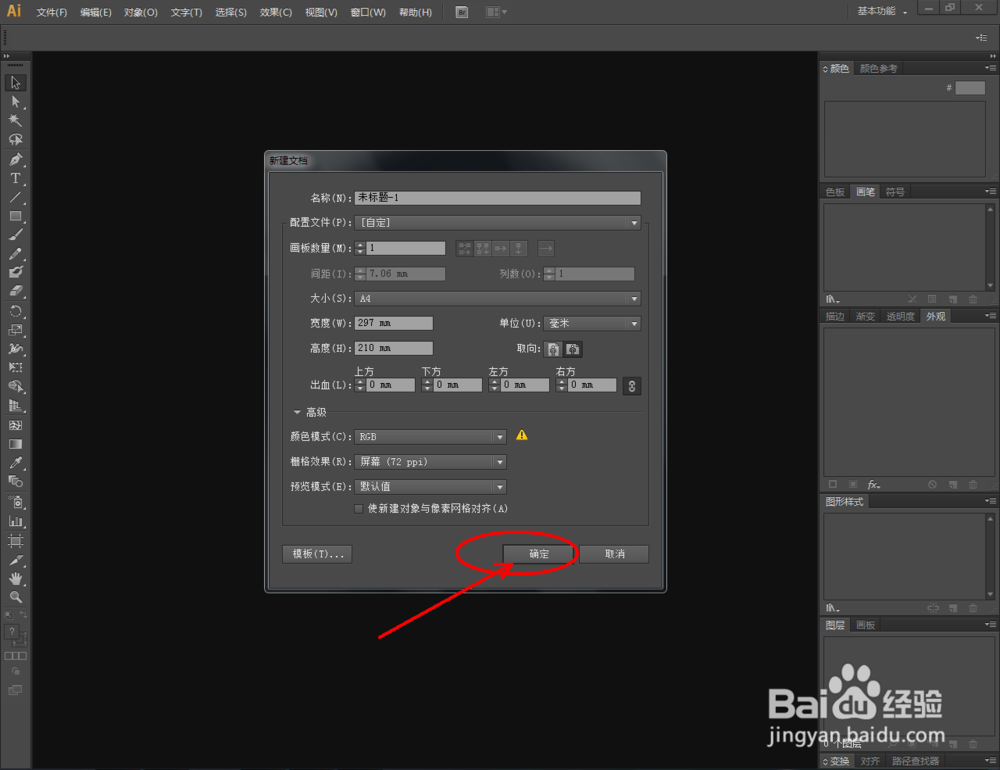
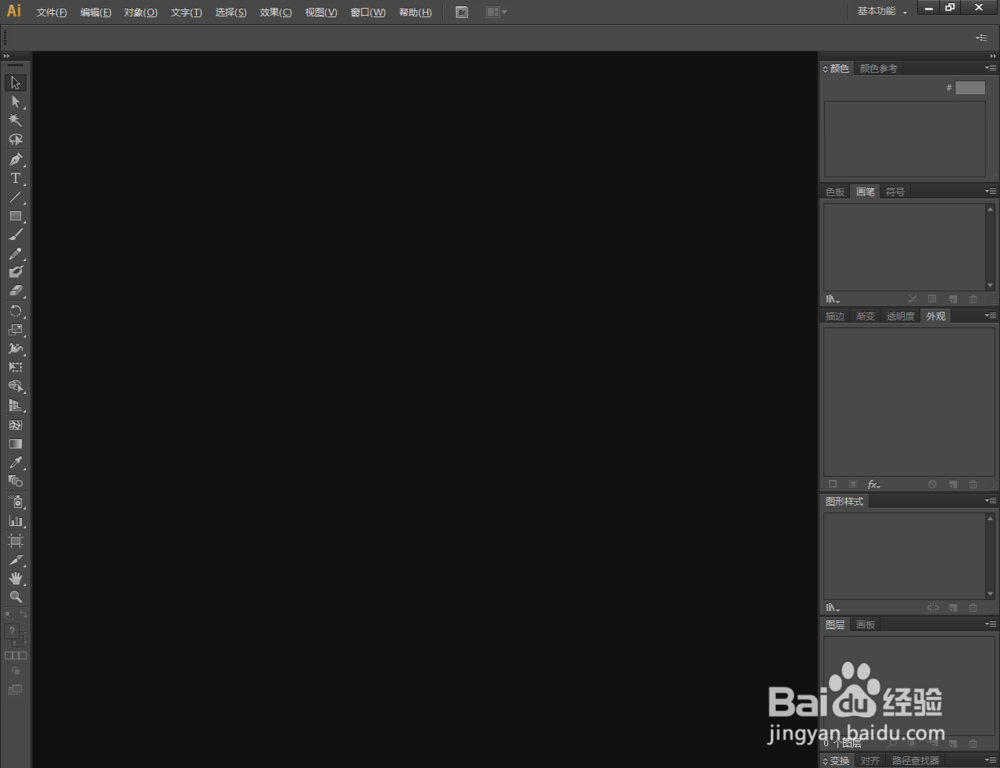
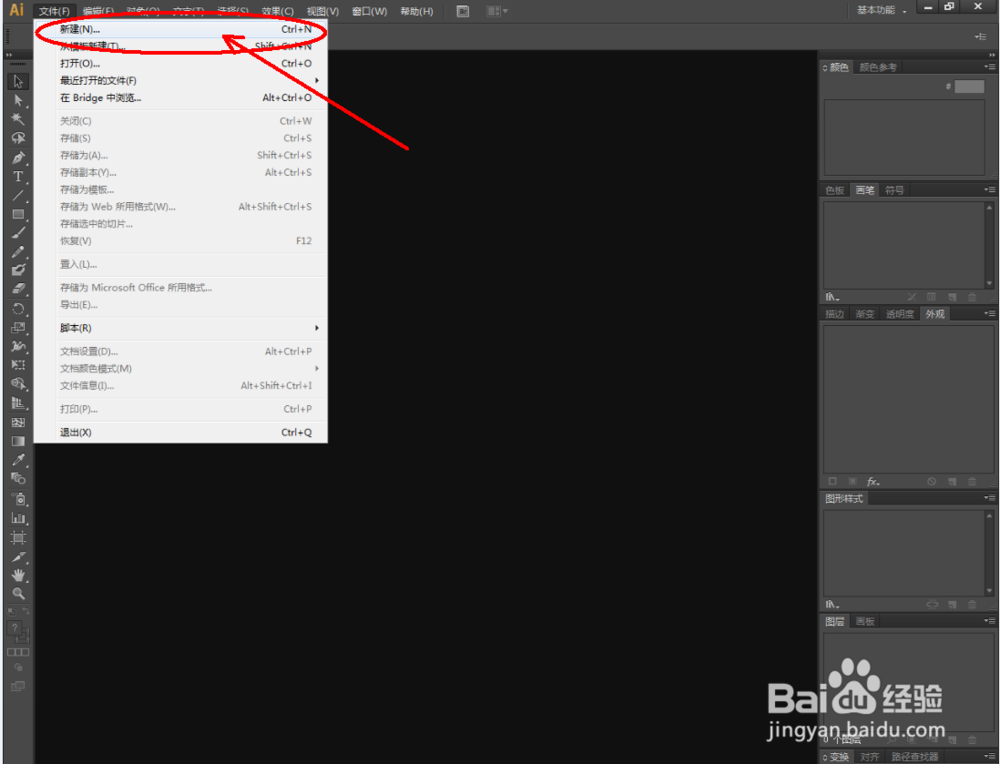
1、打开Adobe Illustrator CS6软件,点击【文件】-【新建】,按图示参数新建一个Ai文档;
Ai如何制作锈色高光效果

Ai如何制作锈色高光效果

Ai如何制作锈色高光效果

Ai如何制作锈色高光效果

Ai如何制作锈色高光效果

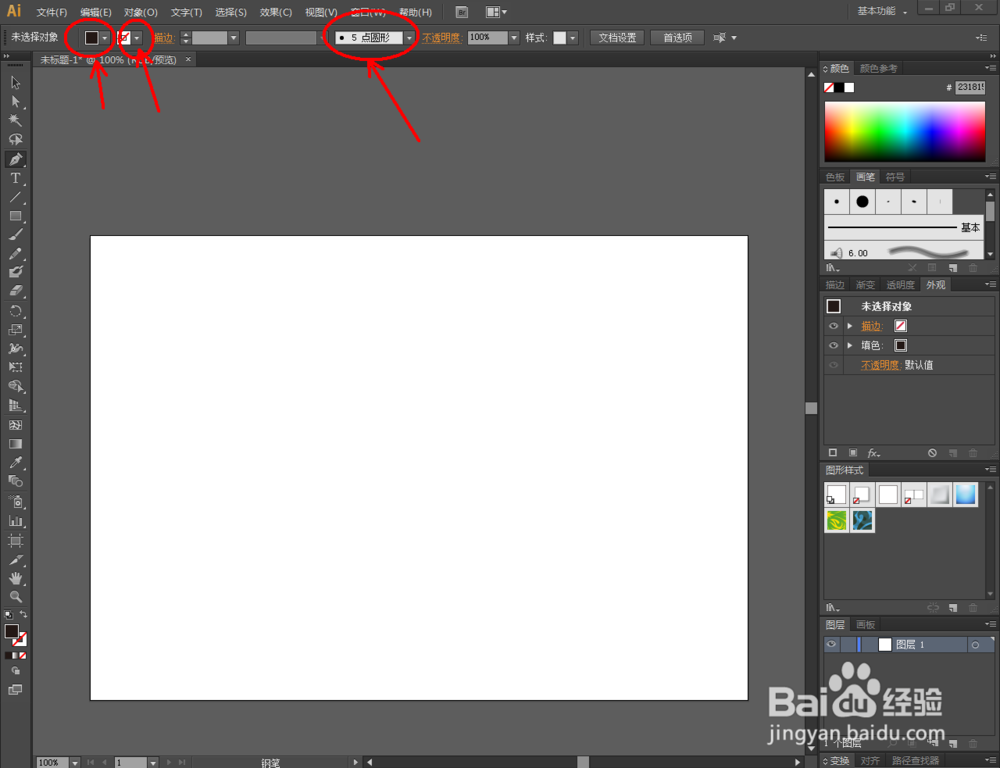
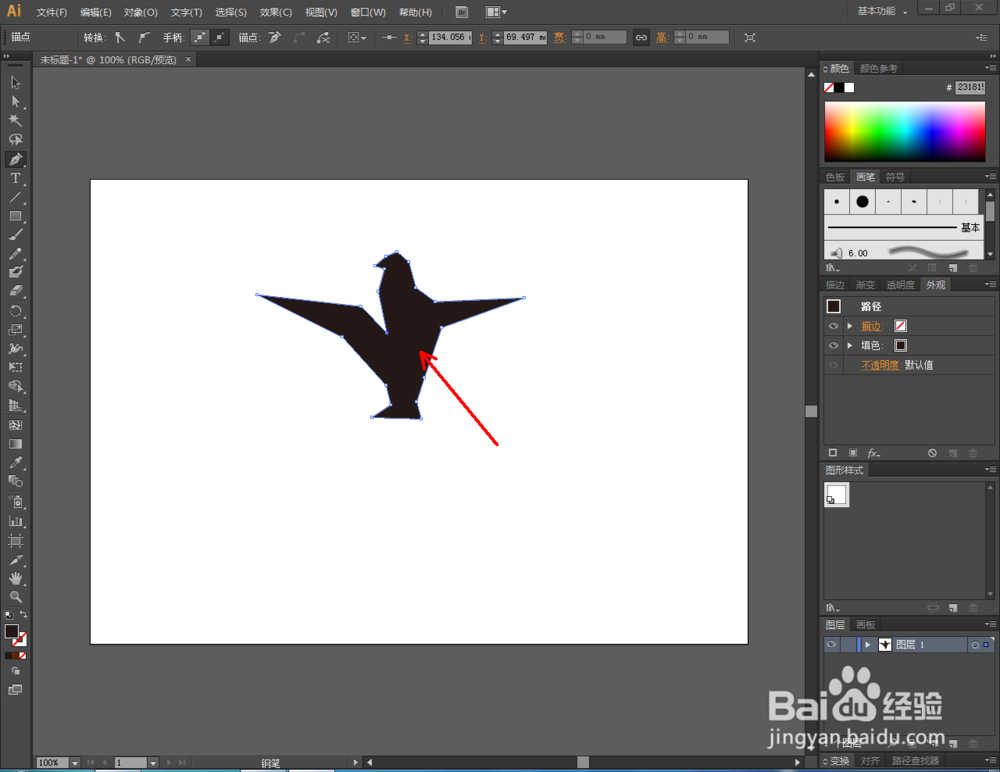
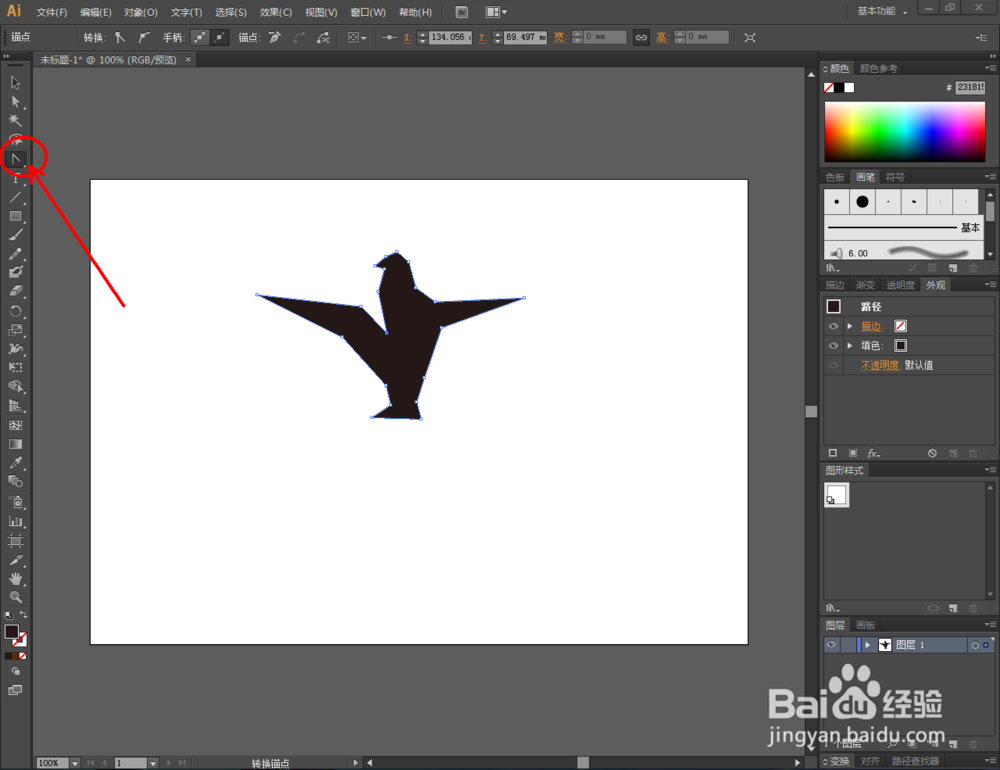
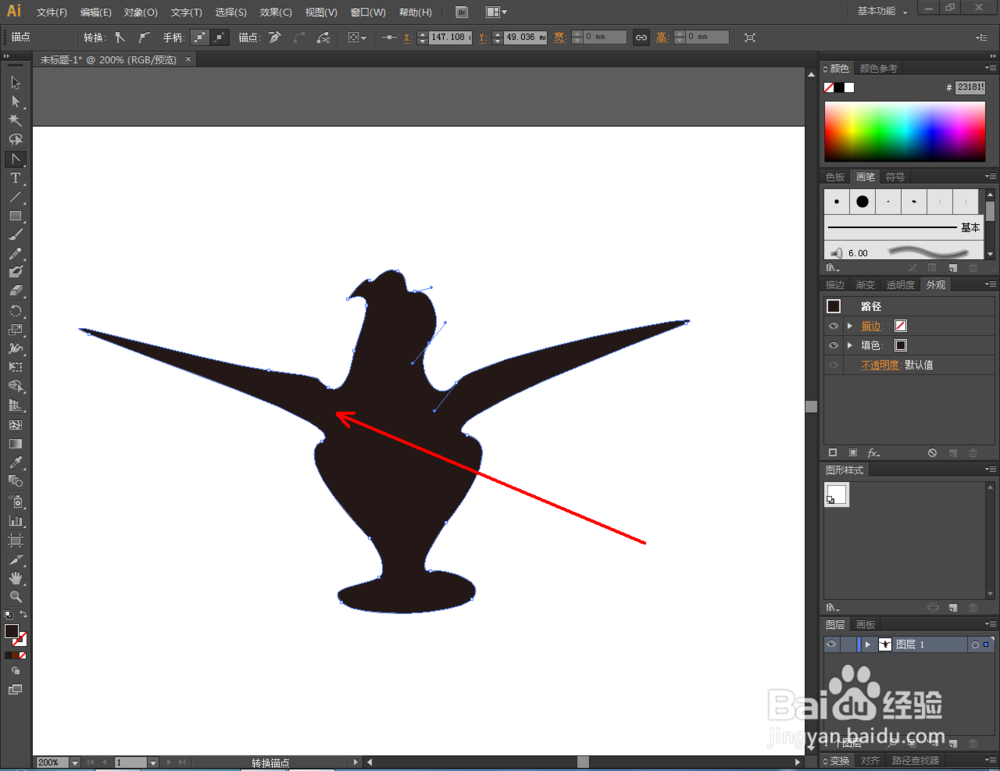
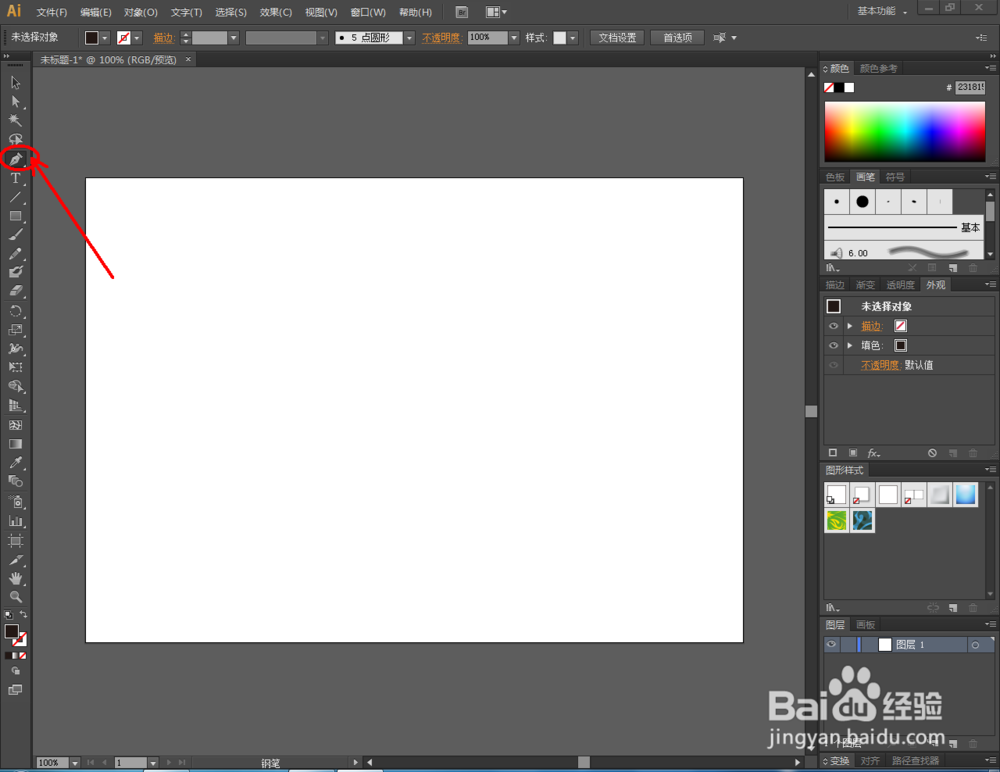
2、点击【钢笔工具】,按图示设置好钢笔的笔触、大小、颜色等各个参数后,在作图区域绘制一个自定义图案。完成后,点击【转换锚点工具】对图案上的节点进行平滑圆化处理(如图所示);
Ai如何制作锈色高光效果

Ai如何制作锈色高光效果

Ai如何制作锈色高光效果

Ai如何制作锈色高光效果

Ai如何制作锈色高光效果

Ai如何制作锈色高光效果

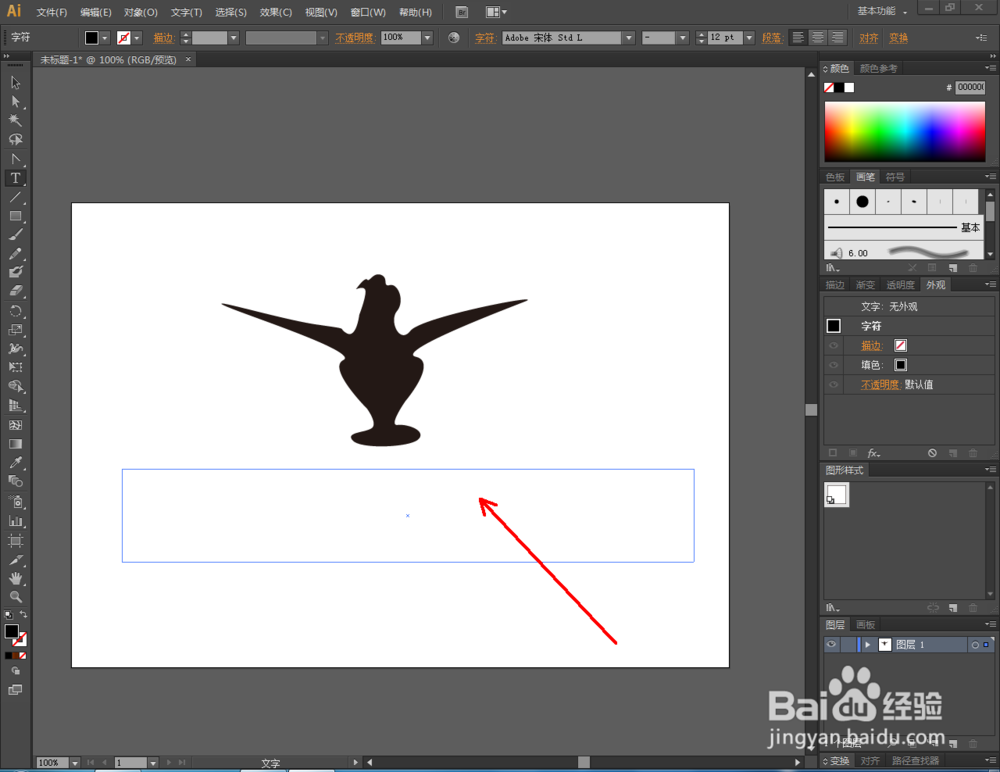
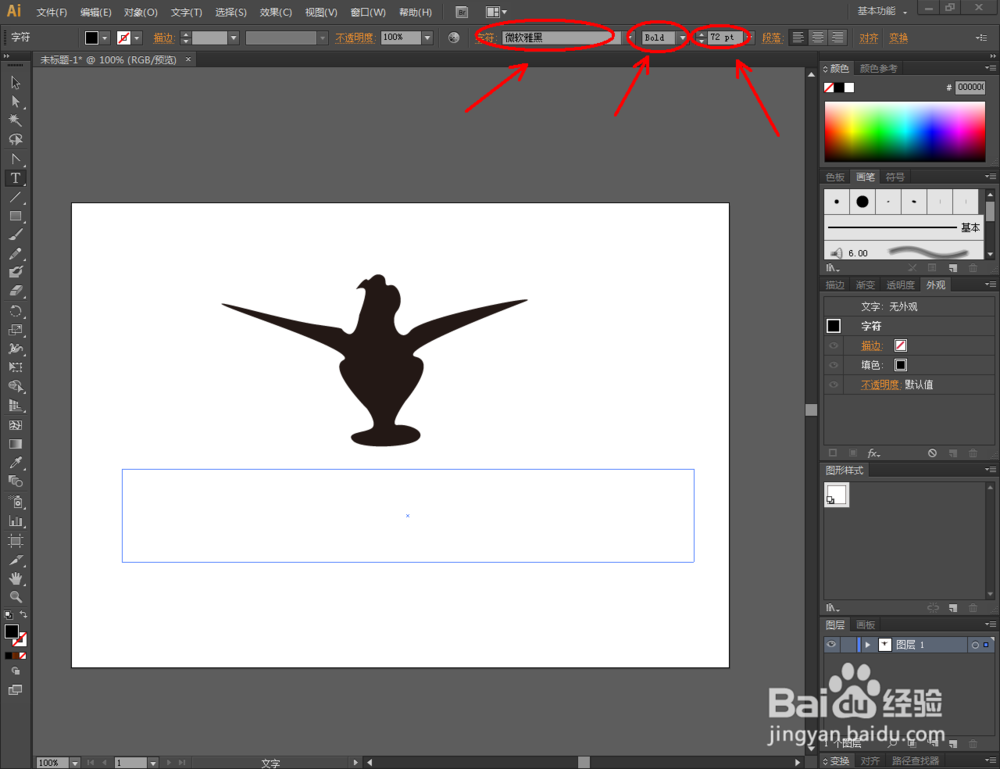
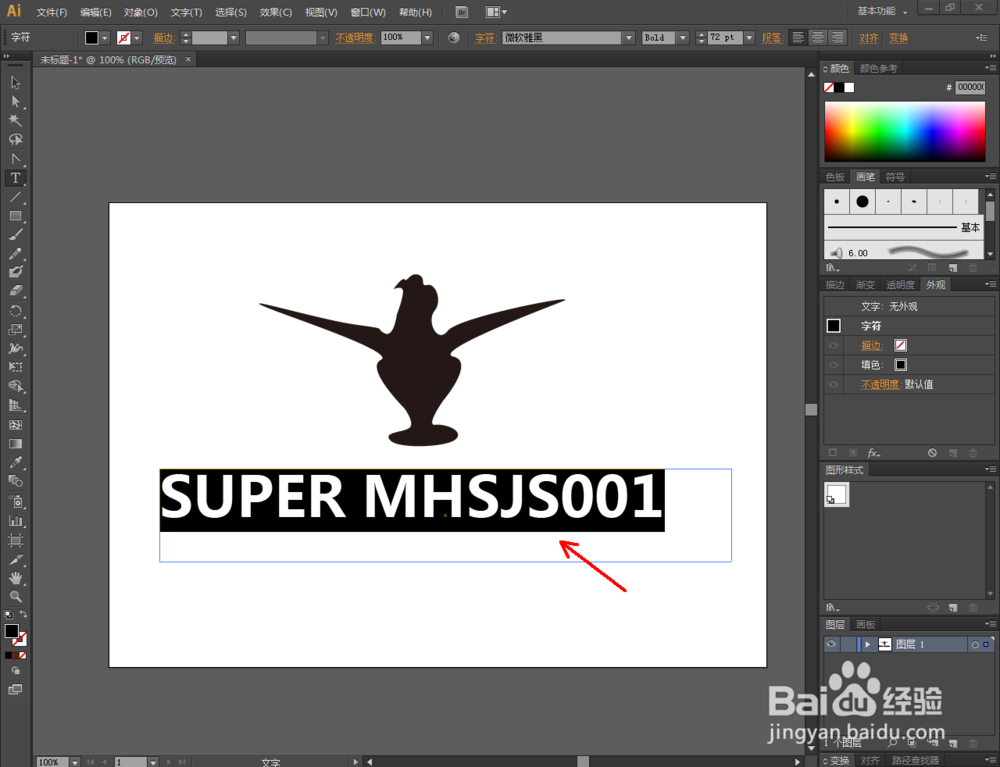
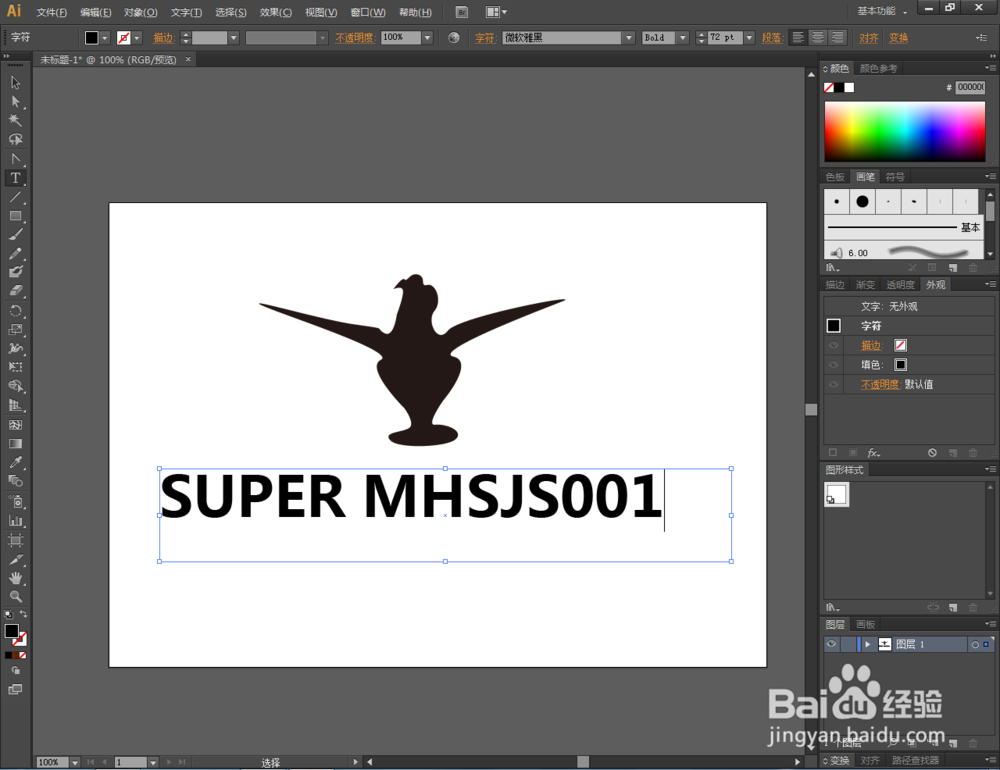
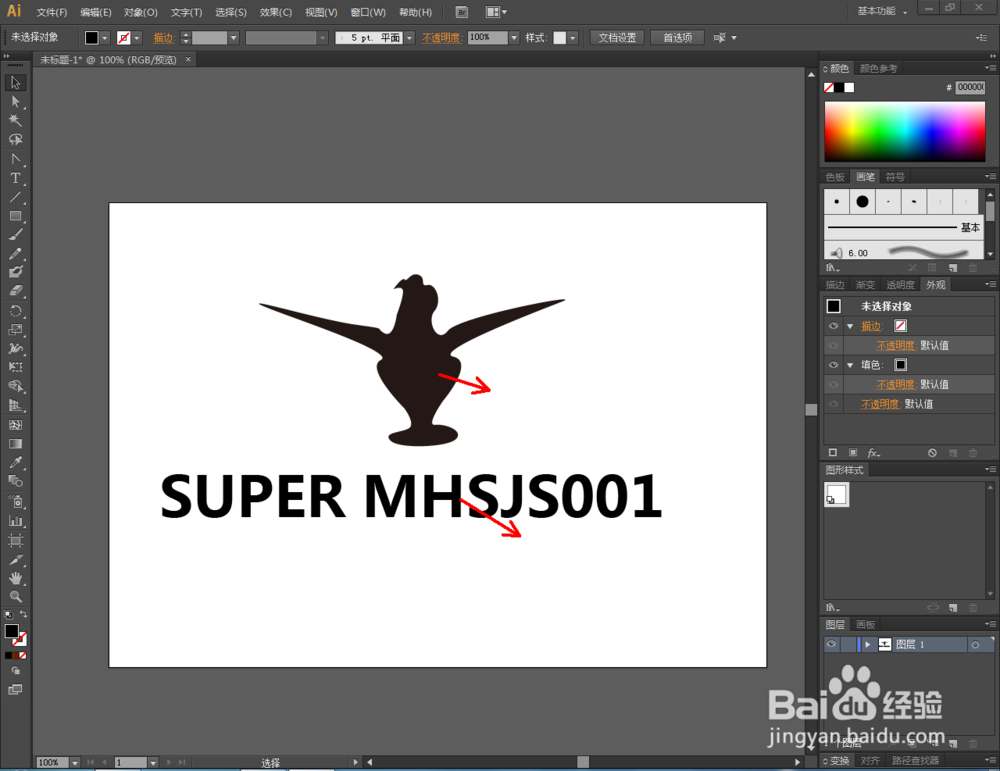
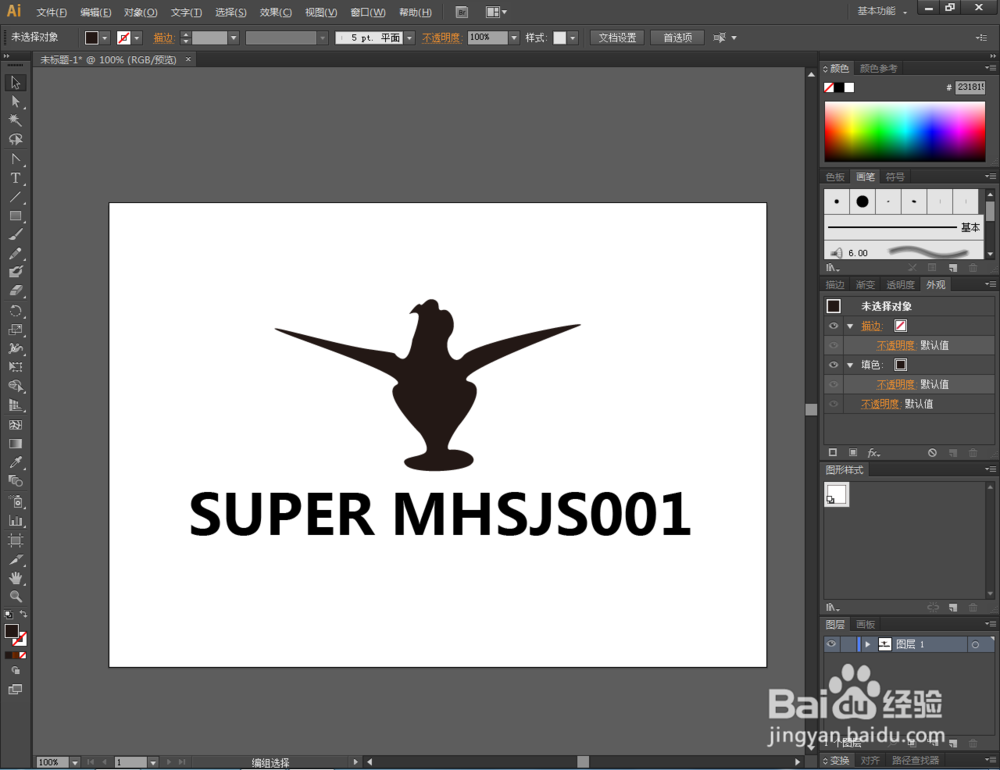
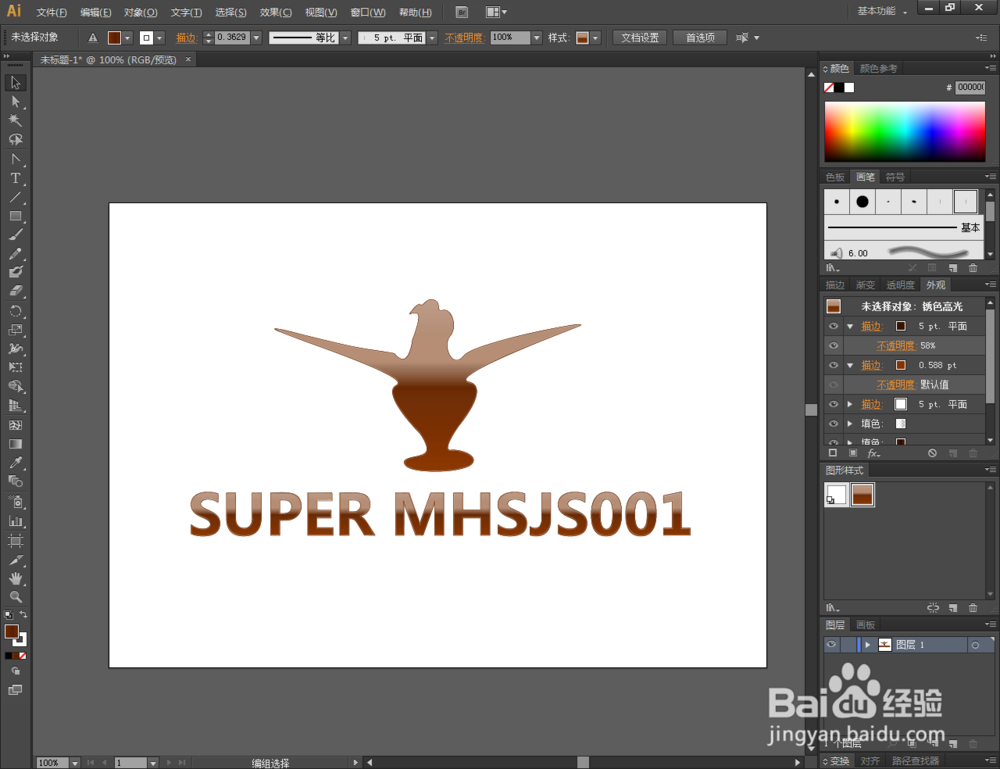
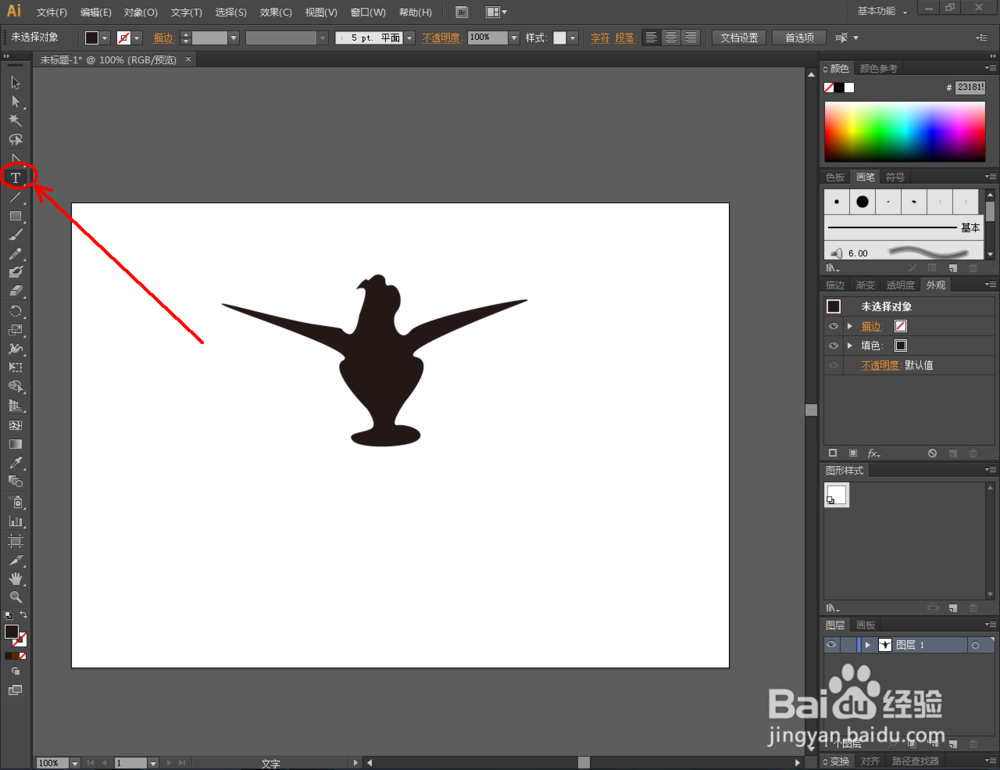
3、点击【文字工具】,按图示设置好文字的字体、大小、颜色等参数后,输入文字内容:SUPER MHSJS001,完成文字部分的制作。完成后,调整好文字也图案的位置关系(如图所示);
Ai如何制作锈色高光效果

Ai如何制作锈色高光效果

Ai如何制作锈色高光效果

Ai如何制作锈色高光效果

Ai如何制作锈色高光效果

Ai如何制作锈色高光效果

Ai如何制作锈色高光效果

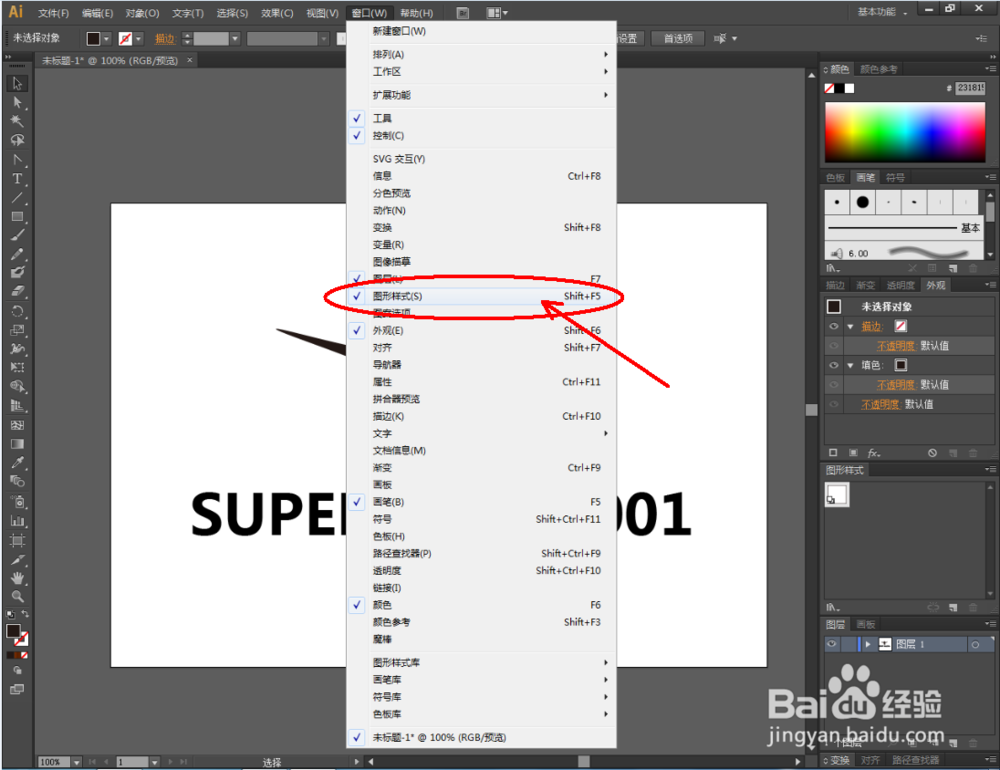
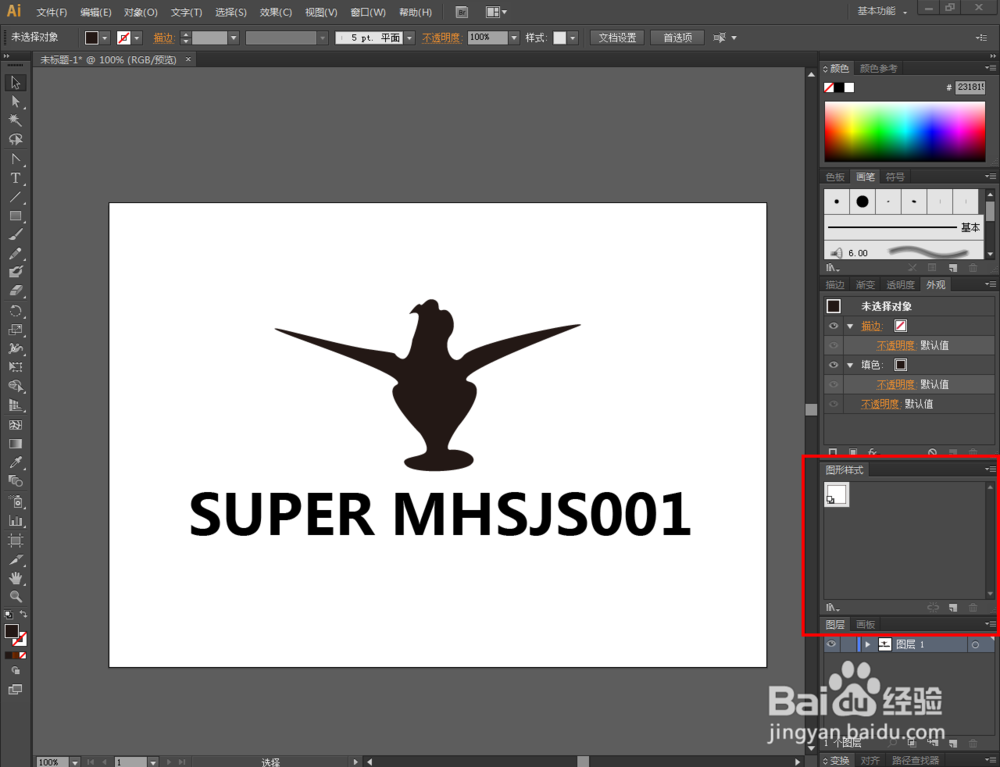
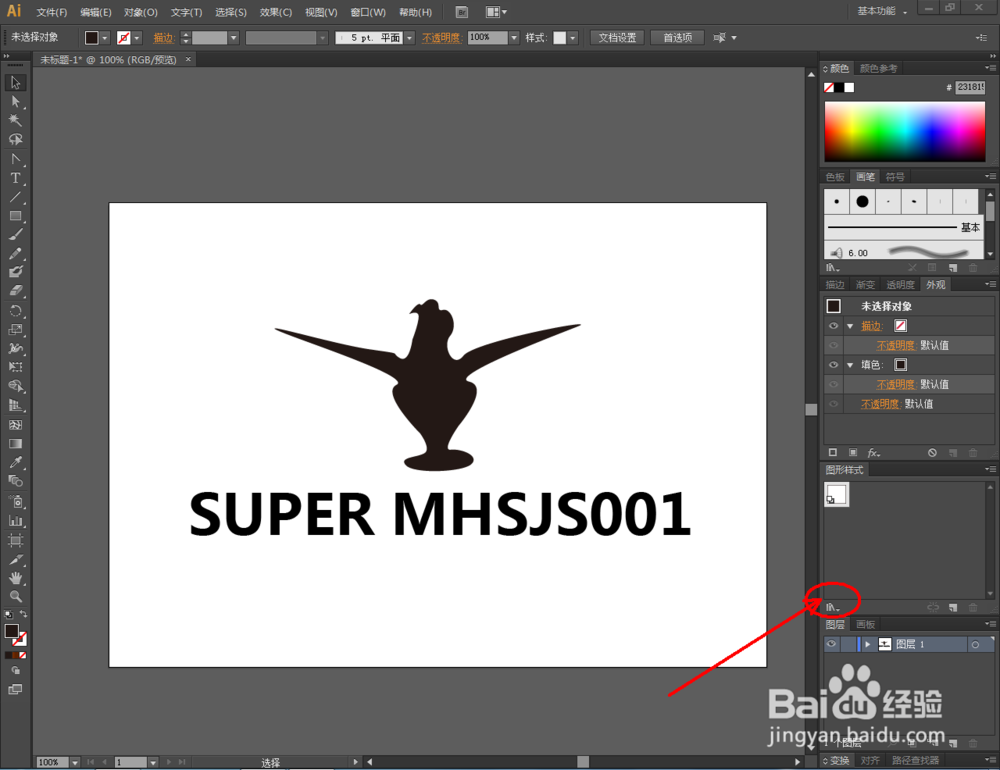
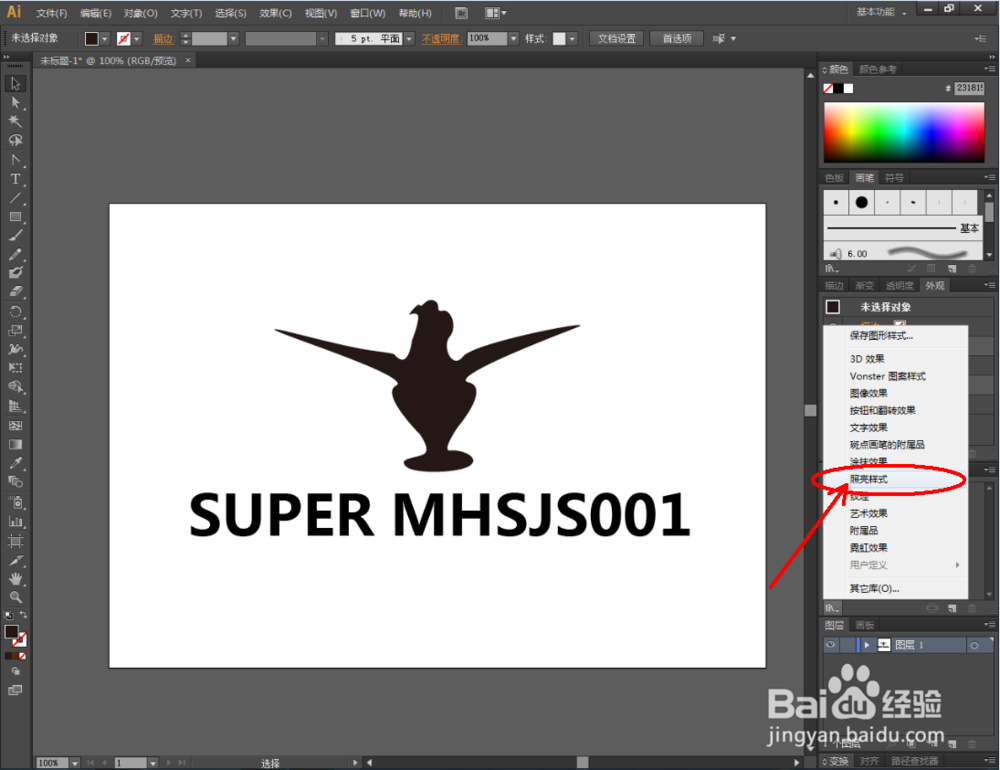
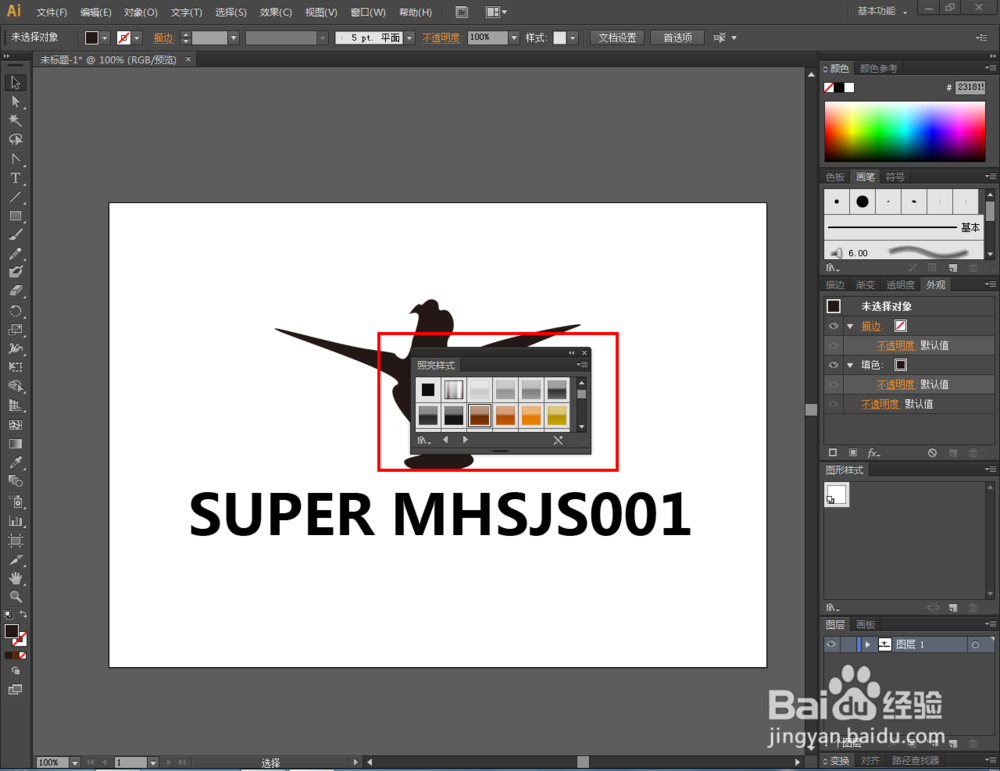
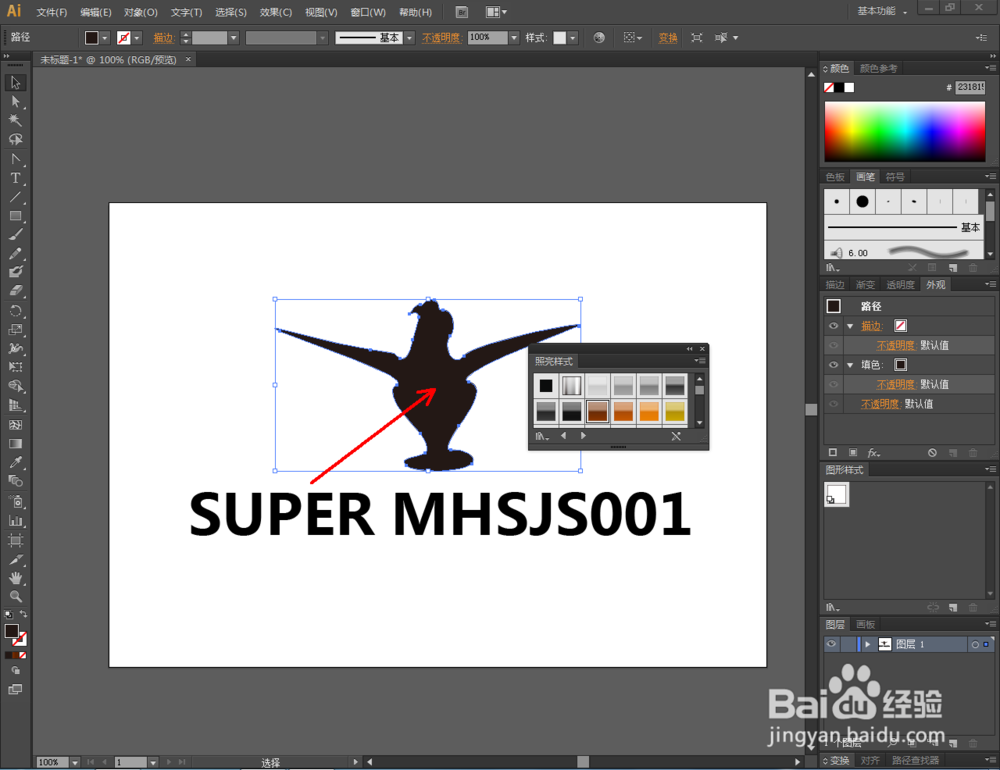
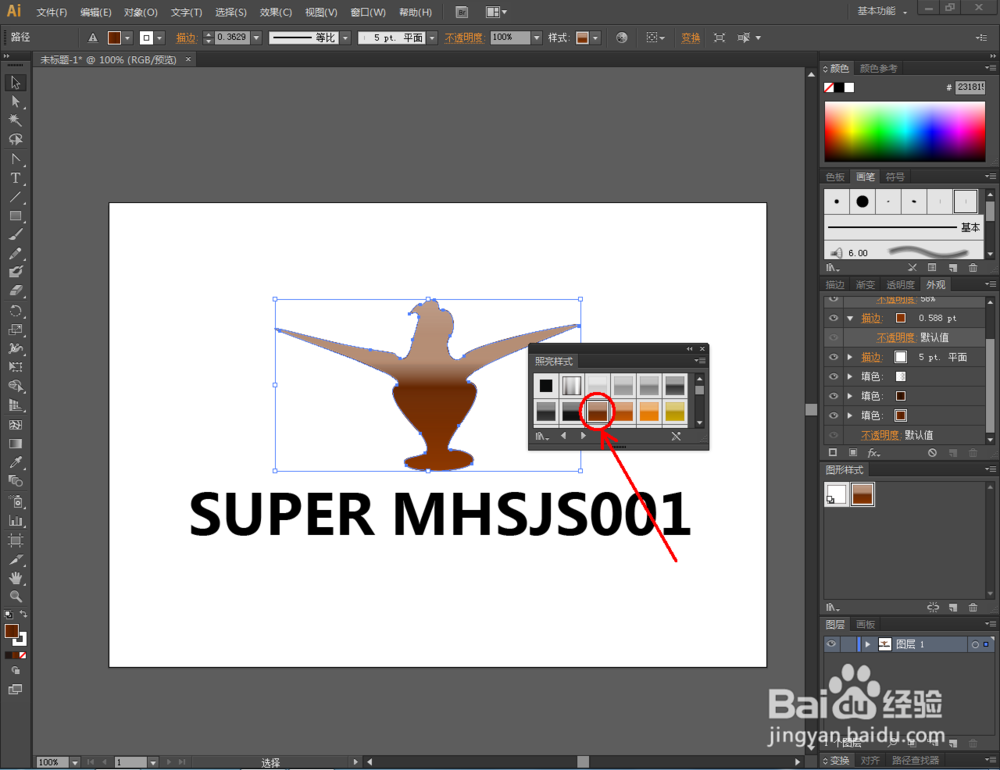
4、点击【窗口】,勾选【图形样式】将图形样式工具栏调出并移动调整好图形样式工具栏的位置。点击【图形样式库菜单】-【照亮样式】,将照亮样式工具栏调出(如图所示);

Ai如何制作锈色高光效果

Ai如何制作锈色高光效果

Ai如何制作锈色高光效果

Ai如何制作锈色高光效果

Ai如何制作锈色高光效果

Ai如何制作锈色高光效果

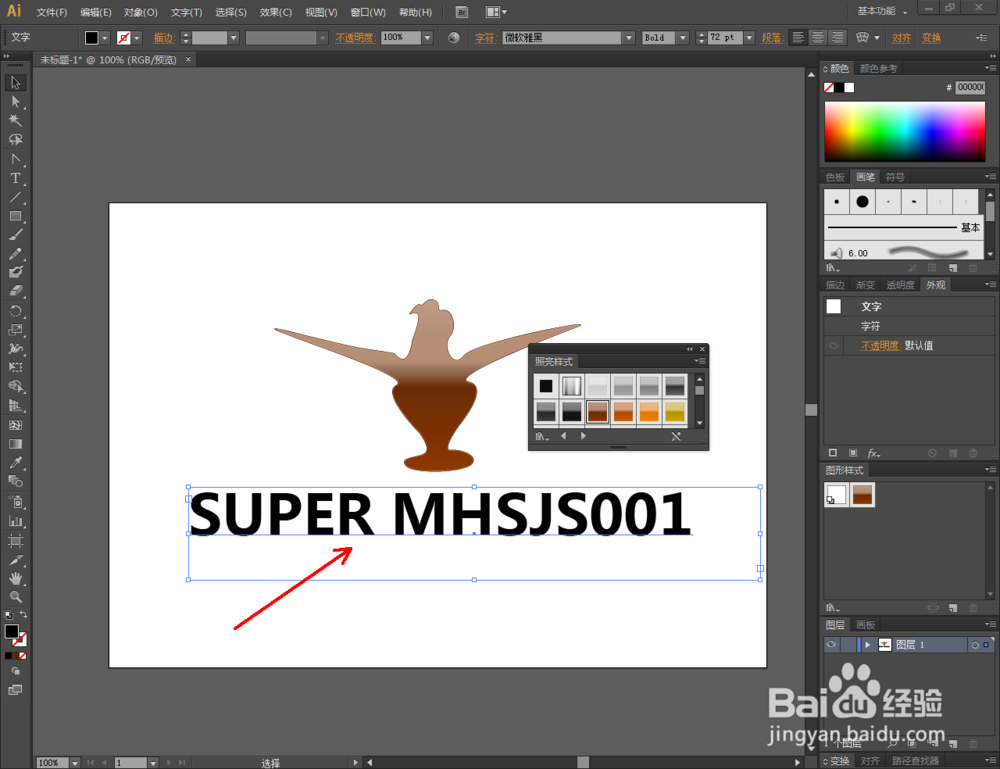
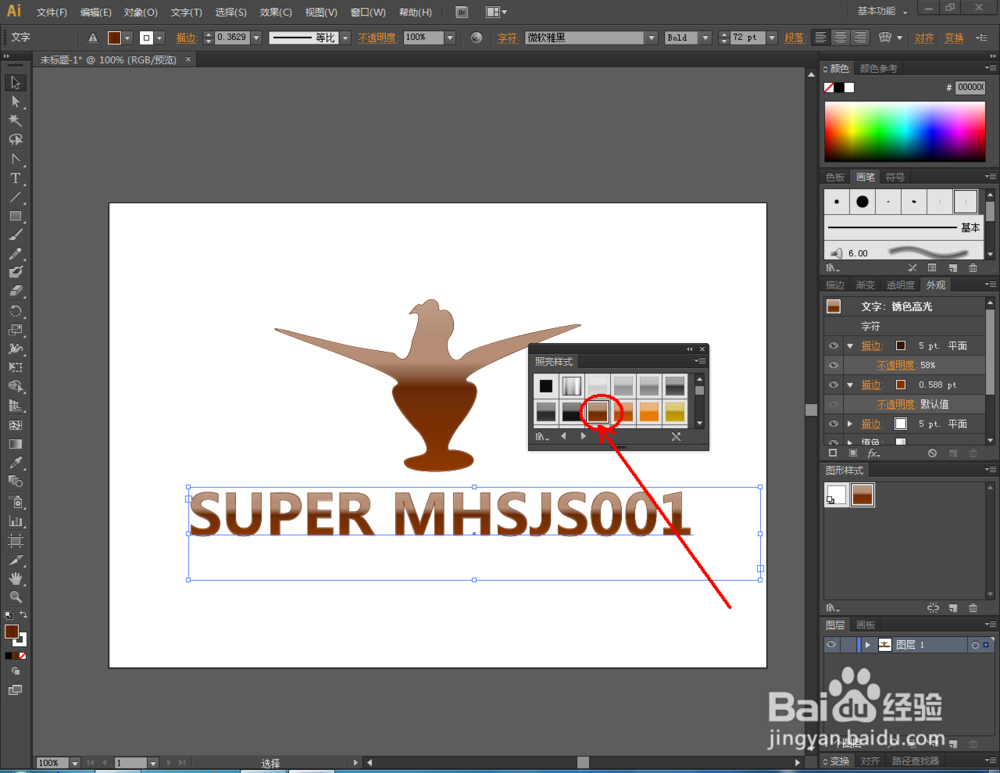
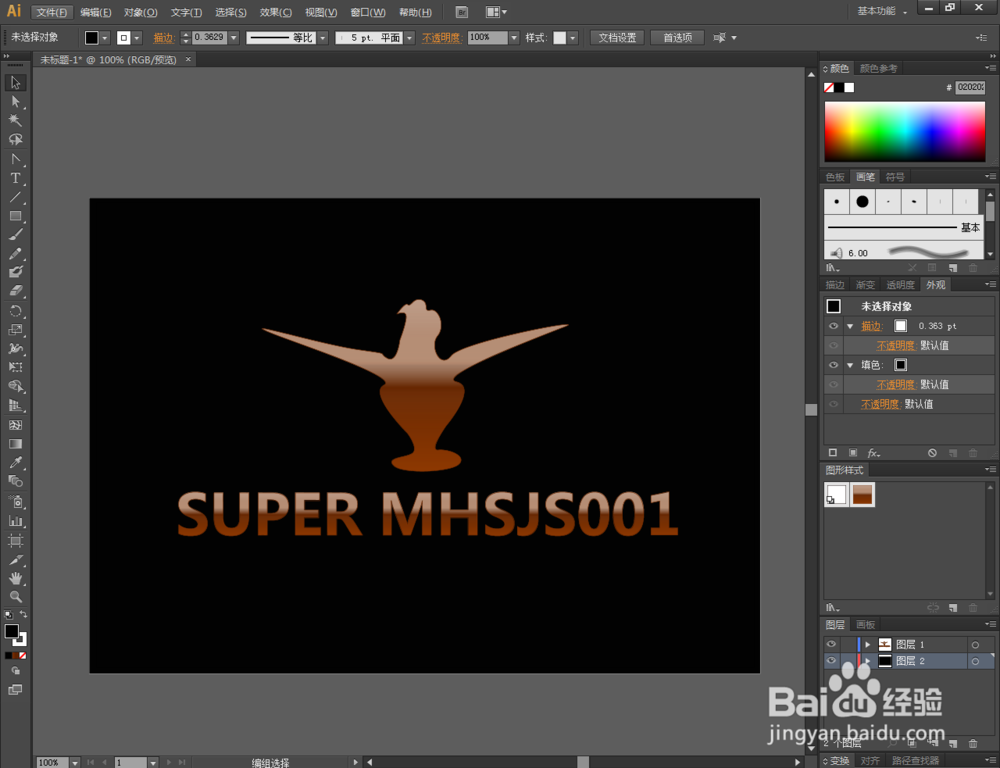
5、选中自定义图案,点击照亮样式工具栏中的【锈色高光】,为图案添加上锈色高光照亮效果。选中“SUPER MHSJS001”文字部分,同样点击照亮样式工具栏中的【锈色高光】,为文字也添加上锈色高光效果。这样我们就完成了图案和文字的锈色高光效果制作。
Ai如何制作锈色高光效果

Ai如何制作锈色高光效果

Ai如何制作锈色高光效果

Ai如何制作锈色高光效果

Ai如何制作锈色高光效果

Ai如何制作锈色高光效果

Ai如何制作锈色高光效果

  • AI怎么制作糖果风格的文字
  • AI自定义边角如何使用?
  • ai对象偏移路径设置
  • 在AI中怎么将形状合并
  • AI利用混合工具快速制作一个渐变圆loading图标
  • 热门搜索
    一年级手抄报怎么写 法制手抄报版面设计图 绿色低碳环保手抄报 垃圾减量分类手抄报 垃圾不落地手抄报 猜字谜手抄报 数学的手抄报 法制校园手抄报 卫生手抄报内容 走进西部的手抄报