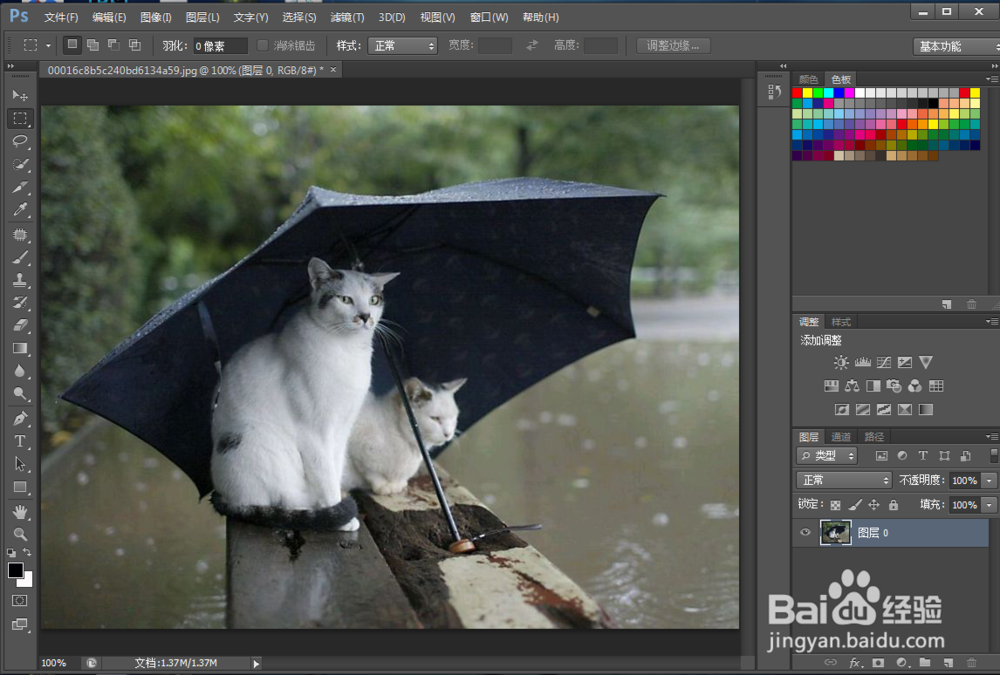
1、首先将照片或图片拖入ps里
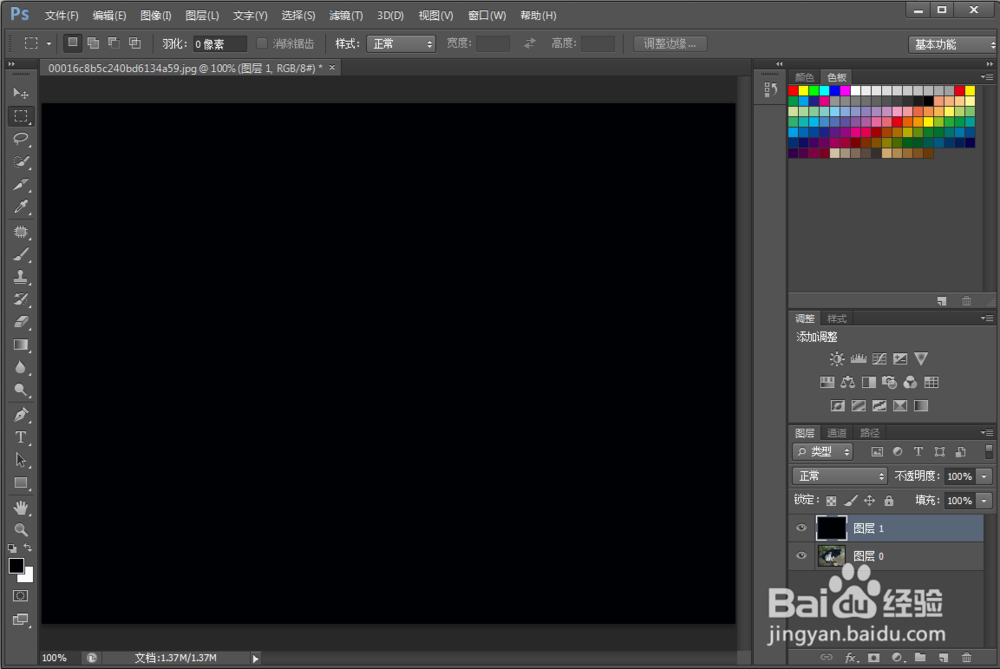
2、创建一个新图层

3、按键盘“alt+delete”填充为黑色
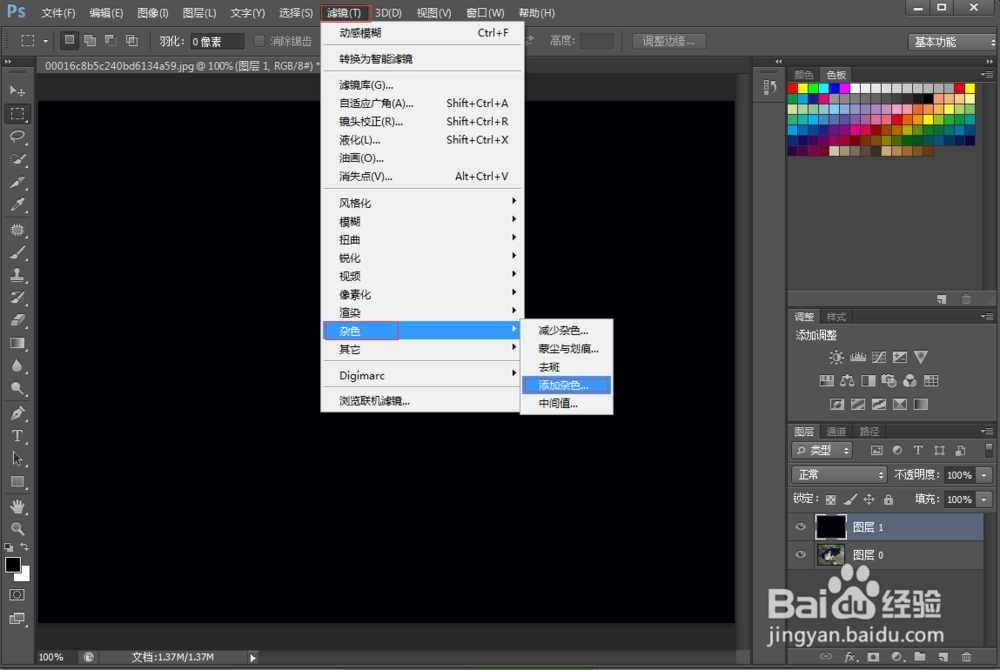
4、点击“滤镜--杂色--添加杂色”
5、数量设置为75,颜色勾选“单色”

6、再点击“滤镜--模糊--高斯模糊”

7、半径设置为“0.5”

8、再次点击“滤镜--模糊--动感模糊”

9、角度设置为80,距离设置为50,点击确定

10、点击“色阶”,然后右键点击色阶图层创建一个蒙版

11、调整一下色阶
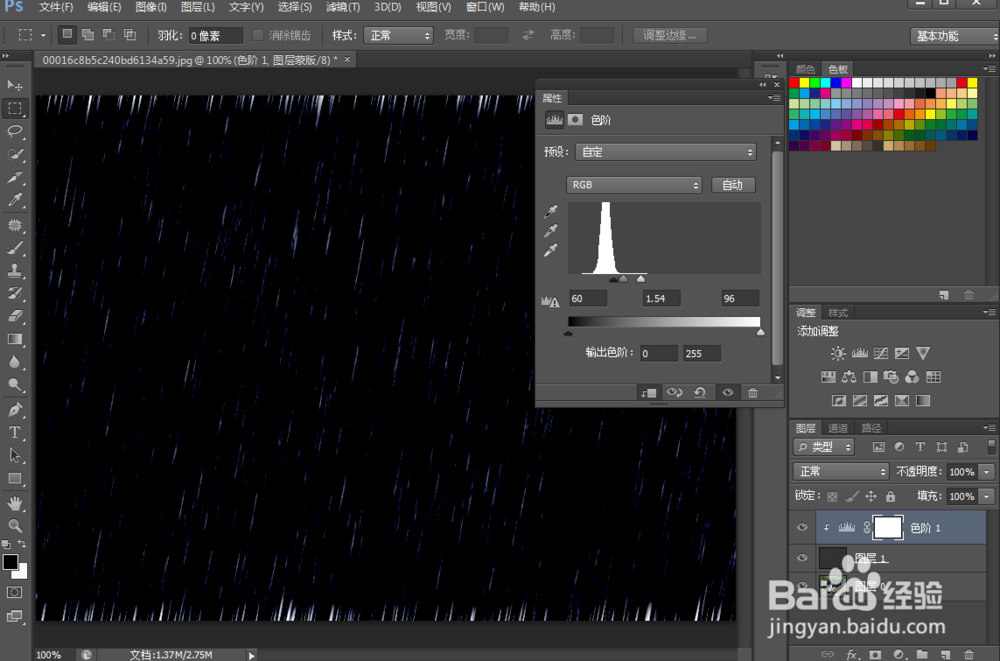
12、别着急,最后一步了,然后点击图层1,混合模式改为滤色,就完成了!优秀!

时间:2026-04-23 19:12:36
1、首先将照片或图片拖入ps里
2、创建一个新图层
3、按键盘“alt+delete”填充为黑色
4、点击“滤镜--杂色--添加杂色”
5、数量设置为75,颜色勾选“单色”
6、再点击“滤镜--模糊--高斯模糊”
7、半径设置为“0.5”
8、再次点击“滤镜--模糊--动感模糊”
9、角度设置为80,距离设置为50,点击确定
10、点击“色阶”,然后右键点击色阶图层创建一个蒙版
11、调整一下色阶
12、别着急,最后一步了,然后点击图层1,混合模式改为滤色,就完成了!优秀!
