1、如图我们在word中选定添加拼音的汉字。选定的汉字呈现蓝色,而不是灰色,避免与插入光标后的效果混淆。
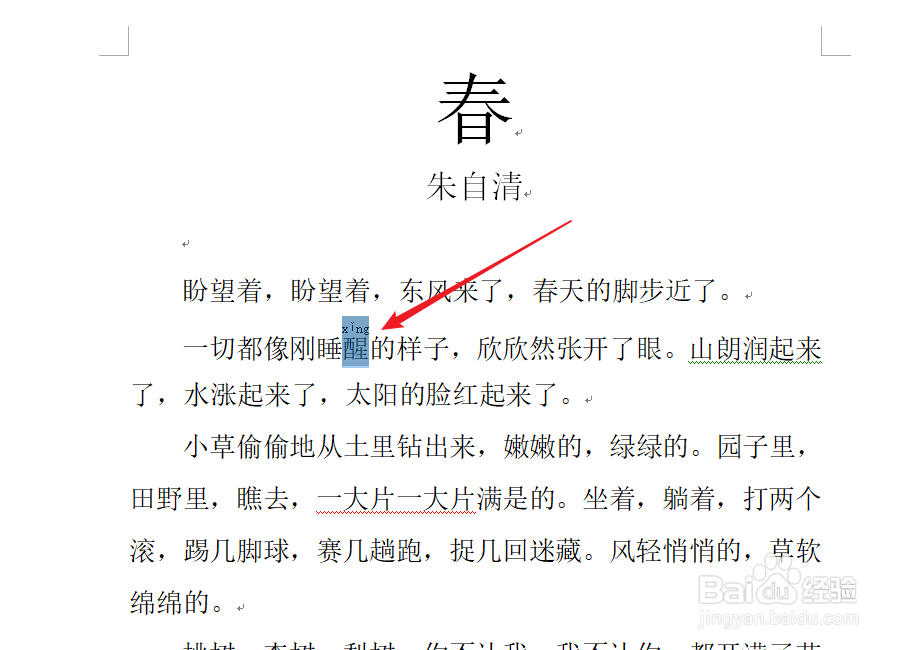
2、我们在选定汉字的上面右击鼠标,然后在弹出的选项中点击选择“剪切”。

3、光标停留在剪切的位置,然后再次右击鼠标,点击“粘贴”。

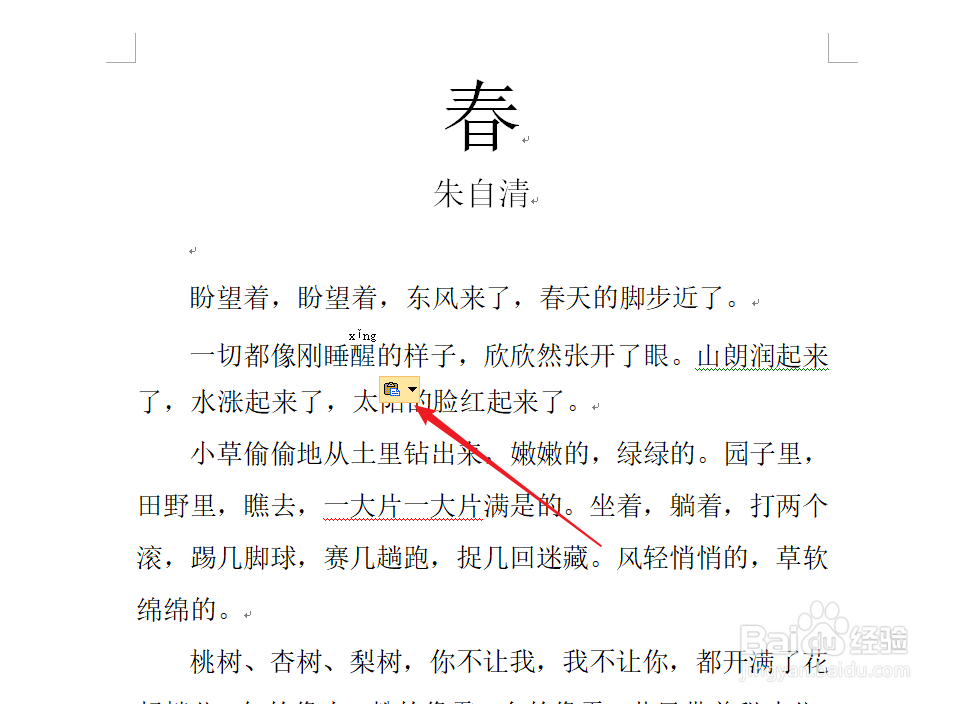
4、如图所示,我们在粘贴完成后的汉字下面可以看到“粘贴选项”按钮。我们点击展开。
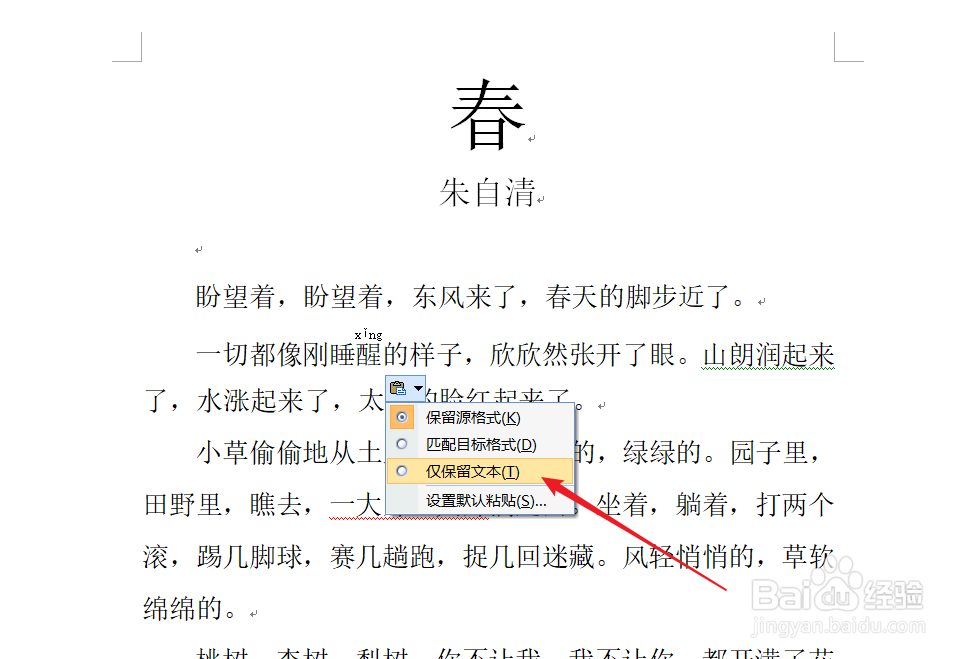
5、我们点击选择“仅保留文本”选项。我们就可以看到拼音以小括号的形式出现在了汉字的后面。
6、我们也可以选定多个带有拼音的汉字进行上述的操作。批量把汉字的拼音放到汉字的后面。

时间:2026-04-26 03:49:11
1、如图我们在word中选定添加拼音的汉字。选定的汉字呈现蓝色,而不是灰色,避免与插入光标后的效果混淆。
2、我们在选定汉字的上面右击鼠标,然后在弹出的选项中点击选择“剪切”。
3、光标停留在剪切的位置,然后再次右击鼠标,点击“粘贴”。
4、如图所示,我们在粘贴完成后的汉字下面可以看到“粘贴选项”按钮。我们点击展开。
5、我们点击选择“仅保留文本”选项。我们就可以看到拼音以小括号的形式出现在了汉字的后面。
6、我们也可以选定多个带有拼音的汉字进行上述的操作。批量把汉字的拼音放到汉字的后面。
