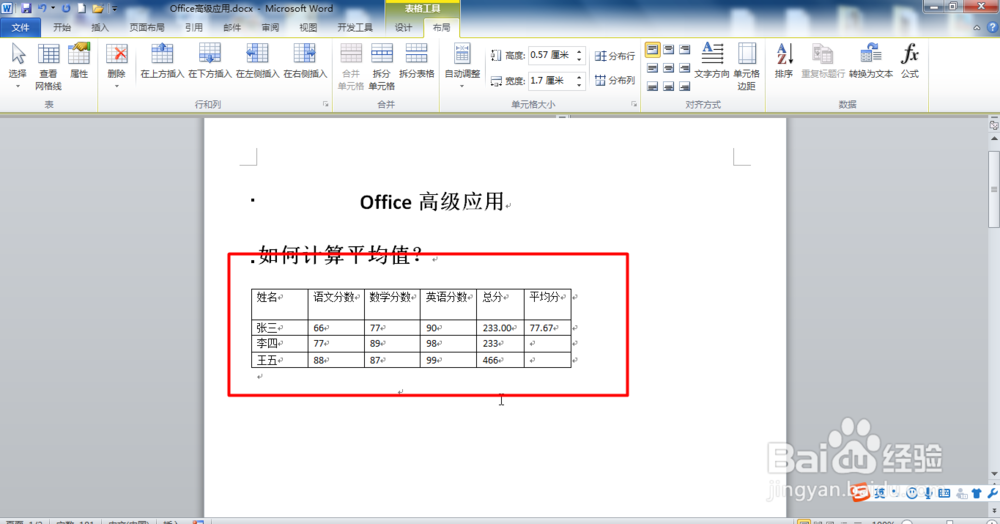
Word怎么计算平均分?

 时间:2026-02-14 23:27:16

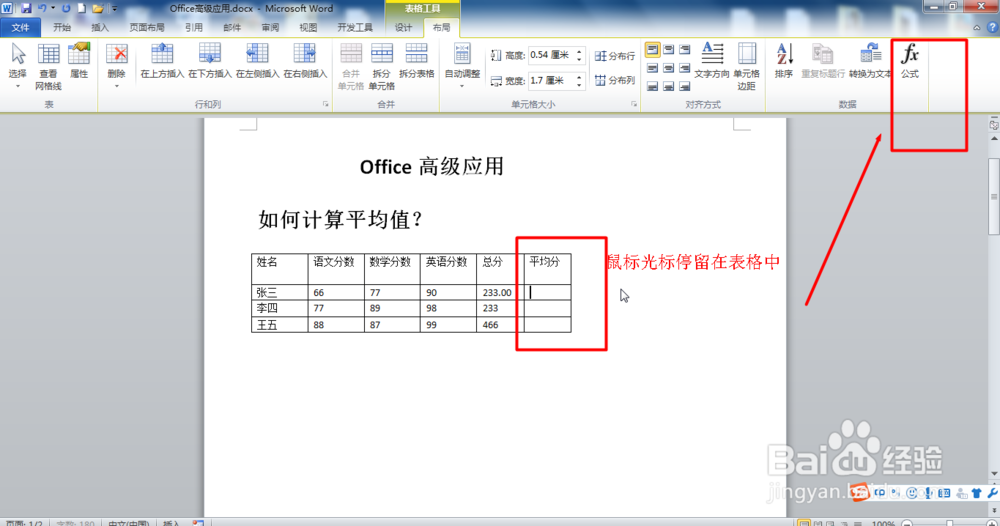
1、打开Office Word文档,输入表格数据,然后点击菜单栏中的布局菜单,如图所示:
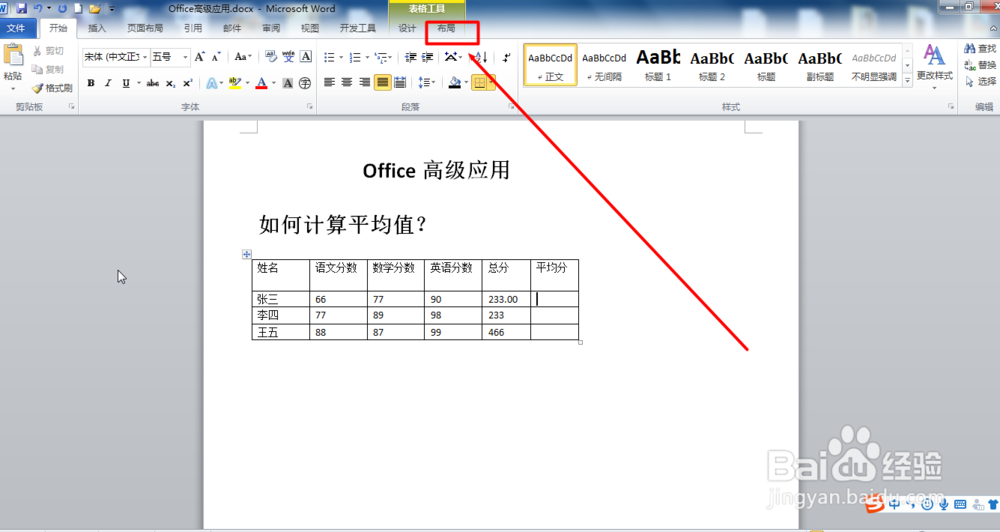
Word怎么计算平均分?

2、鼠标光标停留在需要计算平均分的单元格中,然后点击公式菜单,如图所示:

Word怎么计算平均分?

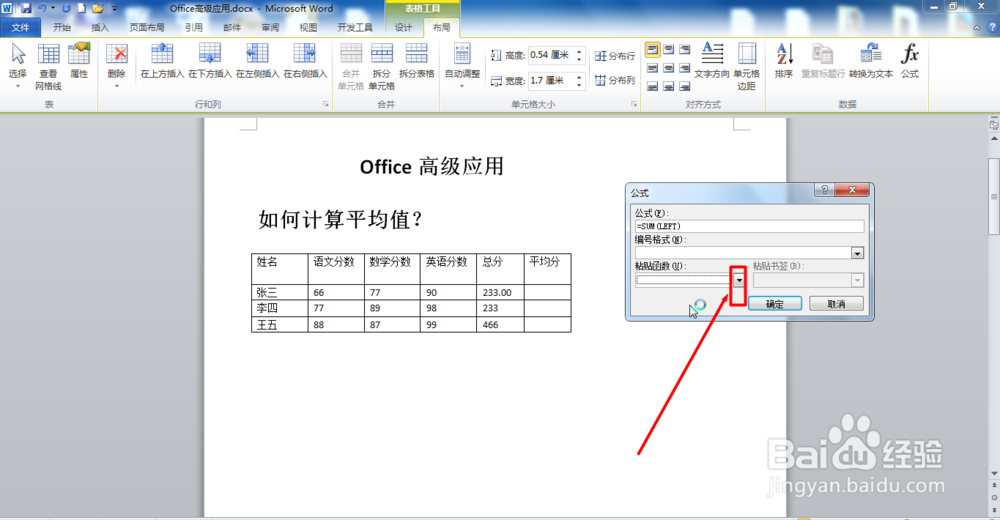
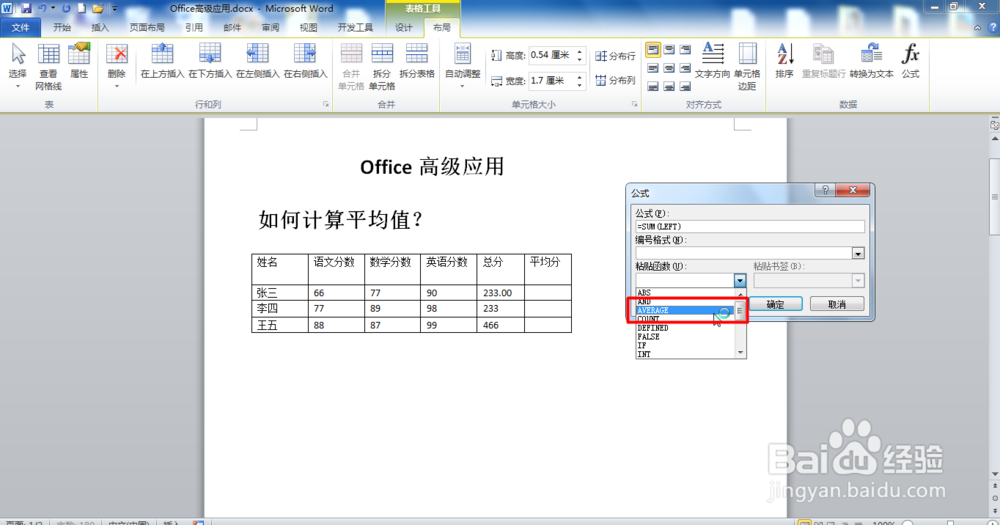
3、点击之后,可以看到弹出的公式对话框,然后点击函数下拉列表,如图所示:

Word怎么计算平均分?

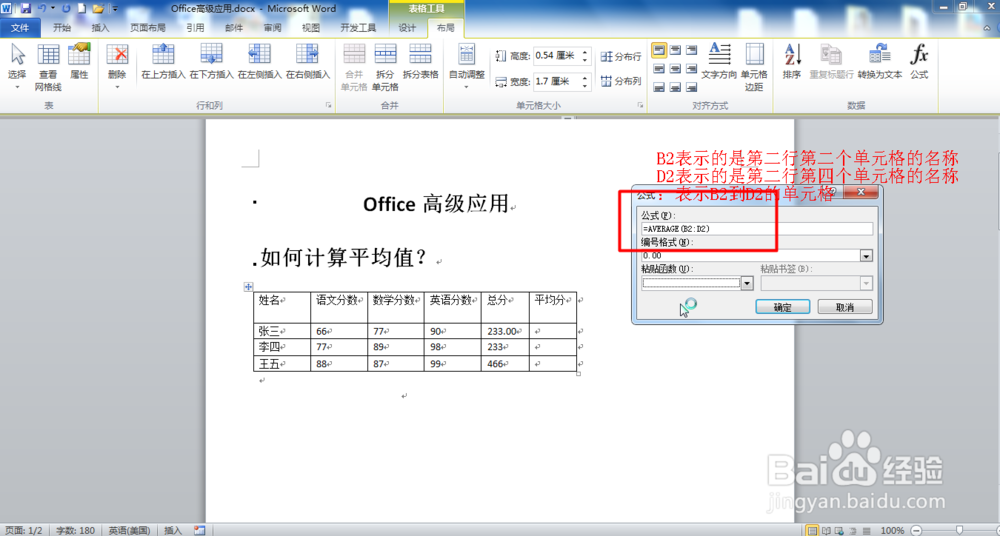
4、选中=AVERAGE(),在括号中输入:B2:D2,表示计算第二行的第二个单元格到第四个单元格总和的平均分,如图所示:
Word怎么计算平均分?

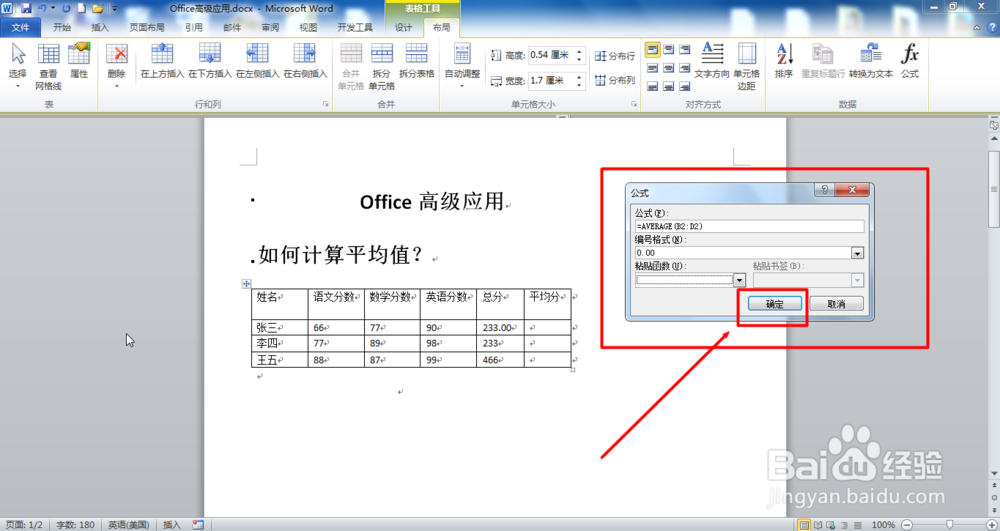
5、在括号中输入B2:D2之后,如图所示:

Word怎么计算平均分?

6、然后点击确定按钮,如图所示:

Word怎么计算平均分?

7、点击确定按钮之后,可以看到该单元格中计算出平均分数据。如图所示:

Word怎么计算平均分?

  • 文本框在哪
  • 如何设置为PPT背景图形?
  • 如何更改韦恩图颜色?
  • 如何给ppt中的图片添加“十字图案蚀刻”效果
  • word如何分成左右两栏
  • 热门搜索
    心理健康手抄报大全 关于母爱的手抄报 迎新春手抄报 读书手抄报内容资料 热爱祖国的手抄报 关于安全手抄报 关于秋天的手抄报 节能手抄报 溺水手抄报简单又漂亮 关于书的手抄报