excel如何自动添加边框

 时间:2026-04-24 00:36:00

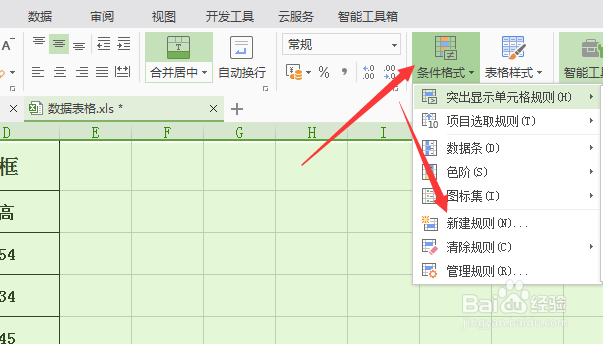
1、首先打开我excel表格,在菜单栏看里面,有个 条件格式,点开有个 新建规则
excel如何自动添加边框

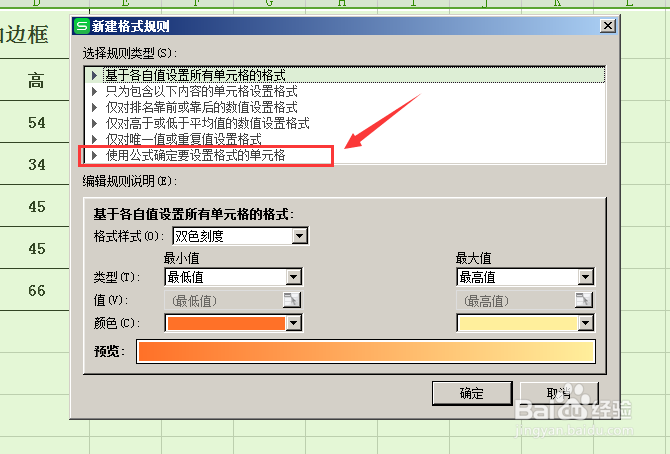
2、然后点开新建规则,找到里面的 使用公式确定要设置格式的单元格

excel如何自动添加边框

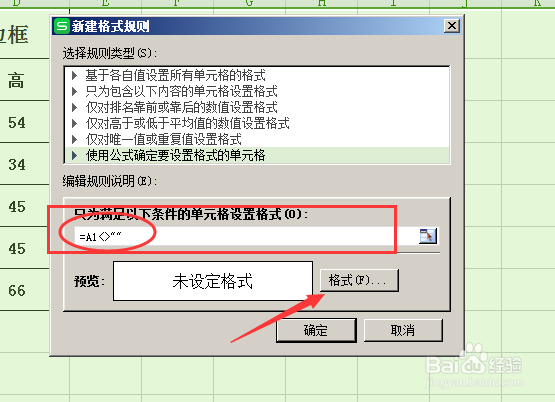
3、然后点开这个使用公式确定要设置格式的单元格,在 只为满足以下条件的单元格设置格式,的下面,输入一个公式 =A1<>""  如下图
excel如何自动添加边框

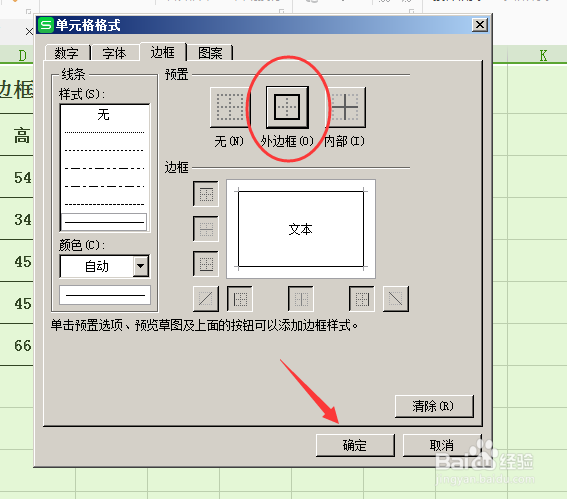
4、接上一步,输入完公式之后,点击下面的格式,然后来到单元格格式设置,选中外边框,然后确定
excel如何自动添加边框

5、在你设置完成以上的操作,必须是选中整个excel文档表格的哦,然后你试试在任意一个单元格里输入文字之后,它会自动添加边框
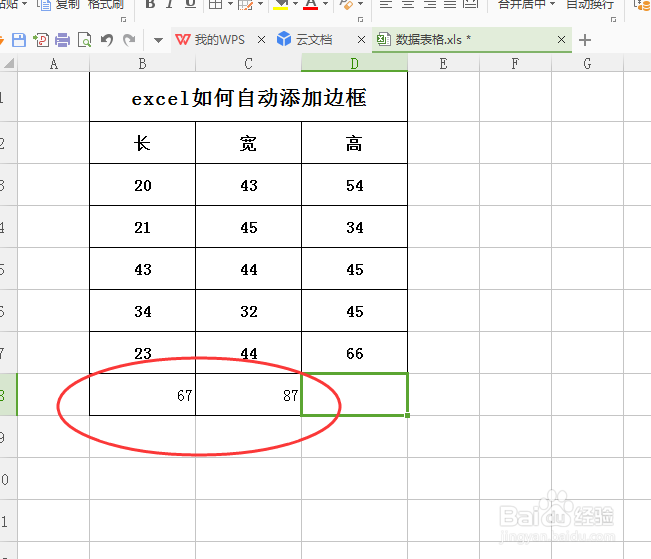
excel如何自动添加边框

6、在输入后的单元格会自动添加边框,那么在你删掉任意一个单元格的时候,它也会自动删除边框的,方便又节省了时间,而不用像传统手法,需要手动操作去掉边框
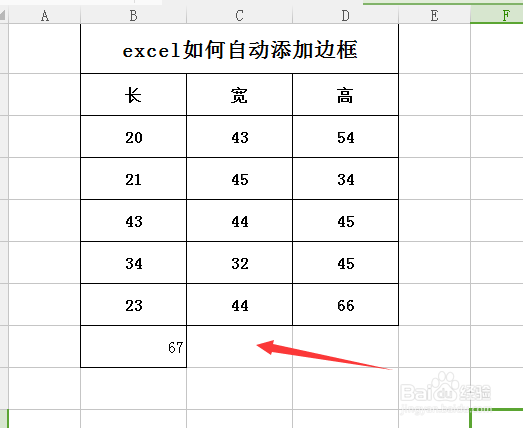
excel如何自动添加边框

  • 设置单元格格式自定义
  • 为什么ctrl+e不能填充
  • 实现Excel自动更新序号-SUBTOTAL函数
  • 如何让表格中的内容和日期合并在一起
  • 快速填充ctrl+e怎么使用
  • 热门搜索
    重阳节手抄报内容30字 防震减灾手抄报版面 文明交通我见证手抄报 数学手抄报内容三年级 我的寒假我做主手抄报 法制进校园手抄报 大自然的启示手抄报 猴年春节手抄报 勤俭廉政手抄报内容 环保手抄报内容50字