如何用ps 消除图片中多余的人物?

 时间:2026-02-15 17:13:30

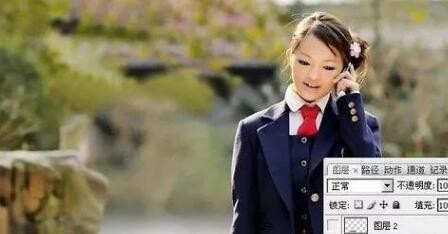
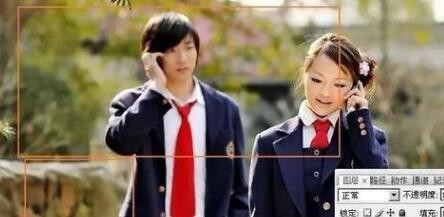
1、打开素材,按Ctrl + J 把背景图层复制一层。
如何用ps 消除图片中多余的人物?

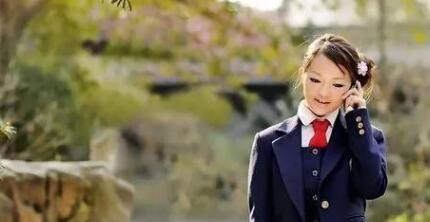
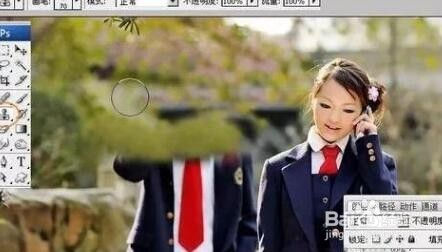
2、按Ctrl + J 把当前图层复制一层,选择仿制图章工具,按照Alt键在头像周围选择好背景,然后慢慢涂抹,仿制图章的设置如下图。
如何用ps 消除图片中多余的人物?

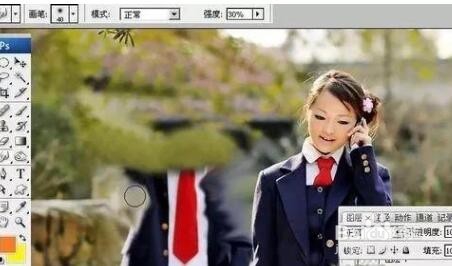
3、新建一个图层,按Ctrl + Alt + Shift + E 盖印图层,选择涂抹工具,参数设置如下图,把衣服部分稍微往中心涂抹一下,缩小衣服比例。
如何用ps 消除图片中多余的人物?

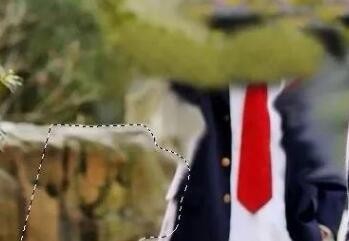
4、用钢笔把左侧的石头勾选出来,顶部突出的部分我们需要留出来,

如何用ps 消除图片中多余的人物?

5、锁定图层的透明像素区域,用涂抹工具把石头突出的部分涂抹一下,消除衣服部分。

如何用ps 消除图片中多余的人物?

6、新建一个图层,用仿制图章工具把剩下的人物部分去掉,只留下阶梯部分。

如何用ps 消除图片中多余的人物?

7、先复制已有的阶梯,然后用涂抹工具涂抹即可最终得到效果图。

如何用ps 消除图片中多余的人物?

  • photoshop色彩保护度使用方法
  • Photoshop打造简单美观的撕边效果边框
  • PS怎么把多余的人去除?
  • Photoshop实践之利用裁剪工具拉直图像
  • 如何将ps的色域警告颜色调为暗红色
  • 热门搜索
    手抄报内容大全 禁毒手抄报的内容 学法懂法守法手抄报 手抄报读书伴我成长 名人名言手抄报图片 趣味数学手抄报 阅读的手抄报 交通安全漫画手抄报 小学消防手抄报大全 长城手抄报图片大全