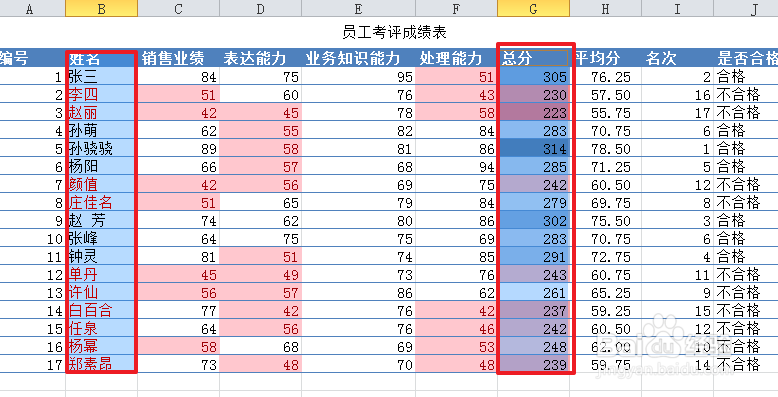
1、打开素材文件,按住鼠标左键不放,按住CTRL健,选中姓名列和总分列。
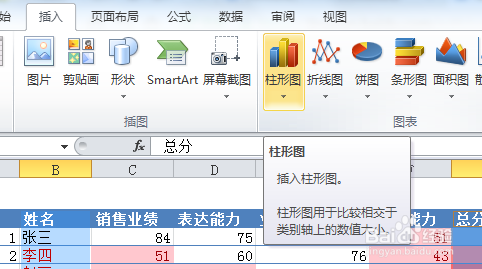
2、单击插入选项卡下的图表插入柱形图下拉按钮,
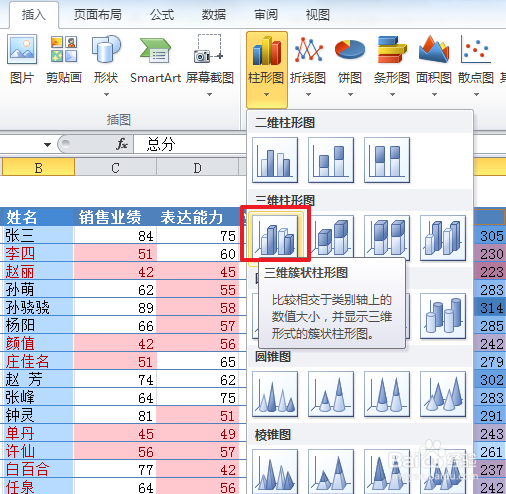
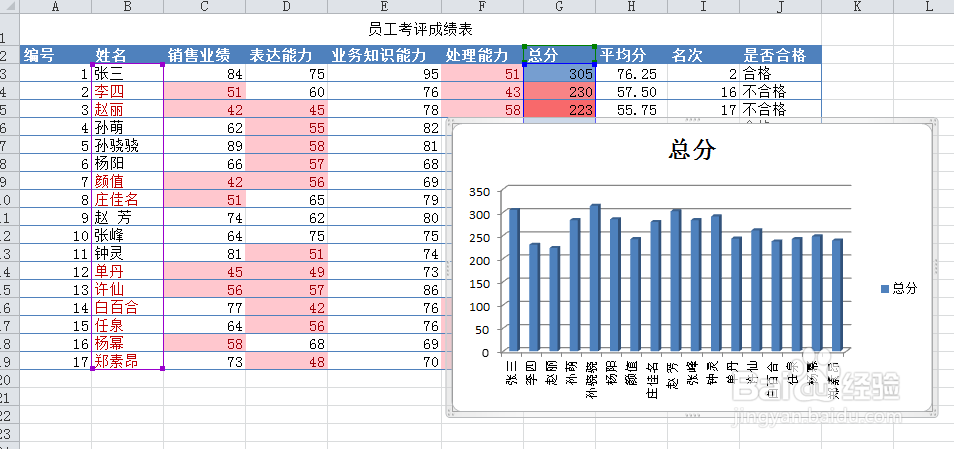
3、点击选择三维簇状柱形图,此时选中的数据就创建好柱形图。
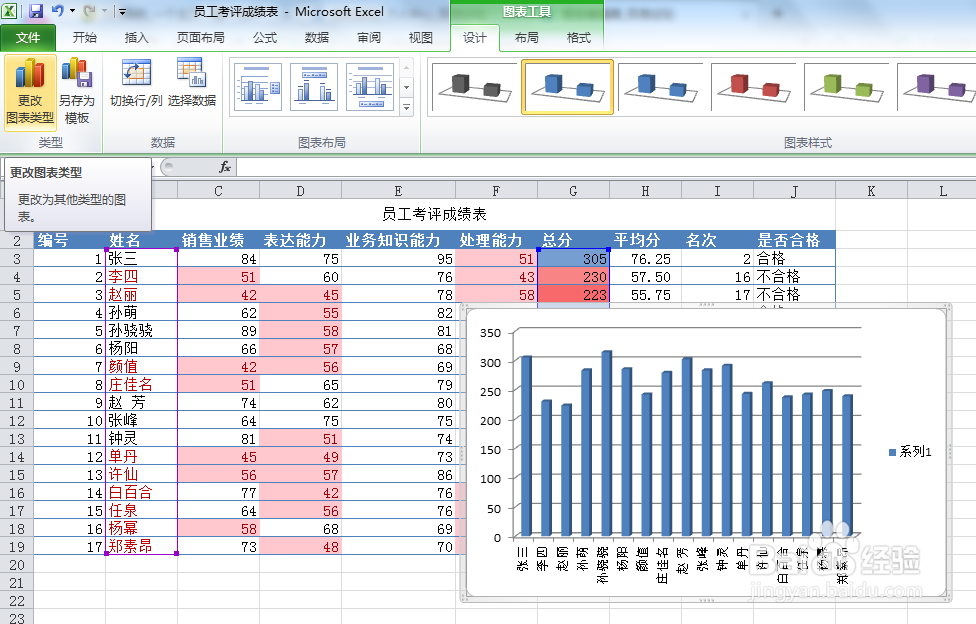
4、发现图表不理想时,选中图表,单击图表工具的设计选项卡下的类型组中的更改图表类型按钮
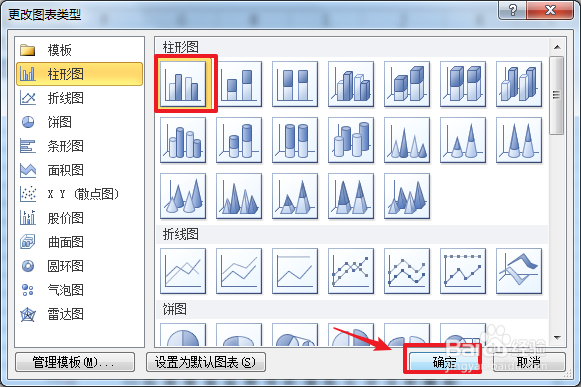
5、对弹出的对话框中,选择簇状柱形图,点击确认。
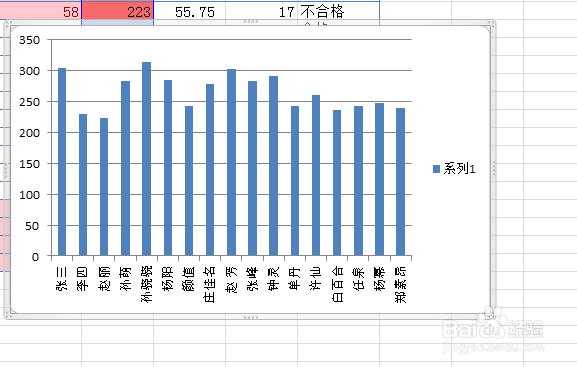
6、此时图表变成了如图所示效果。
7、选中总分单元,单击数据选项卡的排序和筛选组中的升序按钮。
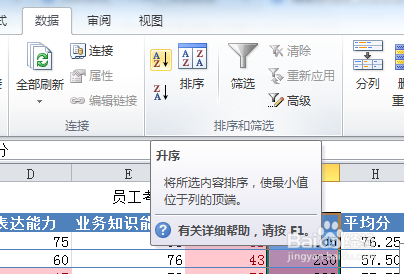
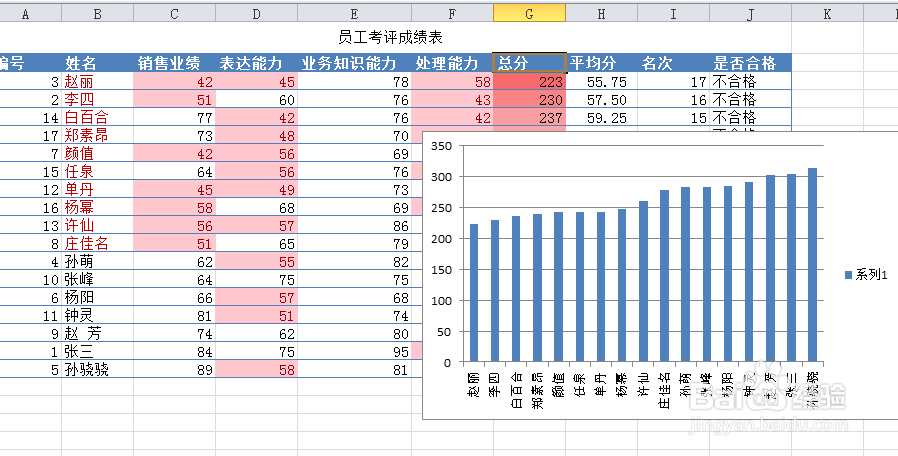
8、点击升序后,柱形图中总分发生了改变,按从小到大的顺序进行了排列。
时间:2026-04-26 01:06:27
1、打开素材文件,按住鼠标左键不放,按住CTRL健,选中姓名列和总分列。
2、单击插入选项卡下的图表插入柱形图下拉按钮,
3、点击选择三维簇状柱形图,此时选中的数据就创建好柱形图。
4、发现图表不理想时,选中图表,单击图表工具的设计选项卡下的类型组中的更改图表类型按钮
5、对弹出的对话框中,选择簇状柱形图,点击确认。
6、此时图表变成了如图所示效果。
7、选中总分单元,单击数据选项卡的排序和筛选组中的升序按钮。
8、点击升序后,柱形图中总分发生了改变,按从小到大的顺序进行了排列。
