1、打开一张素材,四周留些空白,下面变形步骤要用到。如图。

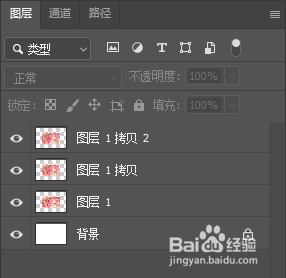
2、复制素材图层两个,如图。
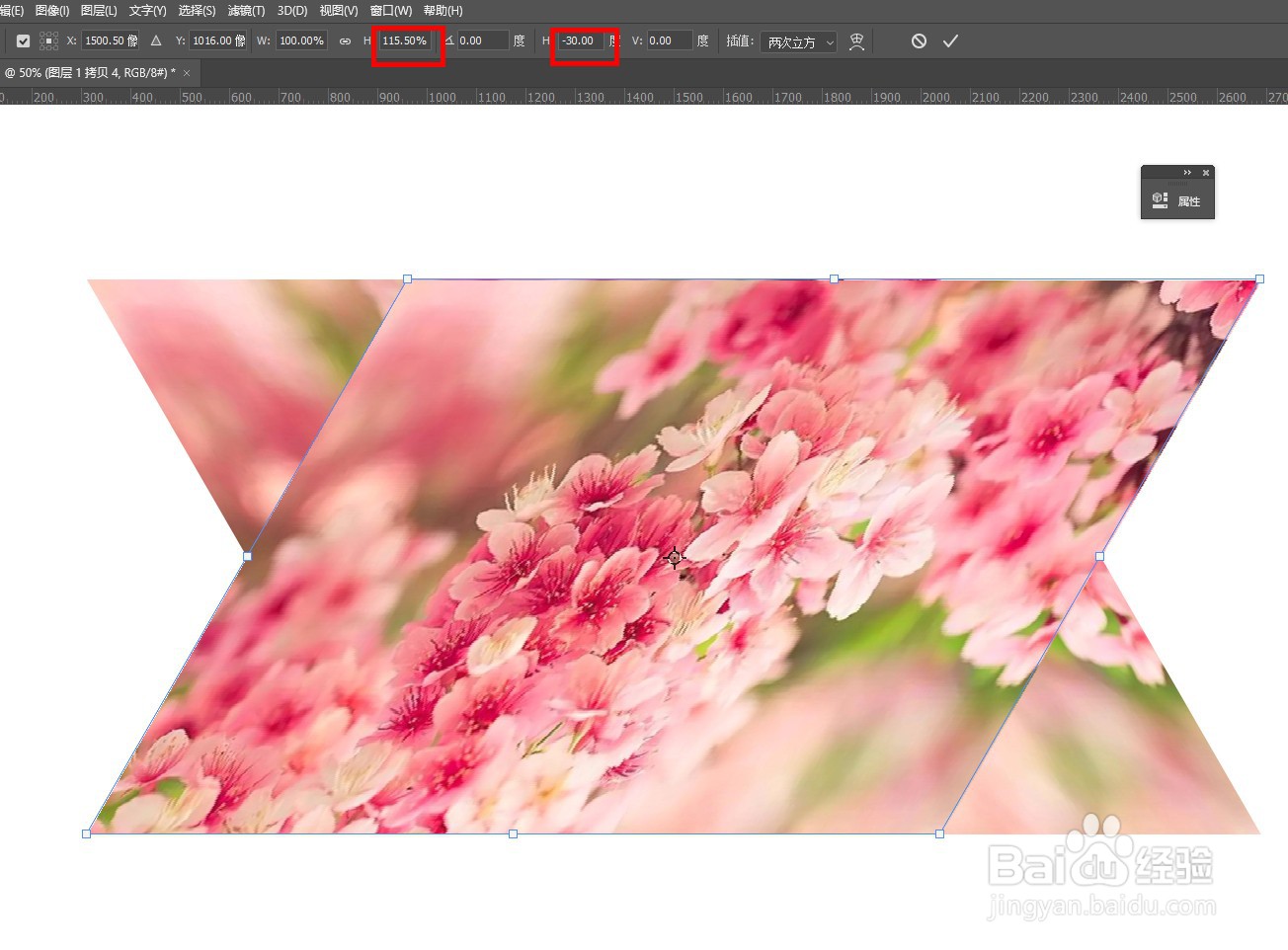
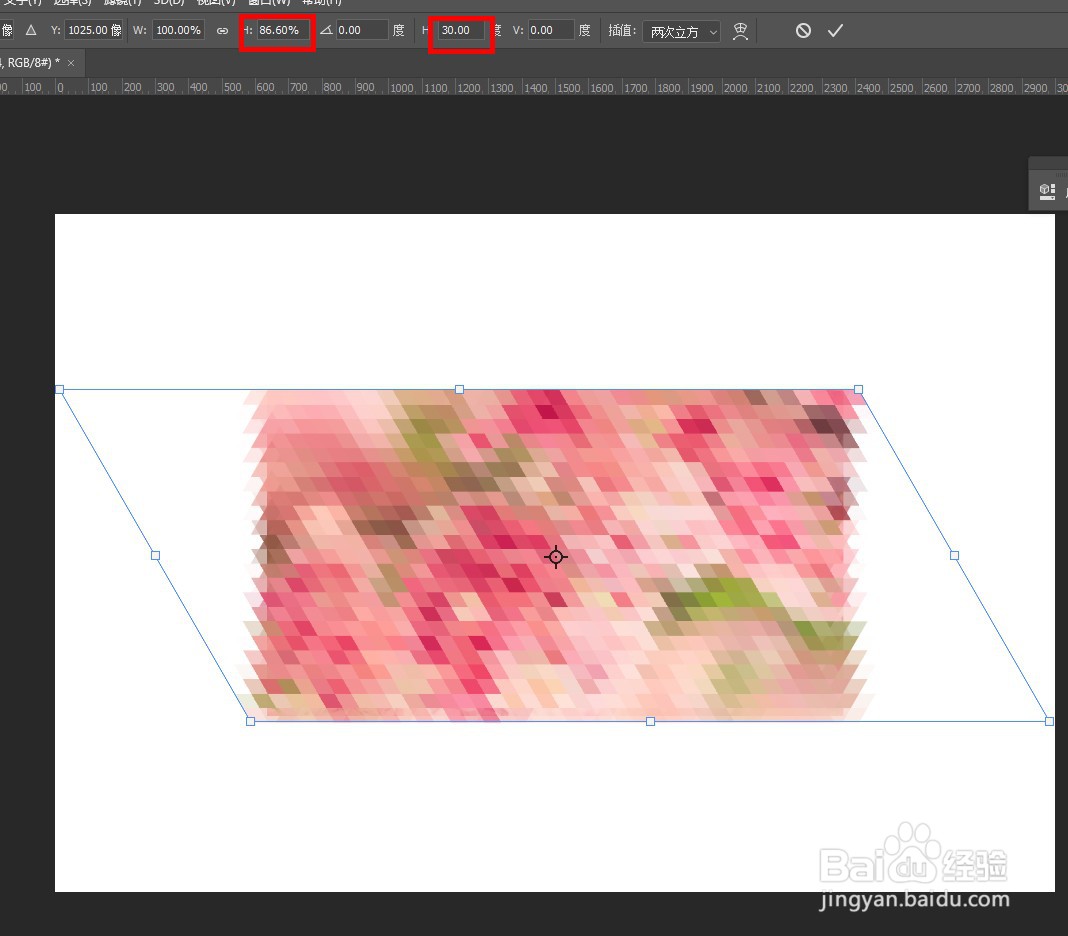
3、分别对复制的两个图层进行自由变换,参数如图。

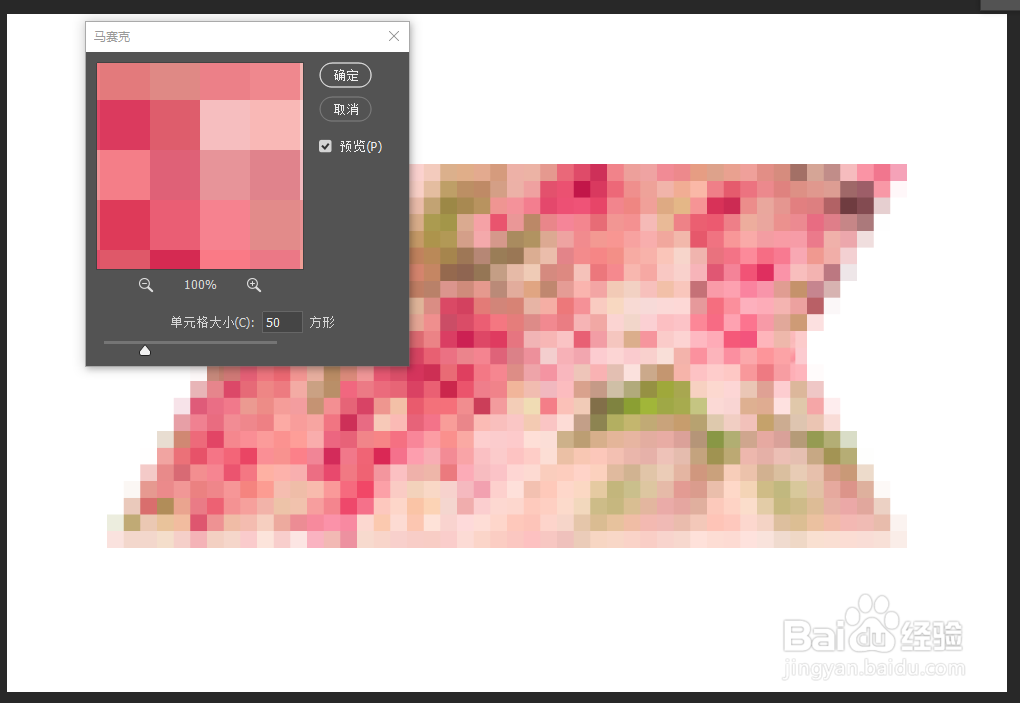
4、分别为复制的两个添加马赛克滤镜效果(执行滤镜→像素化→马赛克),参数如图。
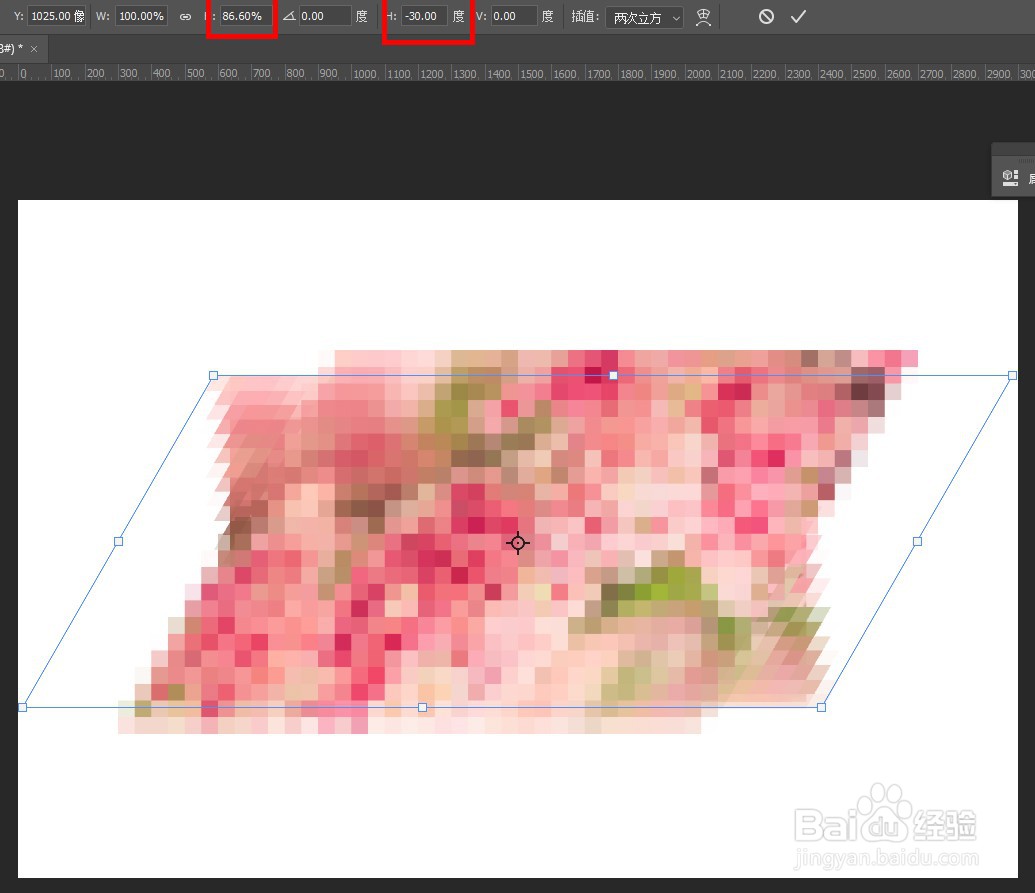
5、分别把两个图层还原成原来的比例,参数如图。
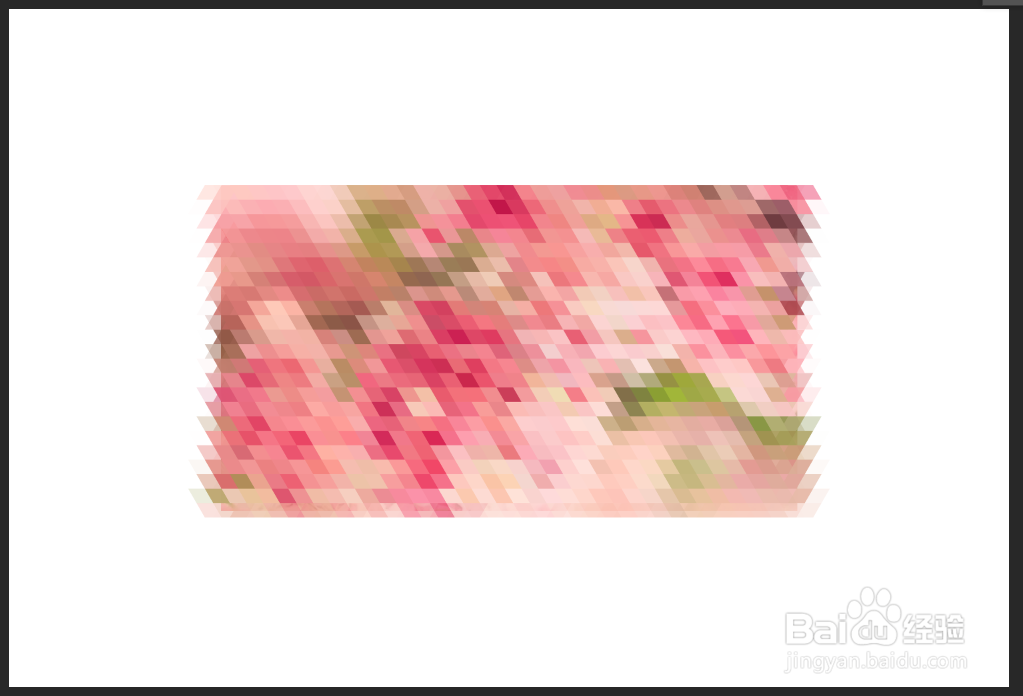
6、将两个图层的混合模式修改为变亮,效果如图。

7、进行适当的裁剪,完成最终效果。

时间:2026-04-29 03:49:09
1、打开一张素材,四周留些空白,下面变形步骤要用到。如图。
2、复制素材图层两个,如图。
3、分别对复制的两个图层进行自由变换,参数如图。
4、分别为复制的两个添加马赛克滤镜效果(执行滤镜→像素化→马赛克),参数如图。
5、分别把两个图层还原成原来的比例,参数如图。
6、将两个图层的混合模式修改为变亮,效果如图。
7、进行适当的裁剪,完成最终效果。
