Adobe Photoshop CC 2018怎么安装

 时间:2026-04-30 23:26:51

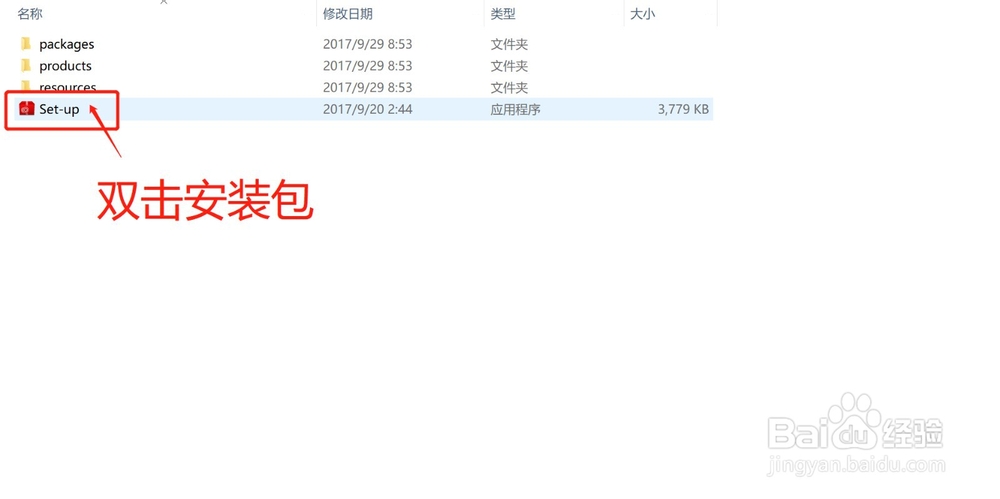
1、下载安装包并解压,双击安装程序

Adobe Photoshop CC 2018怎么安装

Adobe Photoshop CC 2018怎么安装

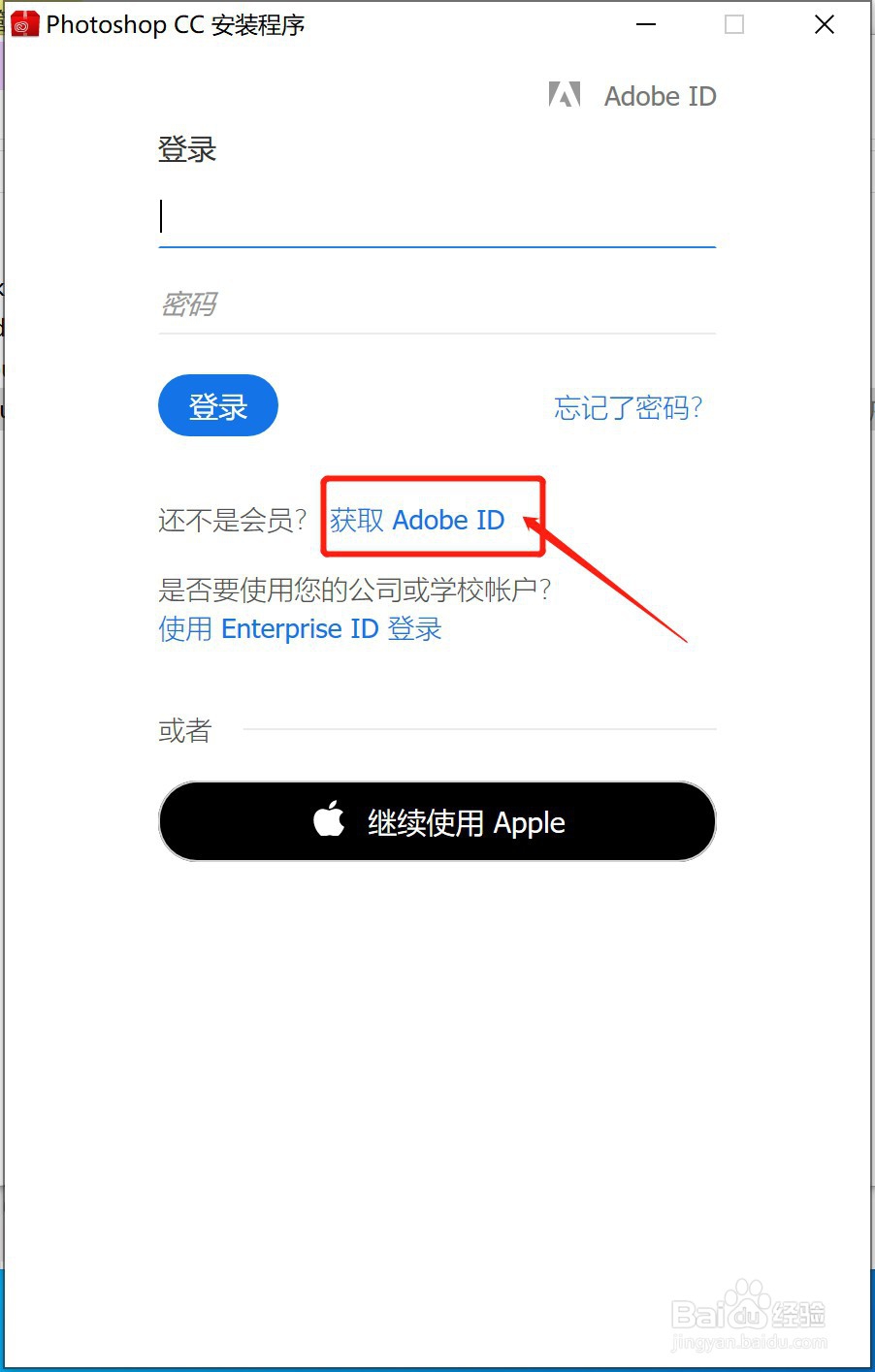
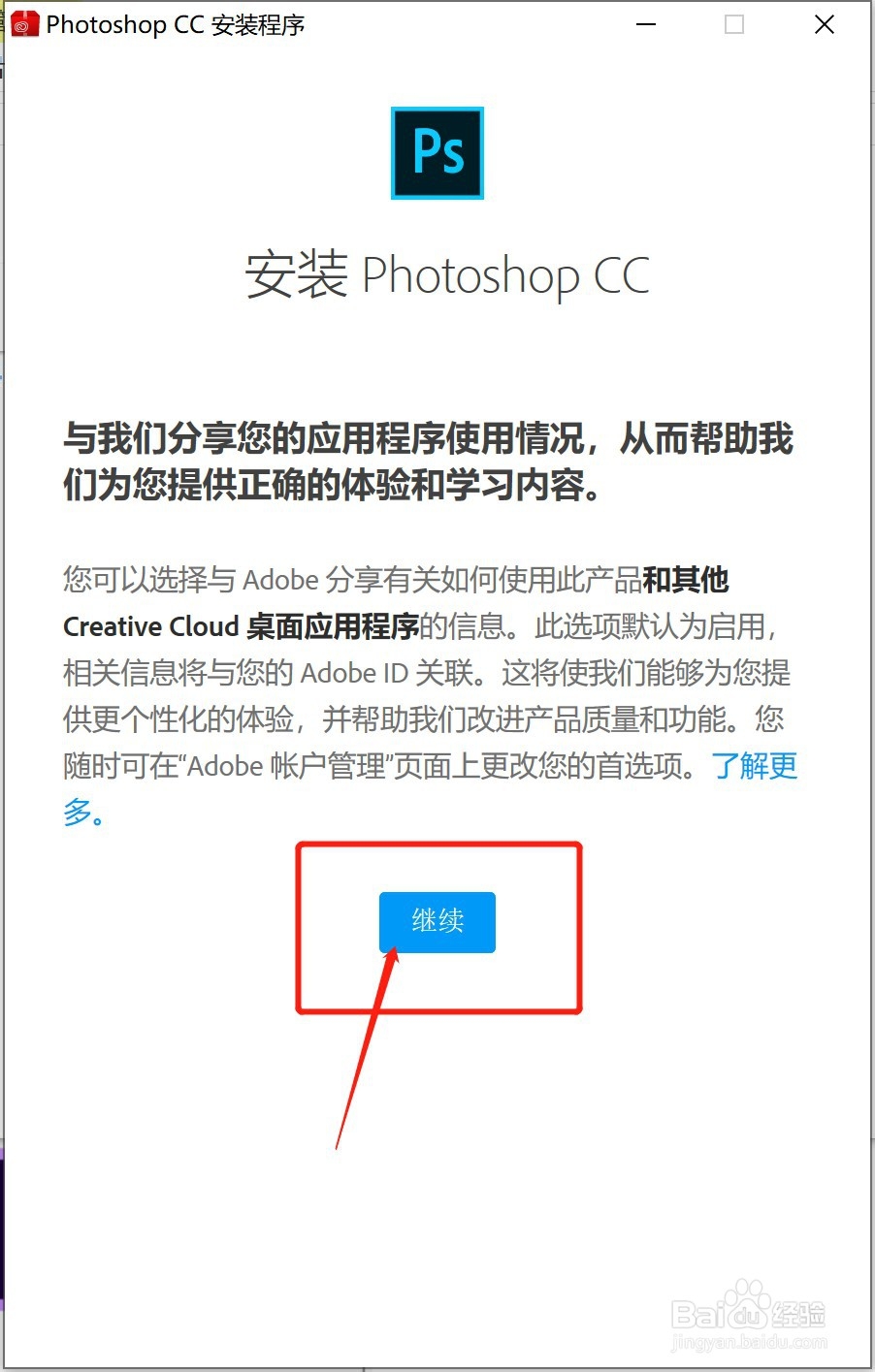
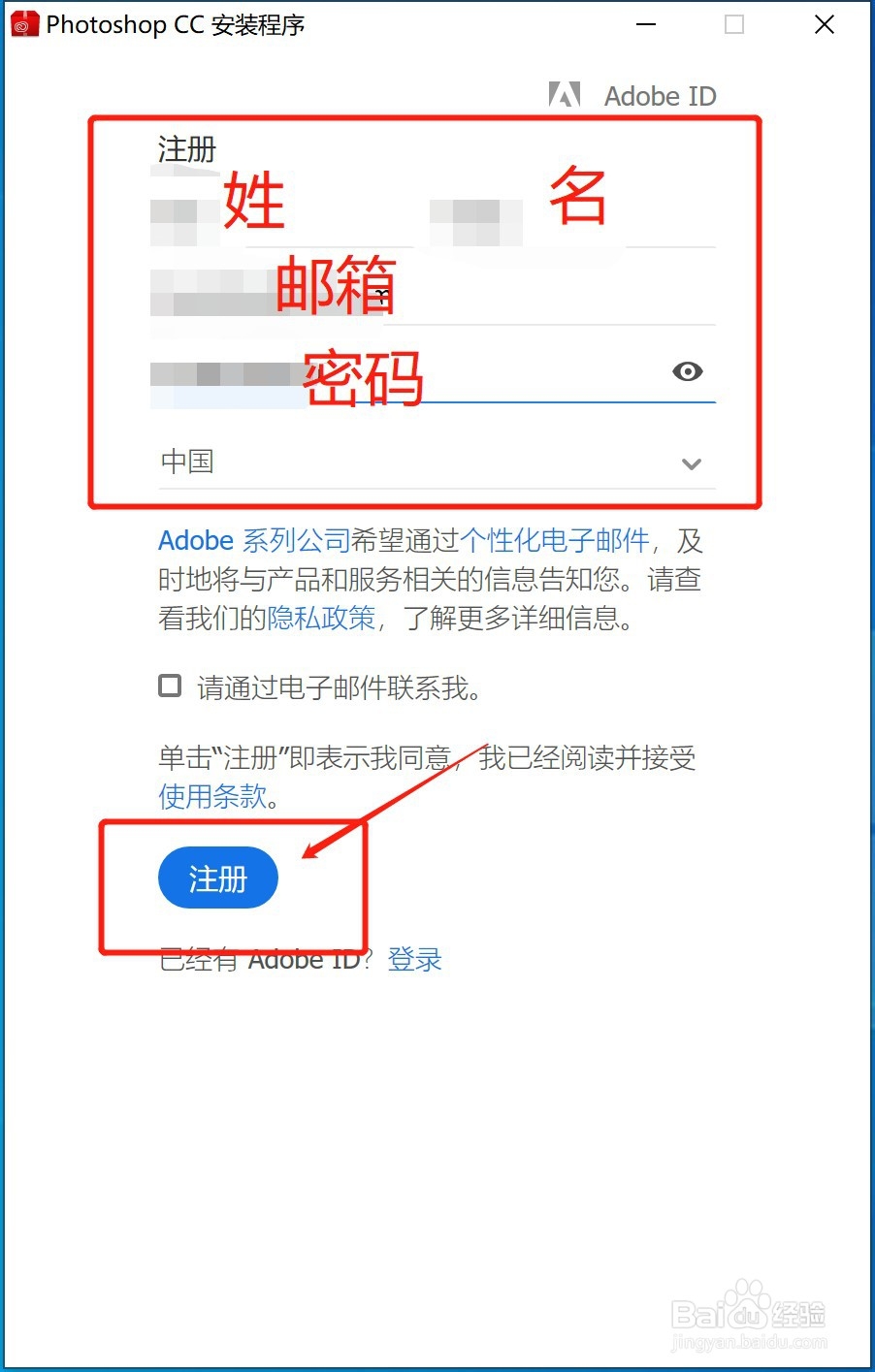
2、如果有Adobe ID直接登录,这里主要主要演示没有Adobe ID的情况,请根据我的步骤进行,先点击“获取Adobe ID”,填入相关信息点击“注册”,注册成功后点击“继续”
Adobe Photoshop CC 2018怎么安装

Adobe Photoshop CC 2018怎么安装

Adobe Photoshop CC 2018怎么安装

3、等待程序自动安装

Adobe Photoshop CC 2018怎么安装

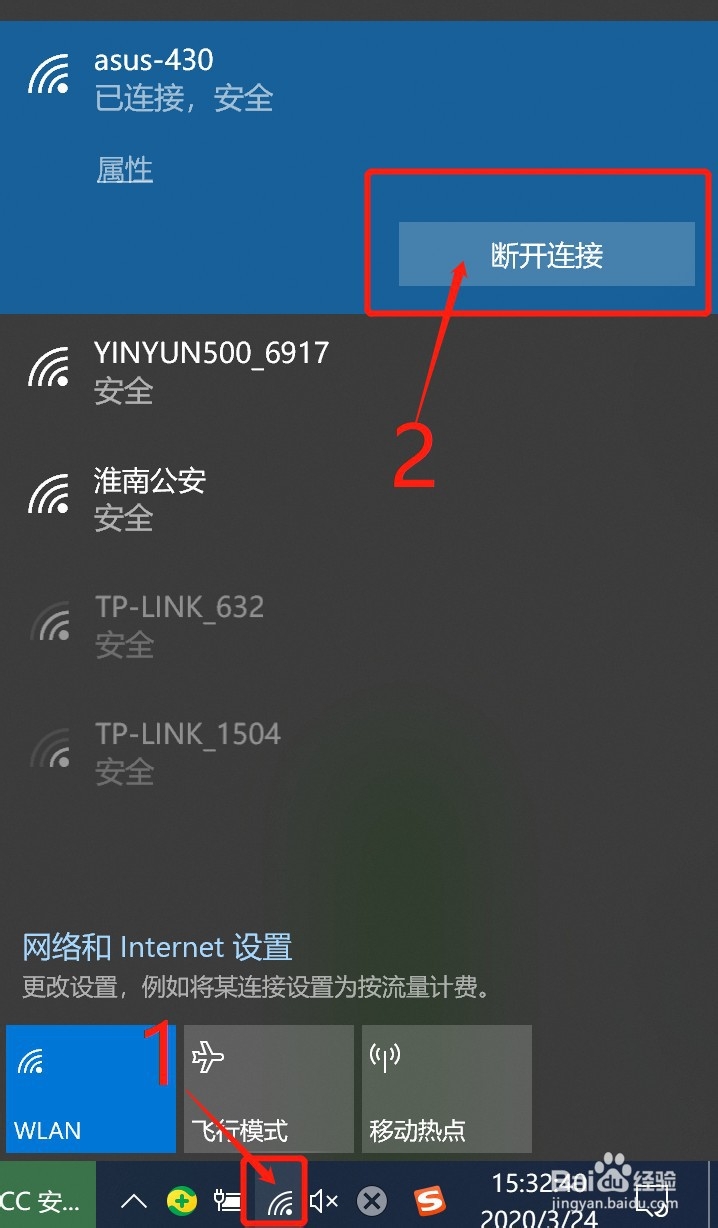
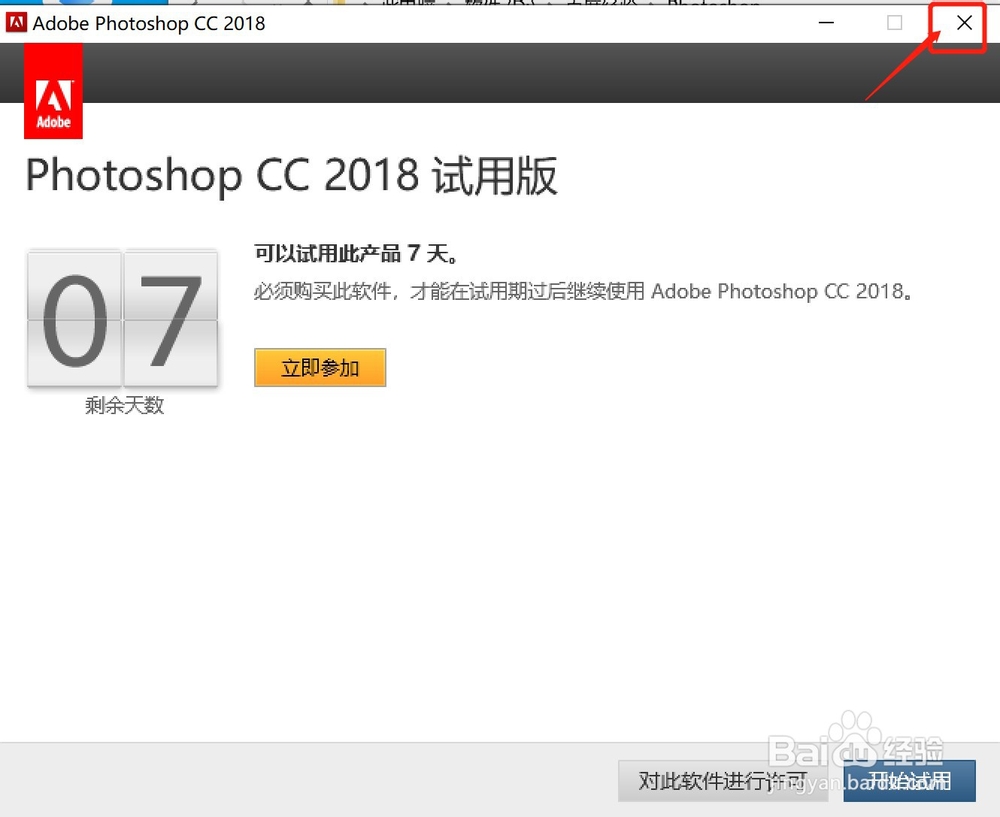
4、安装完成,点击右上角“×”直接关闭,然后断开网络,点击电脑右下角无线信号位置,再点击“断开连接”
Adobe Photoshop CC 2018怎么安装

Adobe Photoshop CC 2018怎么安装

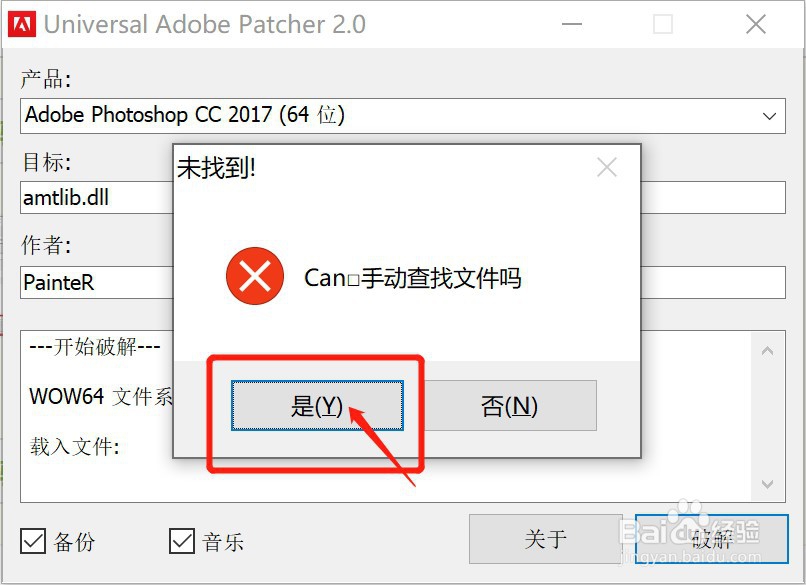
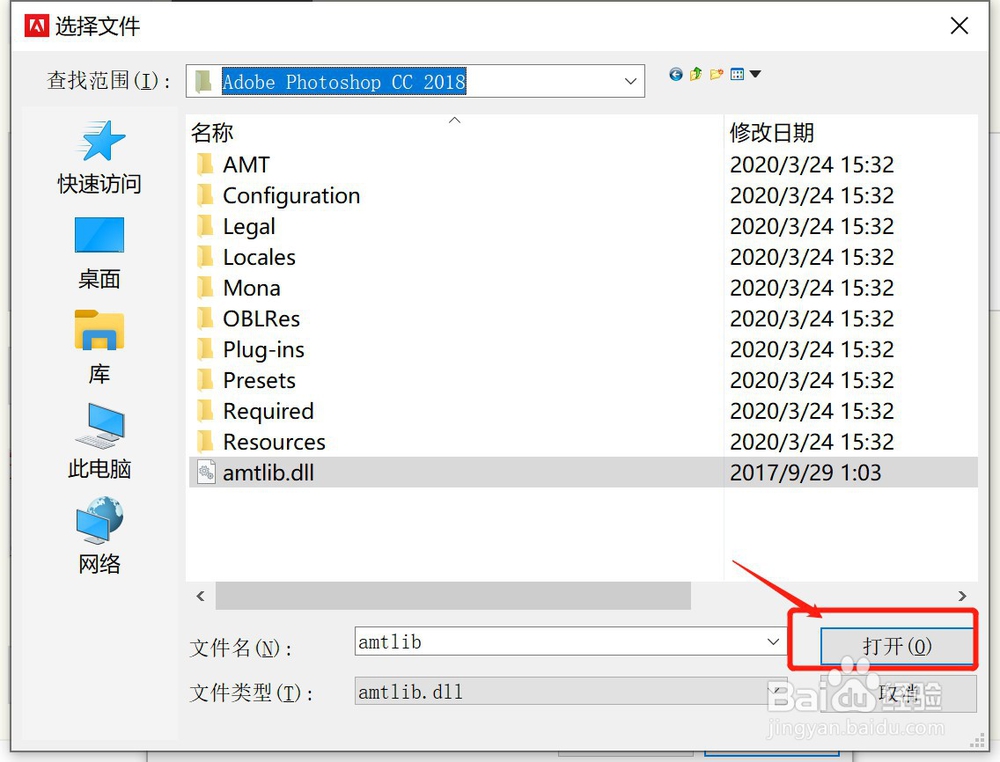
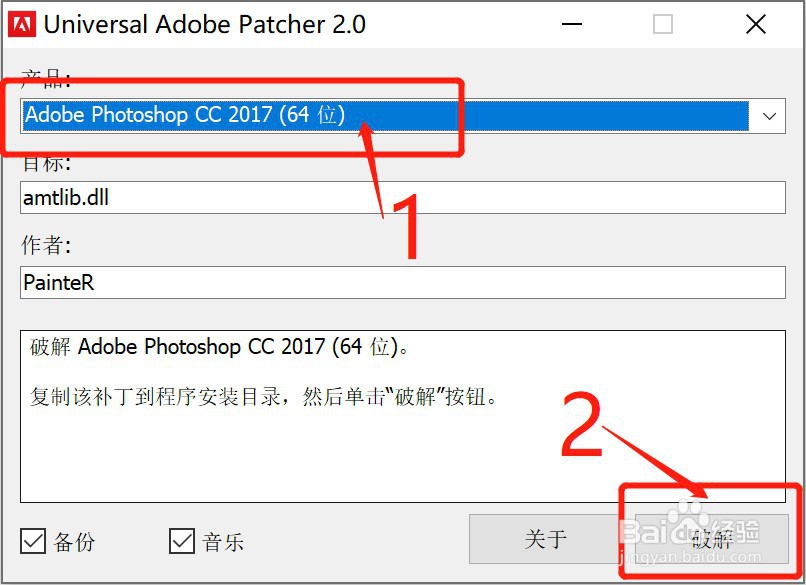
5、双击打开Adobe激活工具,选择“Adobe Photoshop CC 2017”然后点击“破解”,跳出弹窗选择“是”,找到安装路径下“amtlib.dll”点击打开完成激活
Adobe Photoshop CC 2018怎么安装

Adobe Photoshop CC 2018怎么安装

Adobe Photoshop CC 2018怎么安装

6、点击开始,打开“Adobe Photoshop”,完成所有安装,可以正常使用了

Adobe Photoshop CC 2018怎么安装

  • Ps的快捷方式怎么在电脑桌面创建
  • ps哪个版本最好用
  • 如何设置ps中石膏效果的参数
  • ps卸载不干净无法安装怎么办
  • 不能安装photoshop版本是2021或2022怎么办?
  • 热门搜索
    环保手抄报模板 三年级环保手抄报 儿童中秋节手抄报 普通话手抄报20字 抗击冠状病毒手抄报 控烟手抄报 英语手抄报资料 中秋节手抄报一等奖 安全小报手抄报 数学手抄报图片三年级