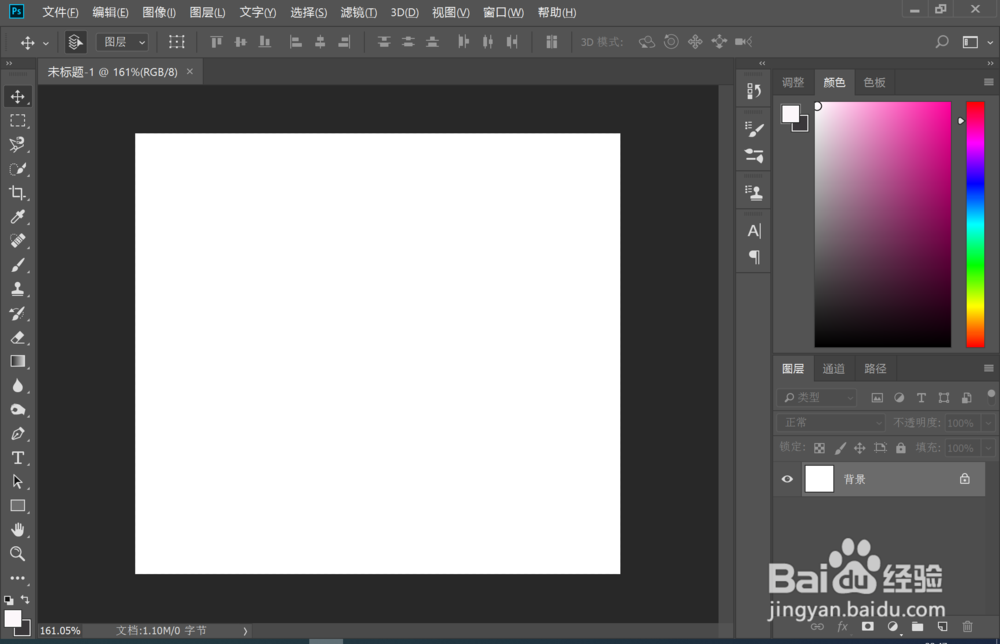
1、首先打开PS,为了更好的效果展示,这里填充背景涂层颜色为白色。
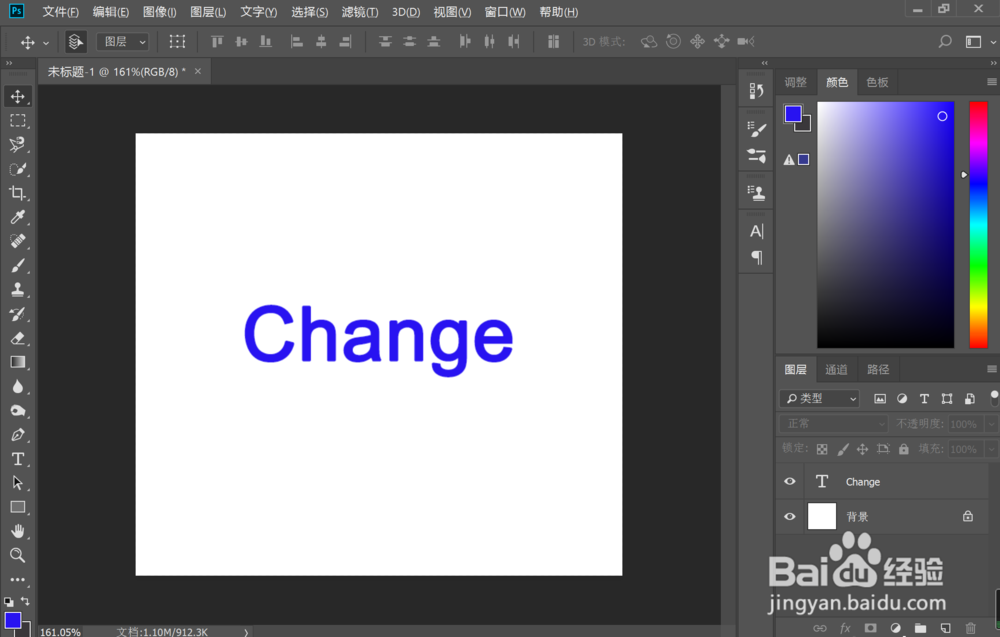
2、输入你需要变形的文字。
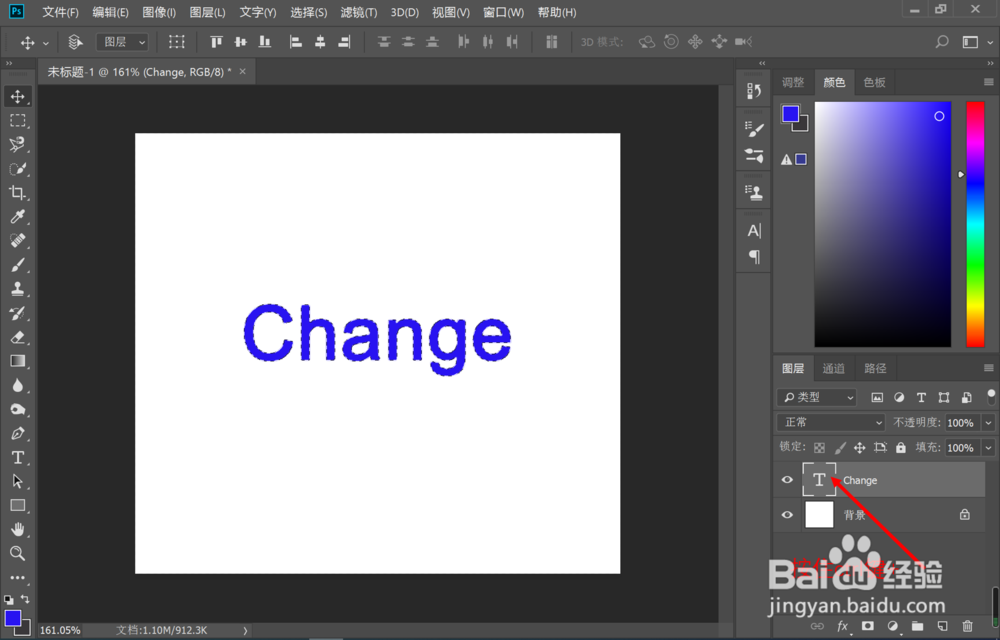
3、按住ctrl键,点击文字图层,操作成功则在文字边缘会出现虚线框,具体操作如图所示。
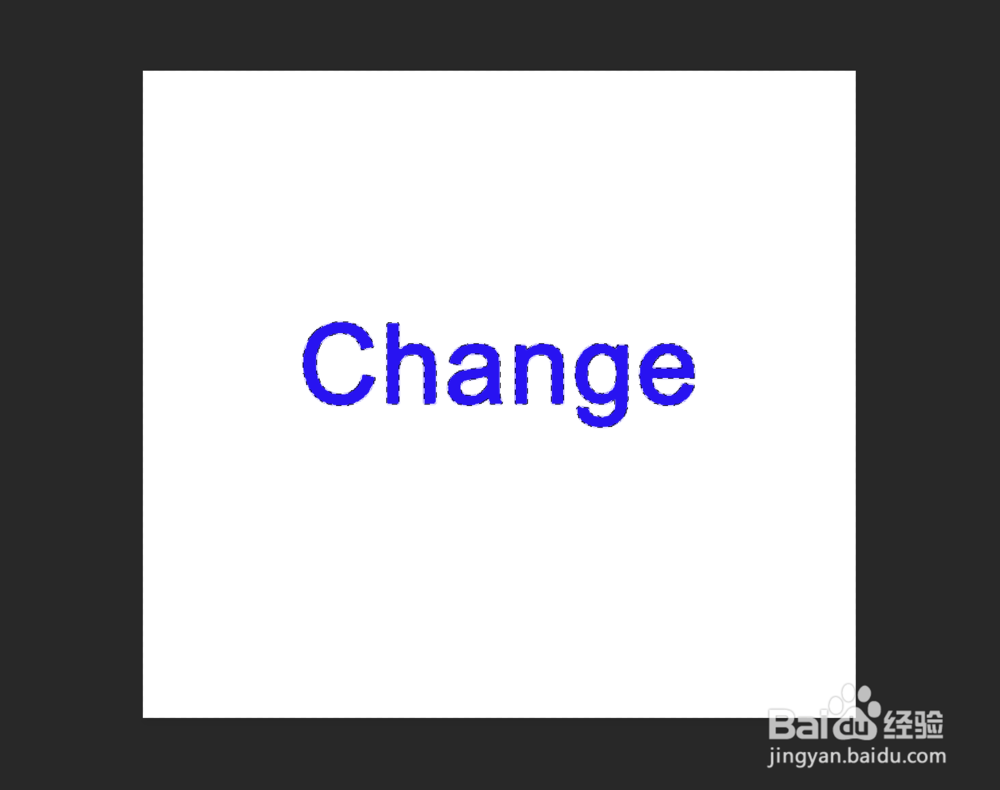
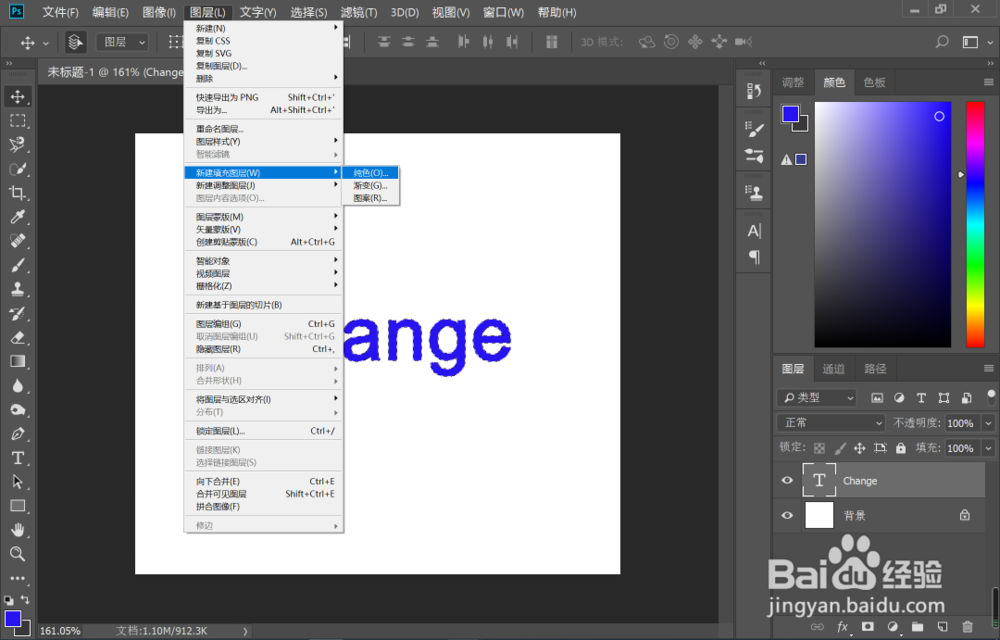
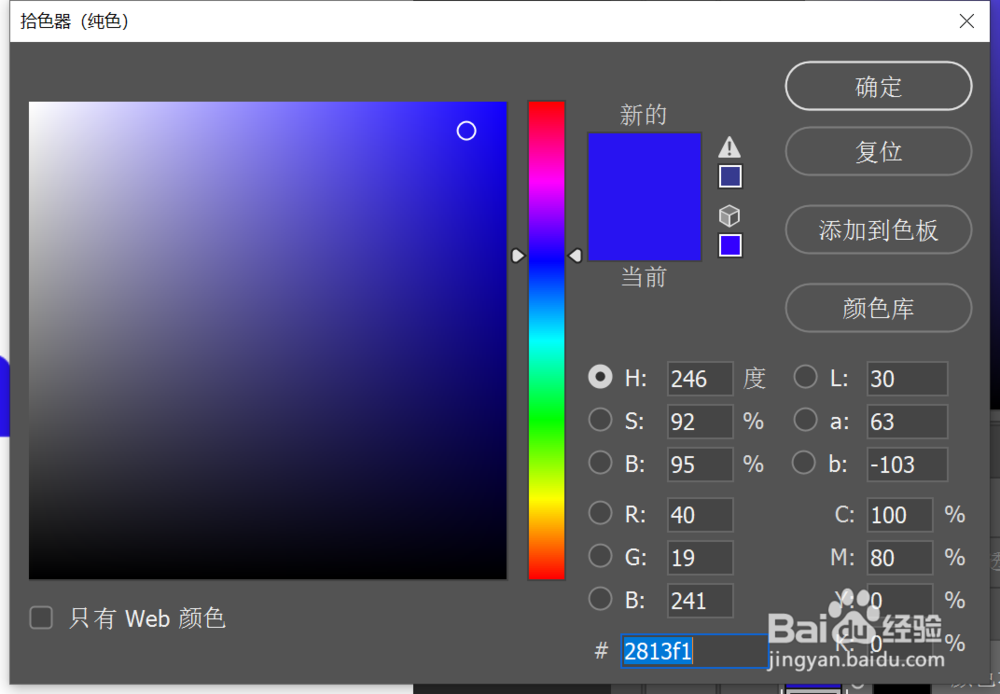
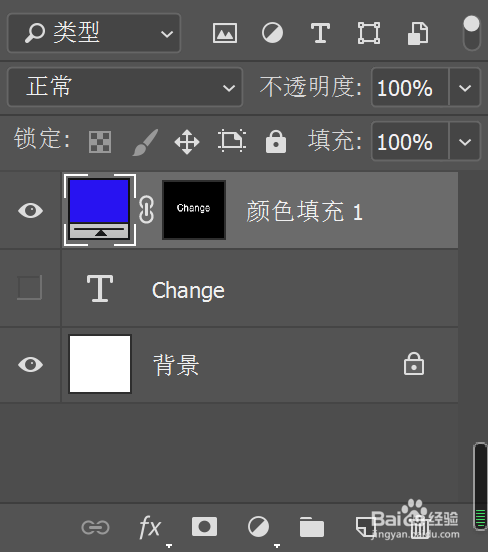
4、然后松掉ctrl,点击主菜单,新建填充涂层,选择需要填充的颜色,确定即可。在图层显示第三个带蒙版的图层,如图所示。关闭文字层的小眼睛。
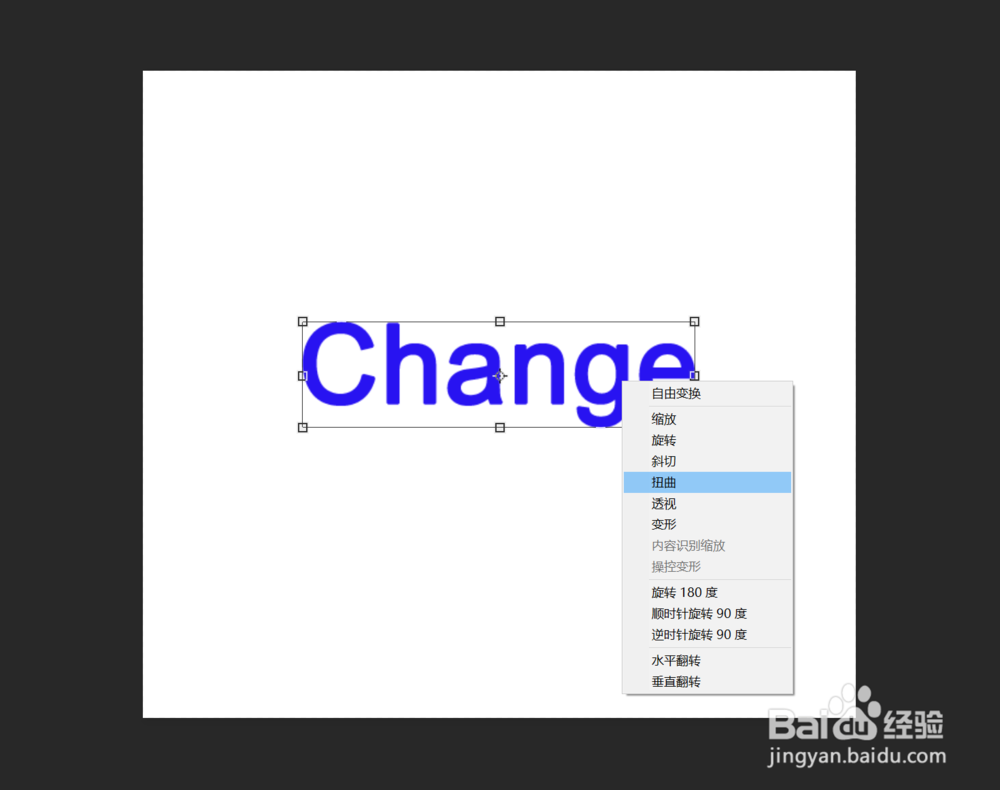
5、Ctrl+T选择文字区域,右键选择扭曲。
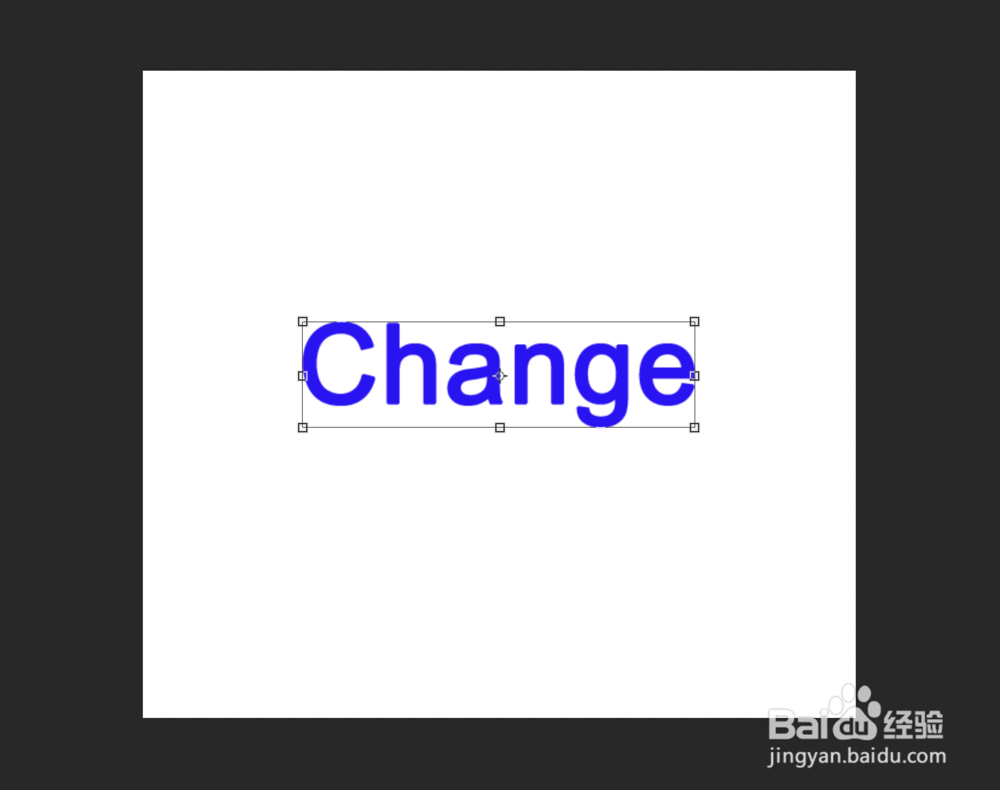
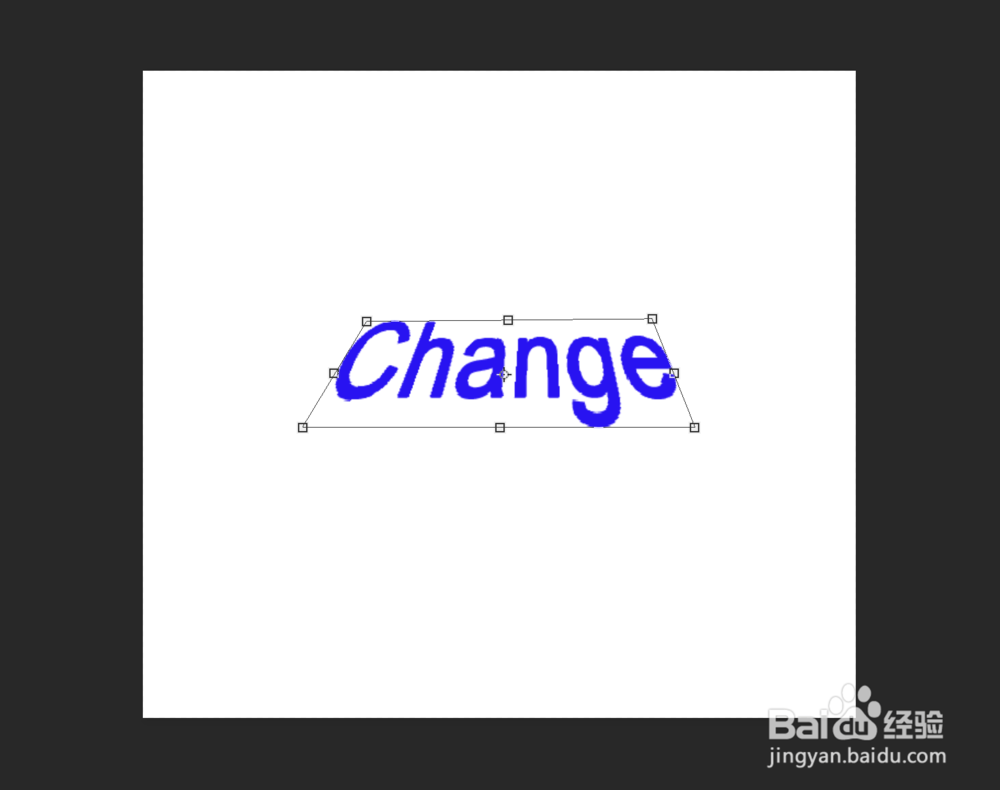
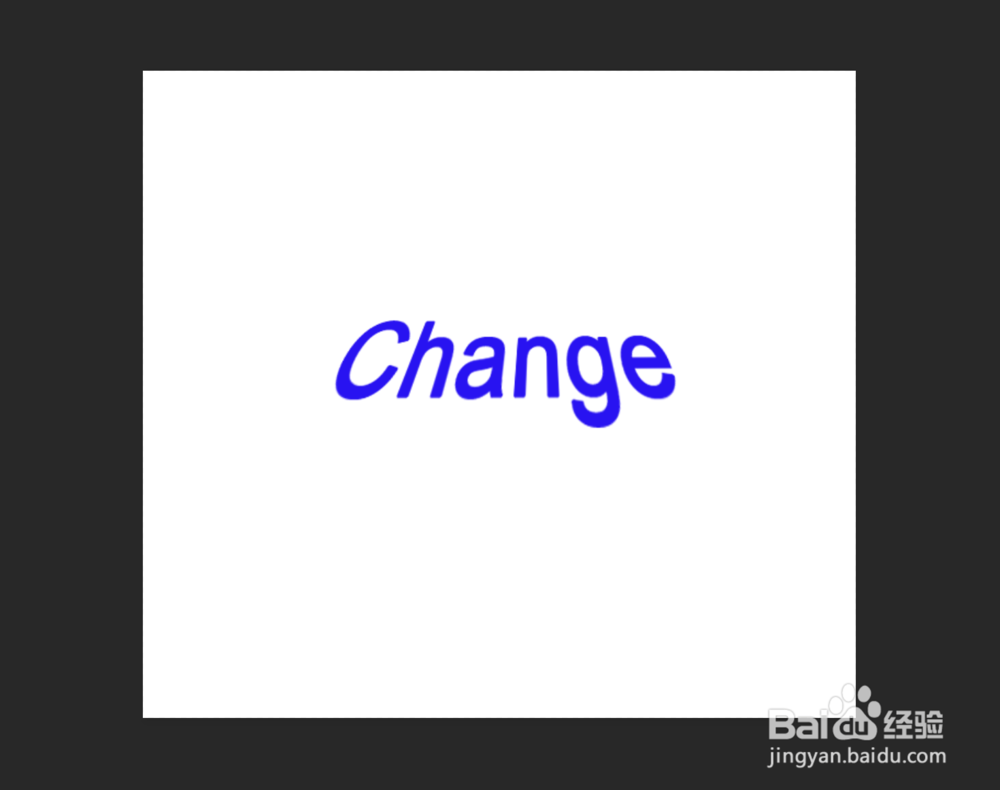
6、拉动四边,调整至你需要的形变程度,确定即实现了文字的变形、透视效果。
时间:2026-05-03 15:42:58
1、首先打开PS,为了更好的效果展示,这里填充背景涂层颜色为白色。
2、输入你需要变形的文字。
3、按住ctrl键,点击文字图层,操作成功则在文字边缘会出现虚线框,具体操作如图所示。
4、然后松掉ctrl,点击主菜单,新建填充涂层,选择需要填充的颜色,确定即可。在图层显示第三个带蒙版的图层,如图所示。关闭文字层的小眼睛。
5、Ctrl+T选择文字区域,右键选择扭曲。
6、拉动四边,调整至你需要的形变程度,确定即实现了文字的变形、透视效果。
