如何快速将excel中一列数据分成两列?

 时间:2026-02-17 02:47:41

1、1.打开需要处理的excel文件后,选中需要分列的一整列(不含列表标题),然后选择菜单栏中的“数据”,选择“分列”;

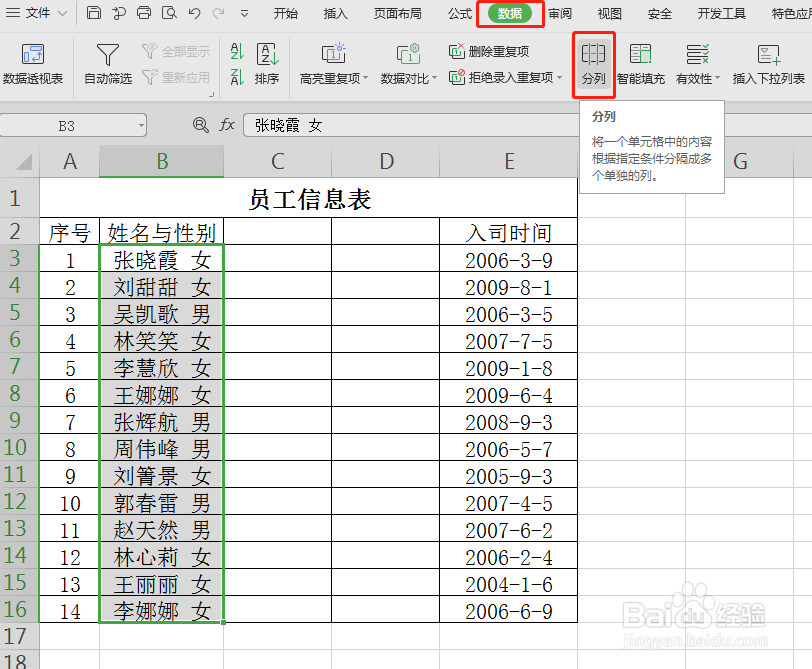
如何快速将excel中一列数据分成两列?

如何快速将excel中一列数据分成两列?

2、2.弹出了“文本分列向导”窗口,在这里会进行3个步骤,第一步是勾选“分隔符号”,然后点击“下一步”;

如何快速将excel中一列数据分成两列?

3、3.第二步是在下一个界面的“分隔符号”栏中勾选你所选需要分列成2列的数据中间隔开的符号,比如我举例中的隔开符号是空格,所以在这步里勾选“空格”,然后点击“下一步”;

如何快速将excel中一列数据分成两列?

4、4.第三步在下一个界面的“列数据类型”中选择“文本”,点击“目标区域”后将鼠标移到表格中需要存放分列数据的位置并拖动选择区域,然后点击“完成”;

如何快速将excel中一列数据分成两列?

5、5.点击“完成”后分列结束,原本在一列内的数据已经自动分列成2列了。在这里还需要将标题手动输入到分列的2列标题栏内,就完成了数据分列。

如何快速将excel中一列数据分成两列?

如何快速将excel中一列数据分成两列?

  • excel如何将一列数据分成两列
  • EXCEL表格怎样把一个单元格里的不同内容分开
  • excel一列内容拆分成两列
  • Excel数据都挤在一个单元格,怎么批量数据拆分
  • 怎么把表格一列内容拆分成2列
  • 热门搜索
    养成教育手抄报 小学生科技手抄报 冬至手抄报 新年手抄报内容 妇女节手抄报内容 保护野生动物手抄报 遵纪守法手抄报 防疫手抄报大全图片 我和祖国共成长手抄报 有关春节的手抄报