1、打开PPT幻灯片文档,选择幻灯片中的形状。

2、选择形状之后,PPT文档上方功能菜单栏中弹出【绘图工具】菜单栏。
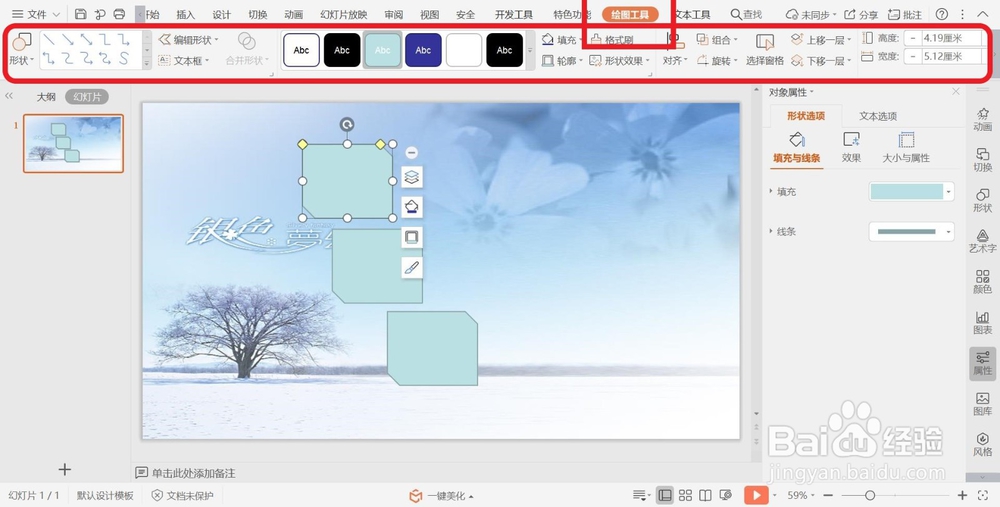
3、在【绘图工具】菜单栏中选择【对齐】菜单并点击。
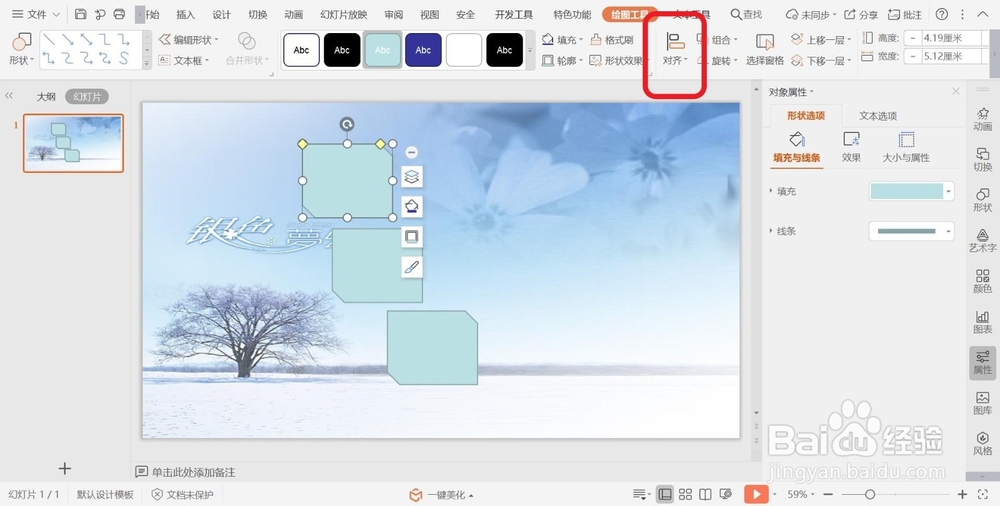
4、点击后【对齐】菜单后,弹出对齐下拉菜单栏。
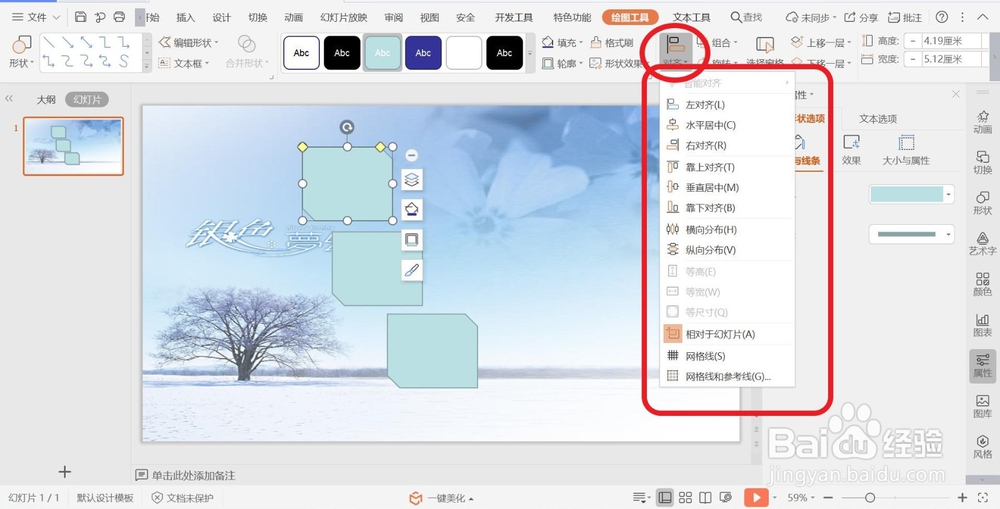
5、在弹出的对齐下拉菜单栏中选择【左对齐】菜单并点击。
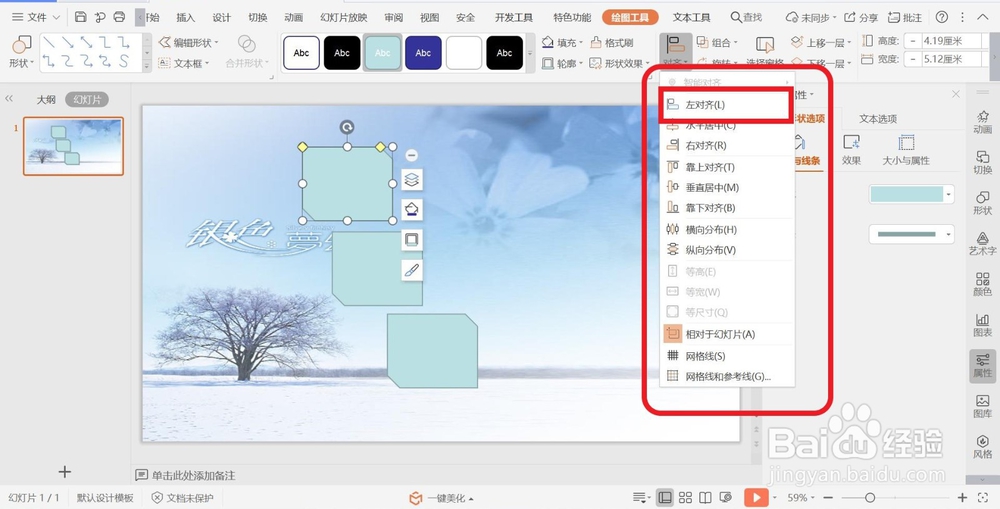
6、点击后,选择的形状在幻灯片页面中与页面的右侧边缘对齐。

时间:2026-04-21 22:16:13
1、打开PPT幻灯片文档,选择幻灯片中的形状。
2、选择形状之后,PPT文档上方功能菜单栏中弹出【绘图工具】菜单栏。
3、在【绘图工具】菜单栏中选择【对齐】菜单并点击。
4、点击后【对齐】菜单后,弹出对齐下拉菜单栏。
5、在弹出的对齐下拉菜单栏中选择【左对齐】菜单并点击。
6、点击后,选择的形状在幻灯片页面中与页面的右侧边缘对齐。
