windows 10如何通过批处理文件进行临时文件清理

 时间:2026-05-05 14:30:14

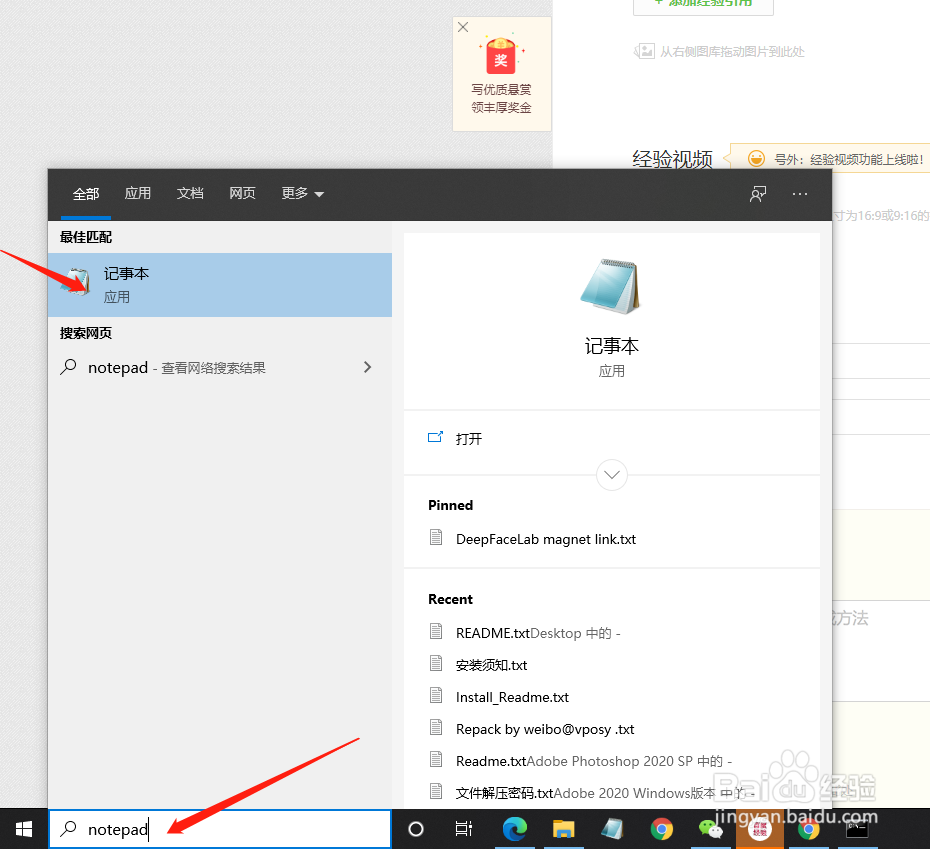
1、在任务搜索栏中输入【notepad】打开【记事本】
windows 10如何通过批处理文件进行临时文件清理

2、在记事本中,输入下面几行

del C:\Users\%username%\AppData\Local\Temp /f /s /q 

rd C:\Users\%username%\AppData\Local\Temp /s /q 

del c:\Windows\Temp /f /s /q 

rd c:\Windows\Temp /s /q 

pause

如果不清楚这些命令的含义,可以在命令行查询相关的帮助

windows 10如何通过批处理文件进行临时文件清理

windows 10如何通过批处理文件进行临时文件清理

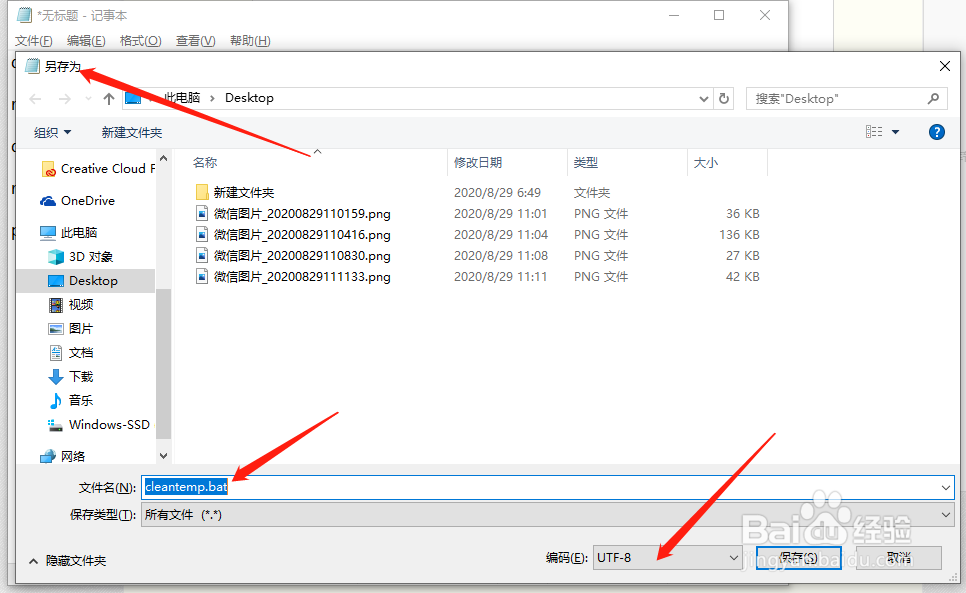
3、然后将文件【另存为】,cleantem.bat,注意是【另存为】,文件的扩展名一定要是批处理(.bat)的扩展名,同时编码选【UTF-8】,存储的位置可根据自己喜好任意放置
windows 10如何通过批处理文件进行临时文件清理

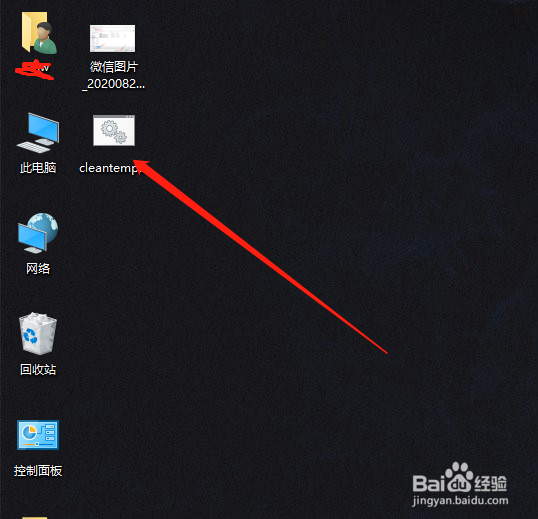
4、此时生成了相关批处理文件

windows 10如何通过批处理文件进行临时文件清理

5、双击刚刚生成的批处理文件,即可清除windows 10中的临时文件

  • 怎么用夸克查看天气?
  • 隐藏/恢复快速切换用户功能的方法(Win10)
  • 如何关闭windows系统的自动播放功能
  • “jpeg”和“jpg”两种格式的图片真的是一样吗
  • 域名对品牌的影响
  • 热门搜索
    杜绝浪费手抄报 关于爱国卫生的手抄报 拒绝垃圾食品手抄报 生活处处有语文手抄报 感恩的心手抄报图片 二年级手抄报图片大全 绿色植物手抄报 春节手抄报花边 团结手抄报 电子版手抄报怎么做